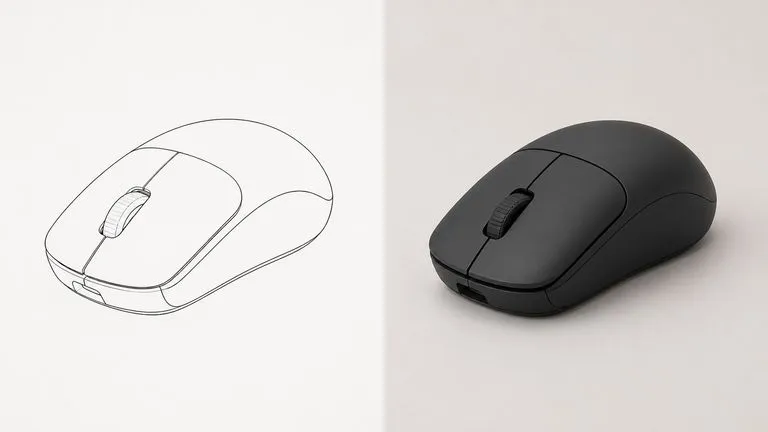
필수
드로잉은 지오메트리입니다
라인 아트의 모든 파트 구분, 이음새, 표면 전환은 구조로 읽힙니다. 선 굵기는 어디서 바디가 분리되고 어디서 표면이 단순히 휘어지는지를 알려줍니다. 비율은 사용자가 넣은 그대로 렌더에 반영됩니다.

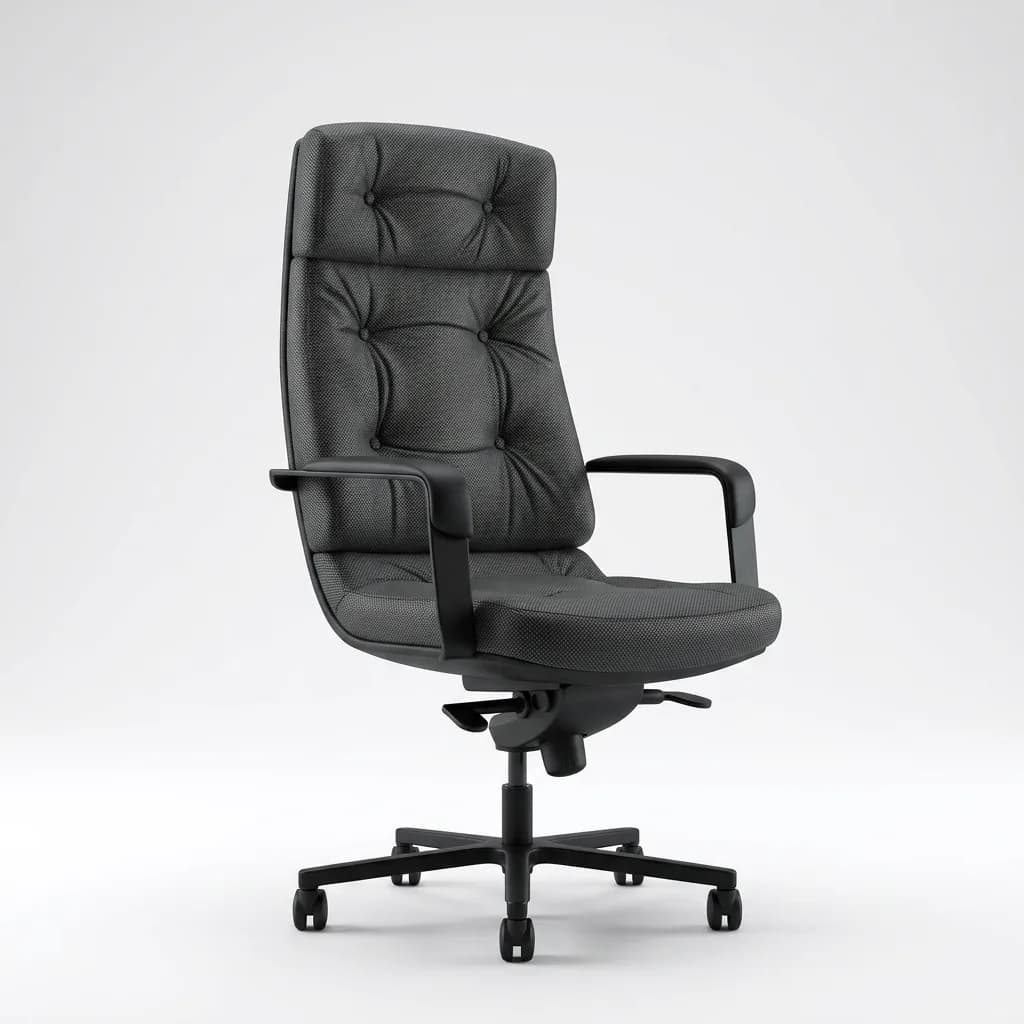

제품 라인 드로잉과 소재 레퍼런스 하나를 업로드하세요. 렌더러가 드로잉의 파트 구분을 읽고, 그 구분을 따라 레퍼런스 소재를 입힌 뒤, 사용자가 그린 위치 그대로 지오메트리가 유지된 스튜디오 조명 샷을 반환합니다.
라인 아트를 렌더링으로 변환하는 AI는 제품 도면과 소재 레퍼런스를 가져와 함께 결합합니다. 도면은 형태를 결정하고, 레퍼런스는 표면을 결정하며, 그 과정에서 형상은 절대 재해석되지 않습니다.
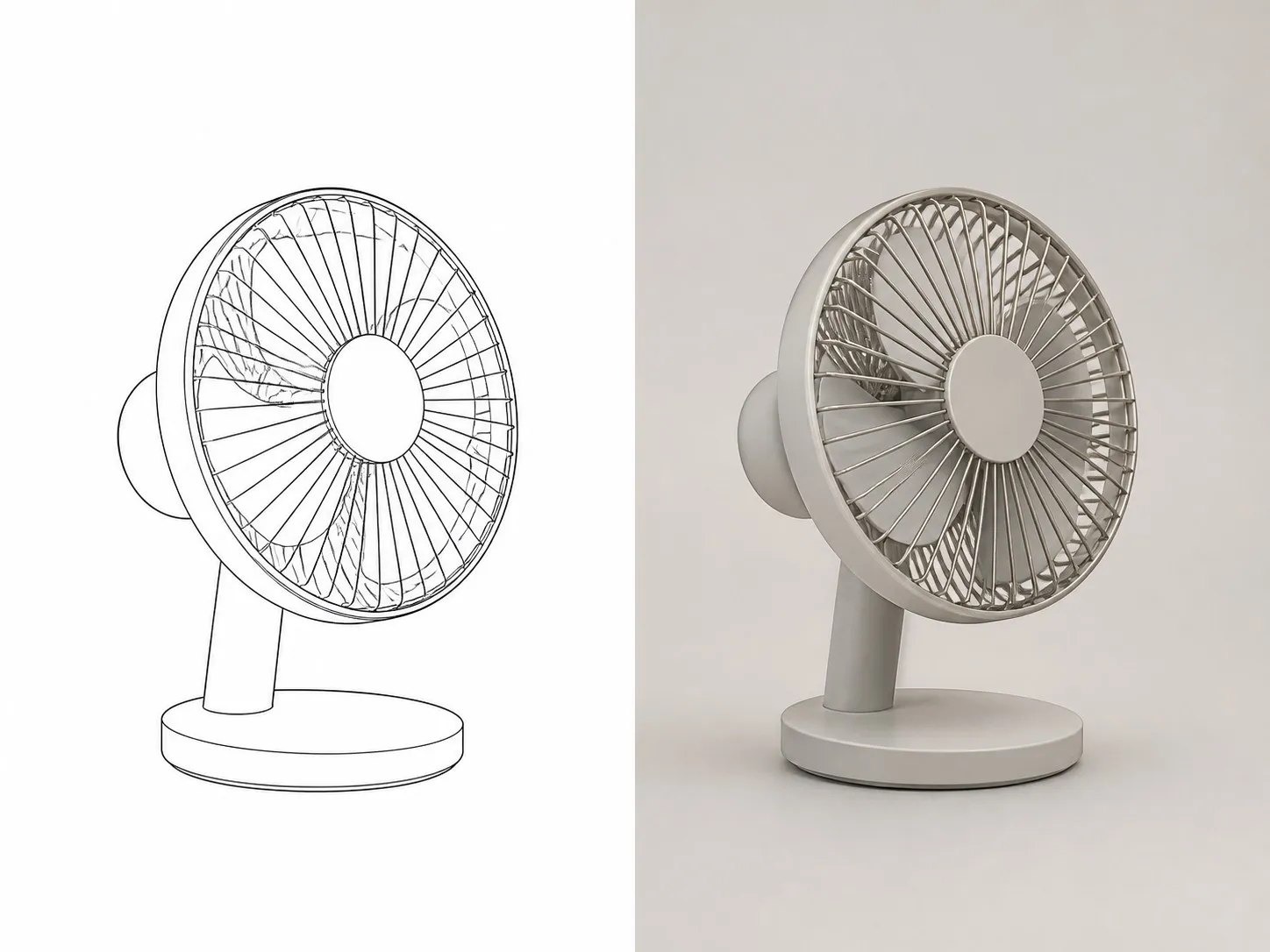
필수 이미지 두 장은 서로 다른 역할을 합니다. 그 역할을 분리해 두는 것이 렌더가 사용자가 제공한 드로잉에서 벗어나지 않게 해줍니다.
라인 아트의 모든 파트 구분, 이음새, 표면 전환은 구조로 읽힙니다. 선 굵기는 어디서 바디가 분리되고 어디서 표면이 단순히 휘어지는지를 알려줍니다. 비율은 사용자가 넣은 그대로 렌더에 반영됩니다.
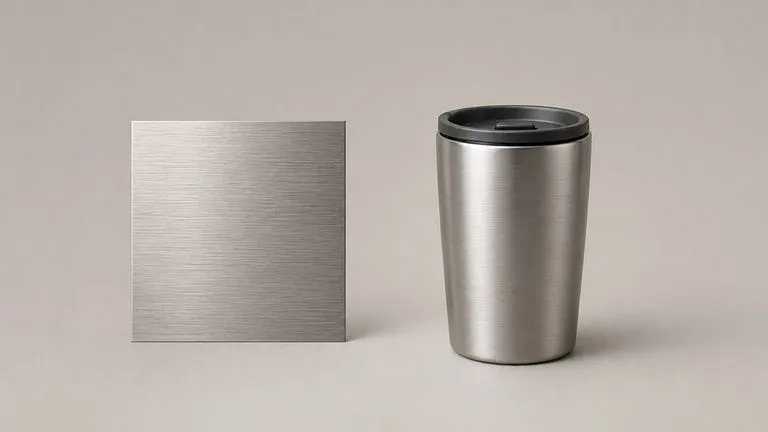
클로즈업 견본도 좋습니다. 원하는 마감이 적용된 완제품 사진도 가능합니다. 결 방향, 광택, 소재 위에서 빛이 갈라지는 방식을 읽고, 레퍼런스였던 대상의 형태는 무시합니다.
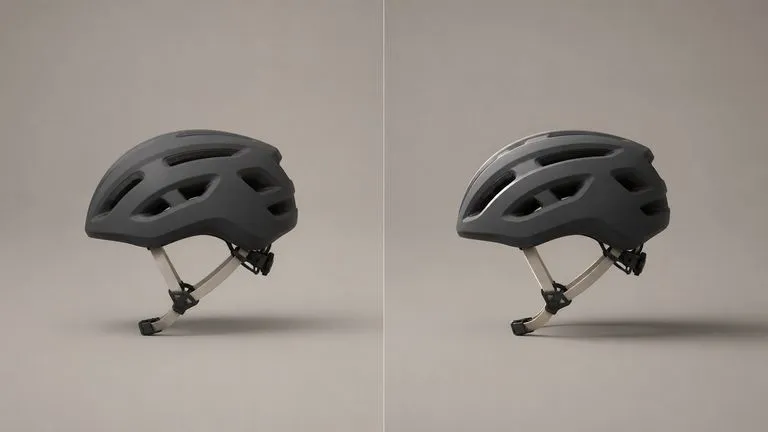
보통 한 줄이면 충분합니다. 원하는 조명, 어둡게 유지해야 할 부분, 광택이 아닌 무광으로 보여야 하는 마감을 적어주세요. 여기서 렌더가 기본 스튜디오 프리셋처럼 보이는 것을 벗어납니다.
흰 배경 위 검은 선이 가장 깔끔한 입력입니다. 부품 구분이 보이기만 한다면 스캔한 연필 스케치도 괜찮습니다. 먼저 배경을 정리할 필요는 없습니다.
원하는 마감을 지정하세요. 스와치, 패브릭 클로즈업, 금속 샘플, 또는 마음에 들었던 제품 사진이면 됩니다. 표면만 읽습니다.
어떻게 조명을 비추고 무엇을 어둡게 남길지 말하세요. 바꿀 것을 명시하는 것만큼 그대로 둘 것을 명시하는 것도 효과적이며, 보통 그쪽이 더 짧은 문장입니다.
렌더링 결과는 도면 옆의 새 Virse 캔버스에 놓입니다. 어떤 것도 내보내지 않고 단일 결과를 다시 실행하거나, 레퍼런스를 바꾸거나, 결과를 편집으로 가져갈 수 있습니다.
이미 드로잉을 가지고 있고, 누군가 툴링을 결정하기 전에 객체를 미리 확인해야 하는 사람들입니다.
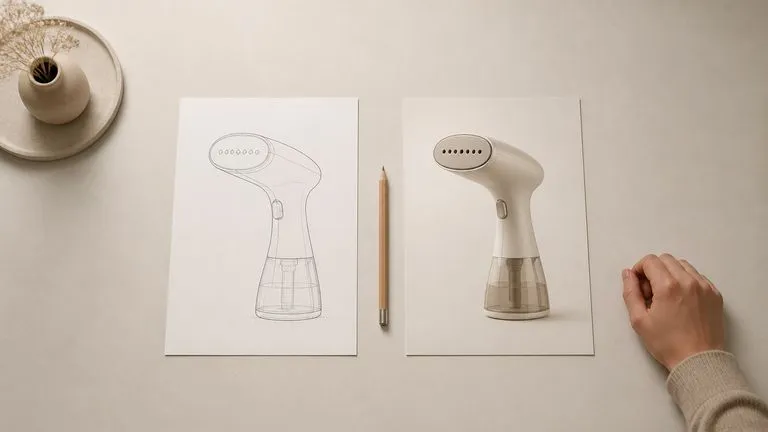
실제 렌더나 프로토타입이 나오기 며칠 전에도, 콘셉트 스케치를 완성된 객체처럼 클라이언트에게 보여주세요.
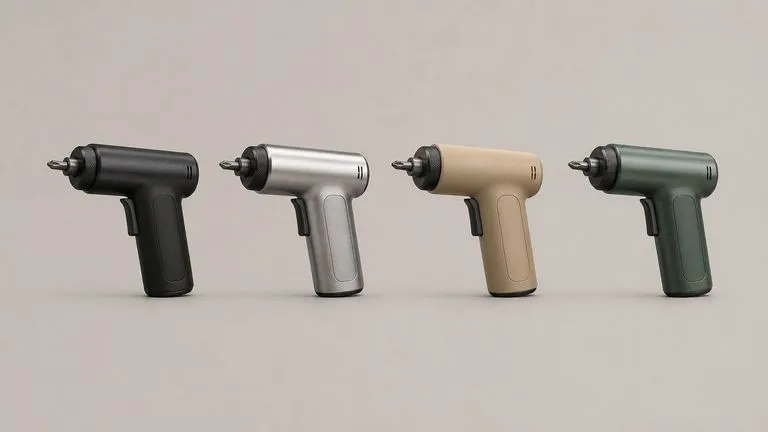
소재를 설명하고 모두가 같은 모습을 떠올리길 기대하는 대신, 하나의 도면에 네 가지 마감을 적용해 같은 조명 아래에서 비교해 보세요.
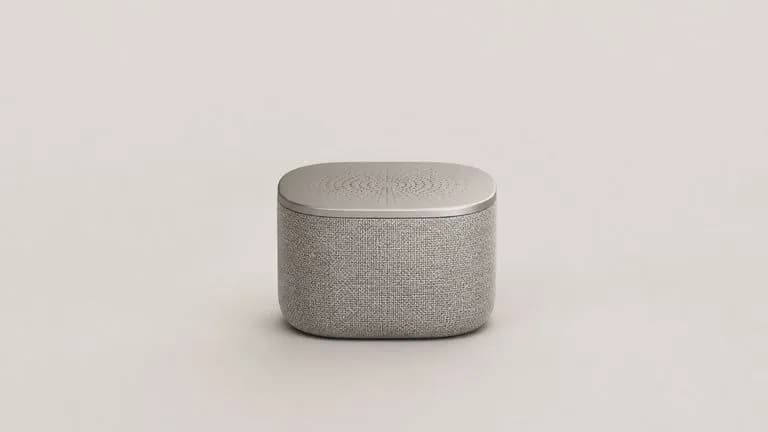
아직 제작되지 않은 제품의 포토리얼 히어로 이미지를, 스튜디오를 예약하거나 먼저 3D로 모델링하지 않고도 얻으세요.
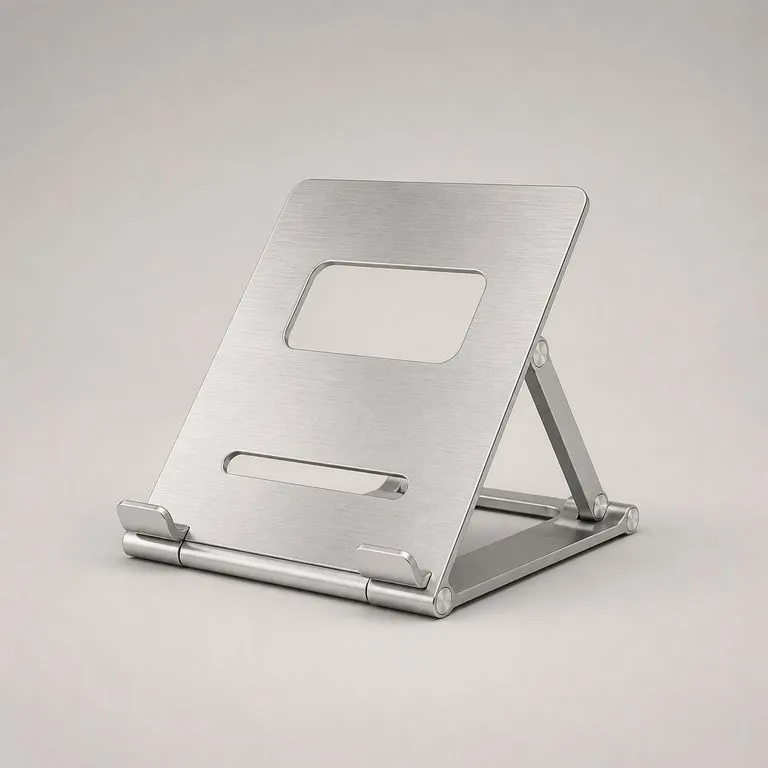
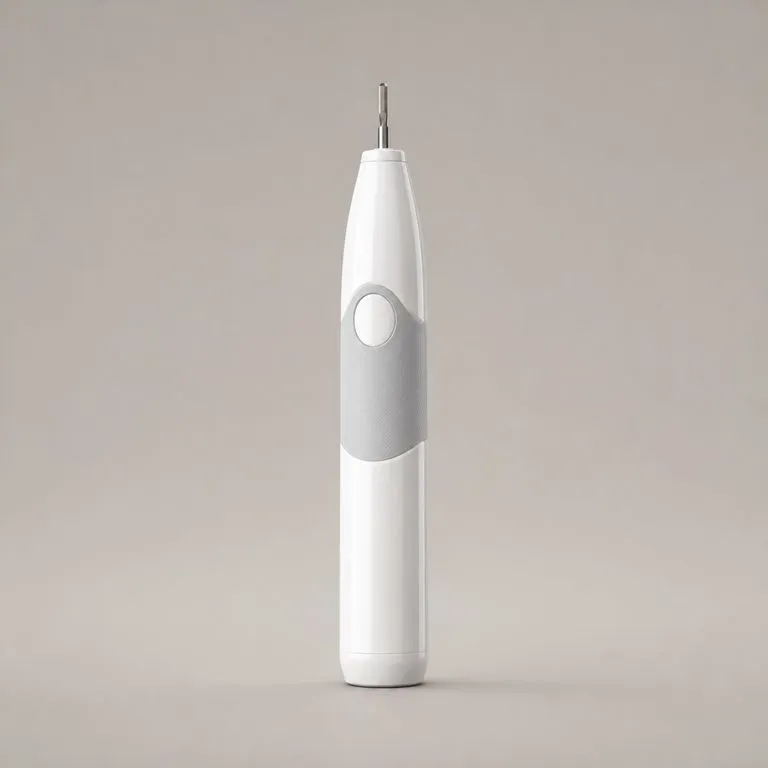
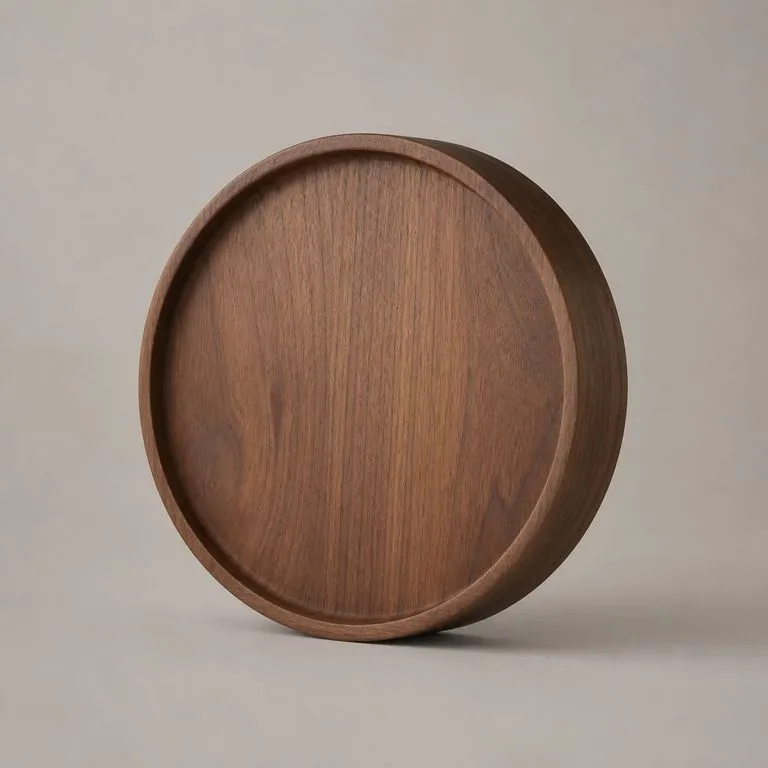
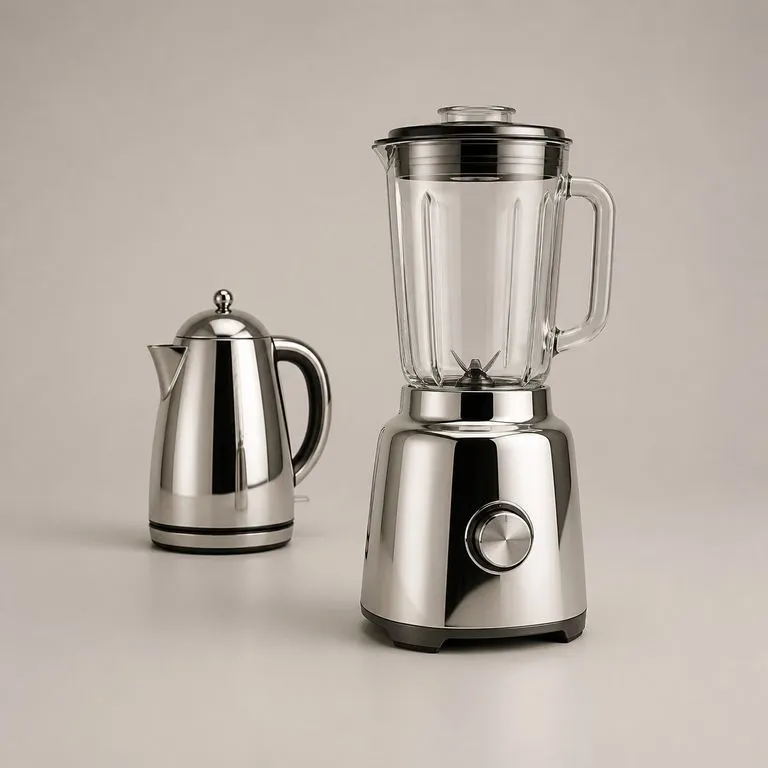
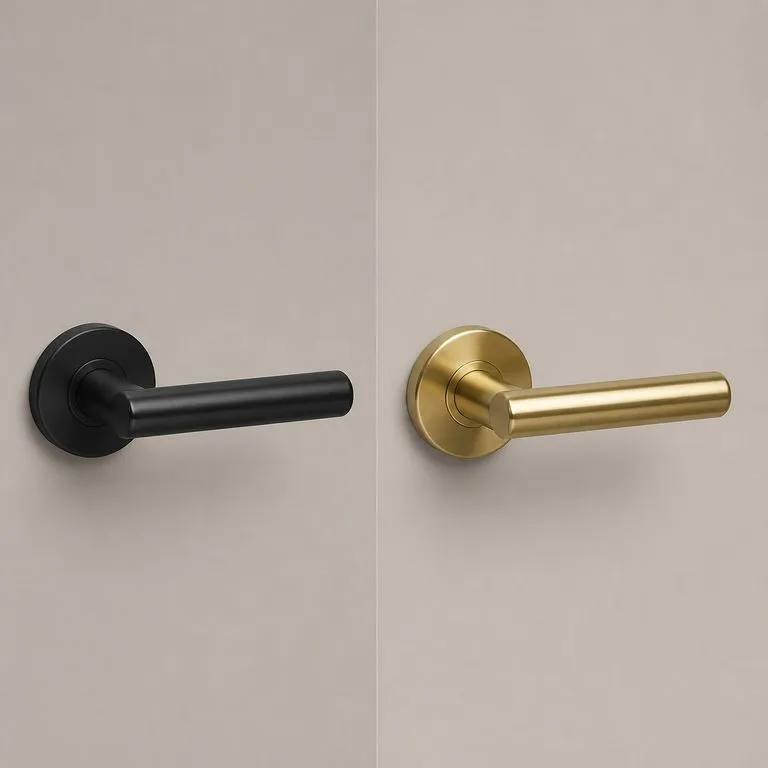
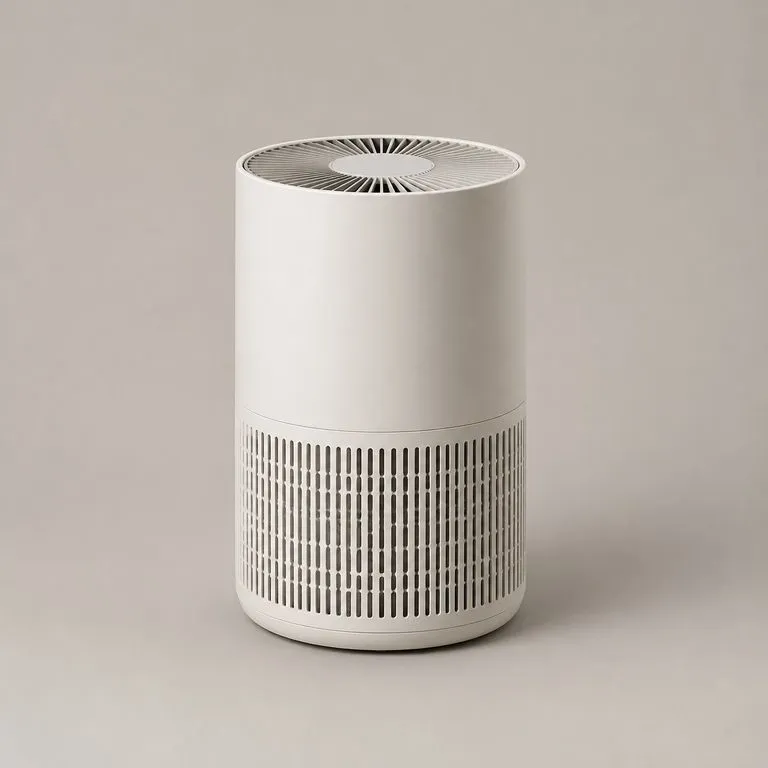
대부분의 sketch to render 도구는 건물과 인테리어용으로 만들어졌습니다. 이는 제품을 처리하는 방식에서 드러납니다.
아키텍처 우선 렌더러
Virse 렌더러
여기에서 시작하세요. 도면과 재질 레퍼런스가 함께 새로운 Virse 캔버스로 이동하며, Start를 누르기 전까지는 아무것도 실행되지 않습니다.