線画のマテリアルレンダリング
入力 · 元画像出力 · 仕上がり

線画のマテリアルレンダリング

製品の線画とマテリアル参照画像を1点ずつアップロードします。レンダラーは図面内のパーツの区切りを読み取り、それに沿って参照マテリアルを巻き付け、描いた位置にジオメトリを正確に保ったまま、スタジオライティングのショットを返します。

入力
線画画像 · 必須素材の参考画像 · 必須レンダリングの要望 · 任意
出力
線画の写実的レンダリング × 1

線画画像

必須

線画をドロップ

画像はキャンバスでアップロードします。ここでは設定のみ入力します。

素材の参考画像

必須

線画をドロップ

製品図面に対して、線画をレンダリングするAIができること

Line art to render AIは、製品図面と素材リファレンスを取り込み、それらを組み合わせます。図面が形状を決定し、リファレンスが表面を決定します。その過程で形が再解釈されることはありません。

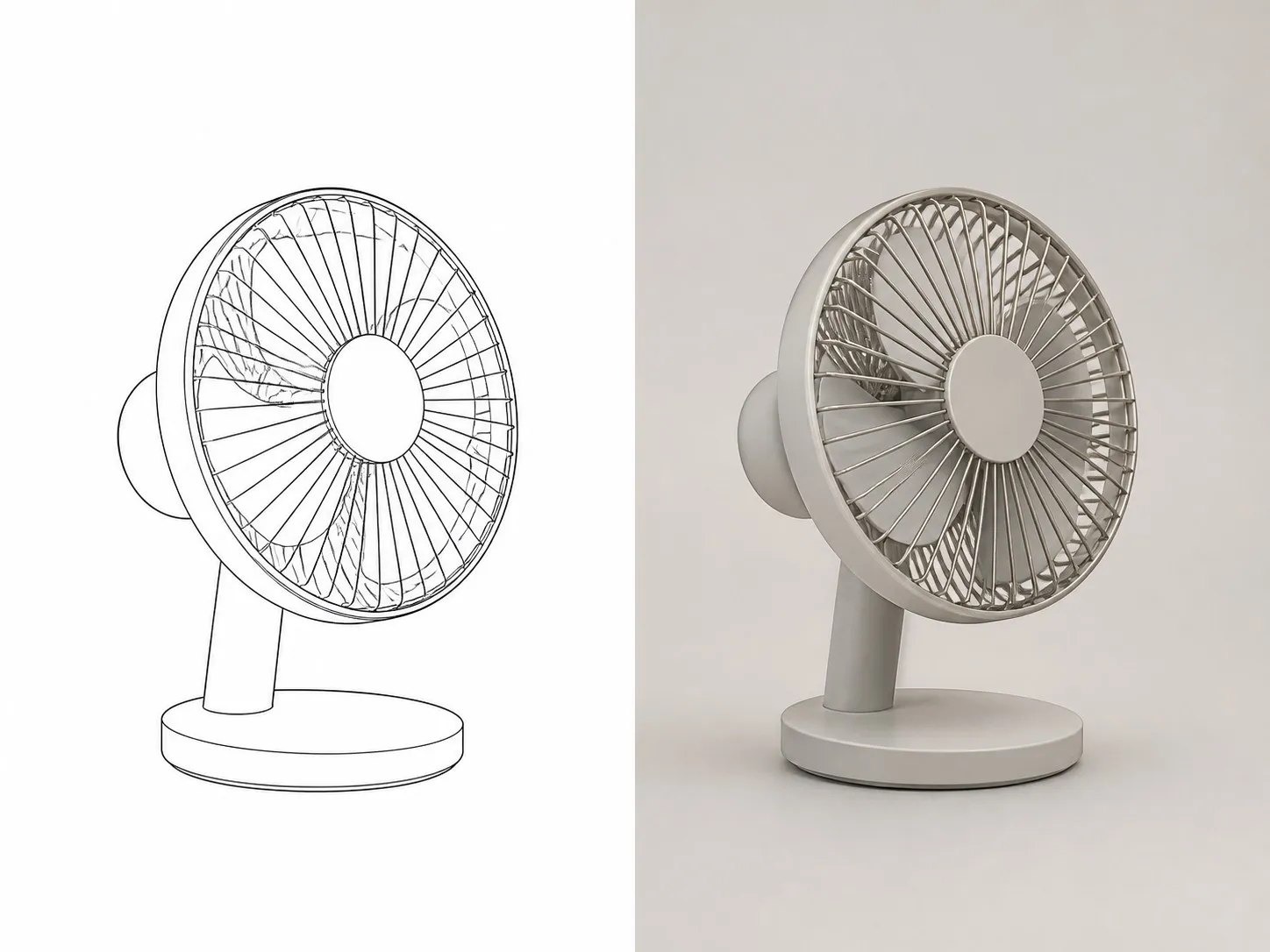
左に卓上扇風機の黒い線画、右に同じ扇風機の写実的な完成画像
製品の線画と、それから作成されたレンダリングを横に並べて表示

スケッチからレンダーへ変換するAIが分けて扱う3つの入力

必須の2つの画像は、それぞれ異なる役割を持ちます。その役割を分けておくことが、レンダーが受け取った図面からずれていくのを防ぎます。

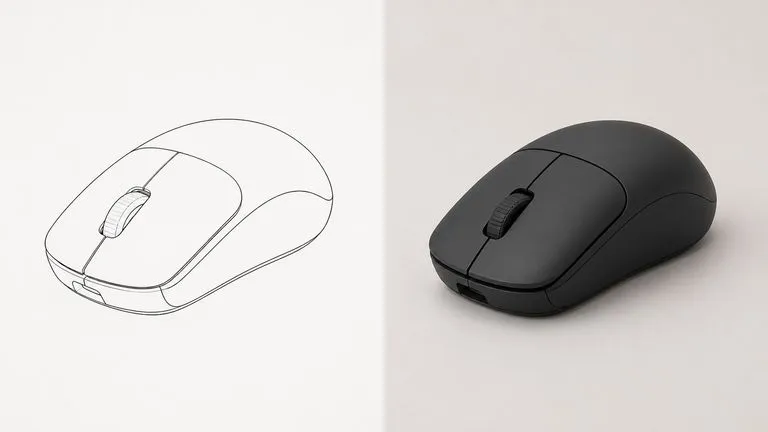
ワイヤレスマウスの線画とレンダリング。描いた部品境界が完成面でも見える
必須

図面はジオメトリです

線画内のすべてのパーツの区切り、継ぎ目、面の回り込みが構造として読み取られます。線の太さが、ボディがどこで分かれ、表面がどこで単にカーブしているのかを示します。プロポーションは、入力した位置のままレンダーに反映されます。

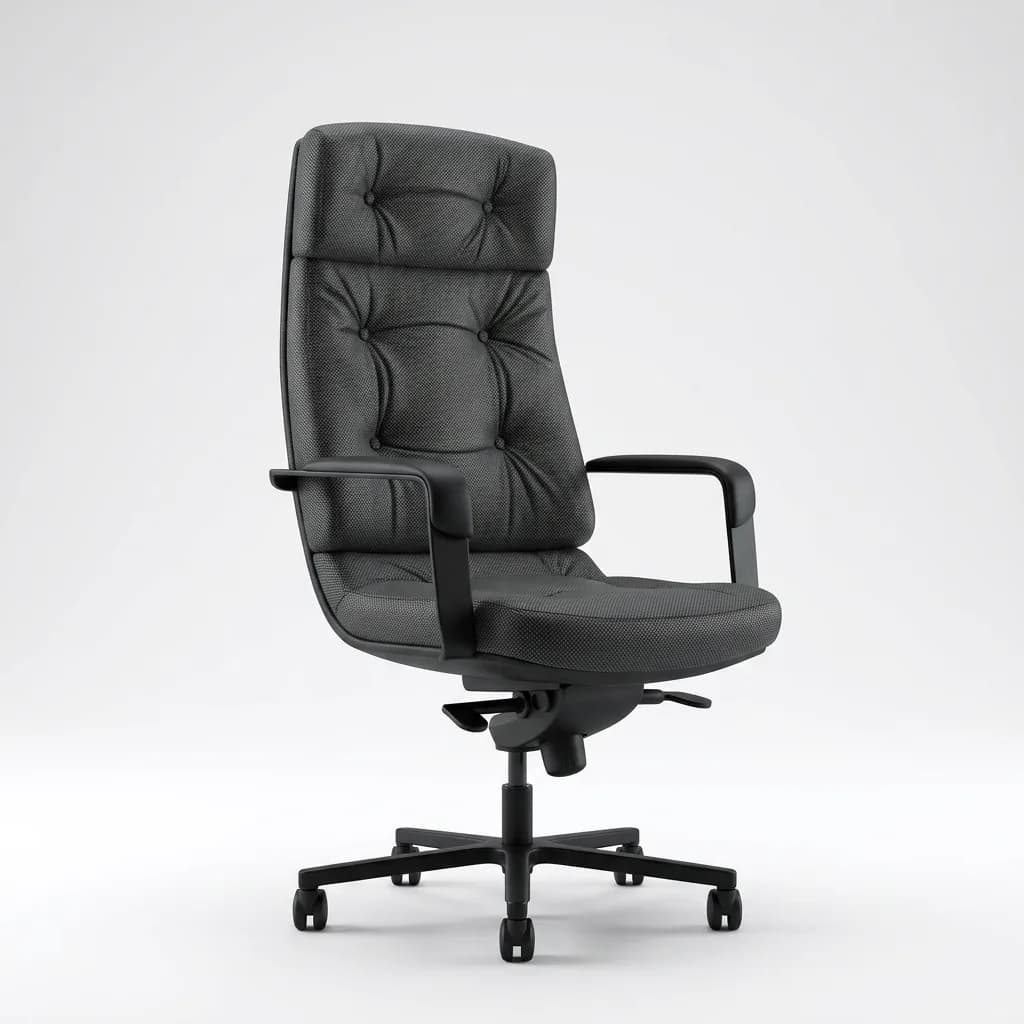
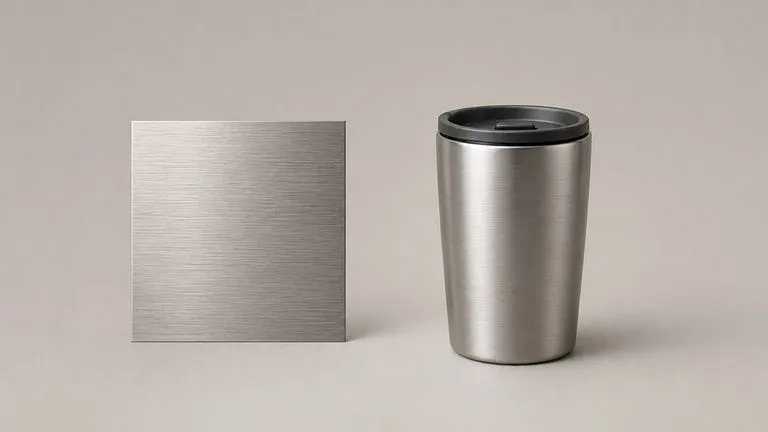
左に四角いブラッシュドメタル見本、右に同じ仕上げの保温トラベルマグ
必須

参照画像は表面です

クローズアップのスウォッチでも使えます。欲しい仕上げを持つ完成品の写真でも問題ありません。木目やヘアラインなどの方向、光沢、マテリアル上で光がどう途切れるかを読み取り、参照元がどんな形だったかは無視します。
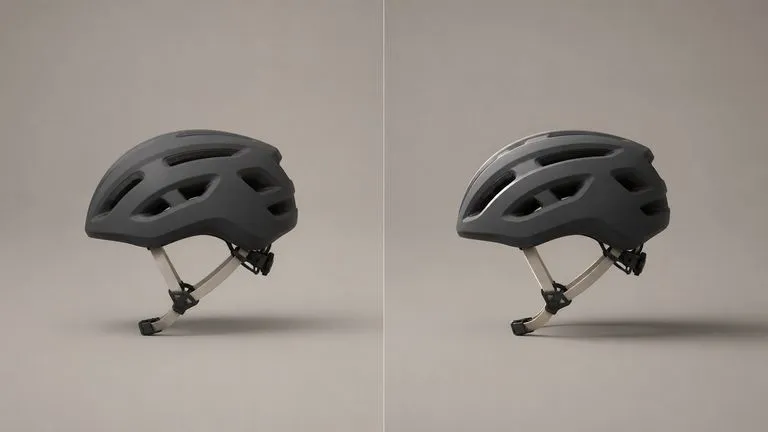
同じ自転車用ヘルメットを異なる照明で2回描画。左は柔らかな上方光、右は強い側光
任意

メモはライティングのブリーフです

通常は1行で十分です。望む光、暗いままにしたいパーツ、磨き仕上げではなくマットに見せたい仕上げを指定してください。ここで、レンダーはデフォルトのスタジオプリセットのような見た目から脱します。

製品スケッチを4つのステップでレンダリングする方法

  1. 線画をドロップインする

    白地に黒い線が最もクリーンな入力です。部品の境目が見えていれば、スキャンした鉛筆スケッチでも問題ありません。先に背景をきれいにする必要はありません。

  2. 素材リファレンスを1つ追加する

    目的の仕上げを指示します。スウォッチ、生地のクローズアップ、金属サンプル、気に入った製品写真など。読み取られるのは表面だけです。

  3. ライティングのブリーフを書く

    どのように光を当てるか、どこを暗いままにするかを伝えます。変えたい点を指定するのと同じように、手を加えない点を指定することも有効で、たいていはそのほうが短い一文になります。

  4. レンダリングしてから、作業を続ける

    レンダリング結果は、図面の隣にある新しいVirseキャンバスに配置されます。単一の出力を再実行したり、リファレンスを変更したり、何もエクスポートせずに結果を編集へ持ち込んだりできます。

製品スケッチをレンダー化するAIが必要な人

すでに図面があり、誰かが金型や治具の製作に進む前に対象物の見た目を確認する必要がある人。
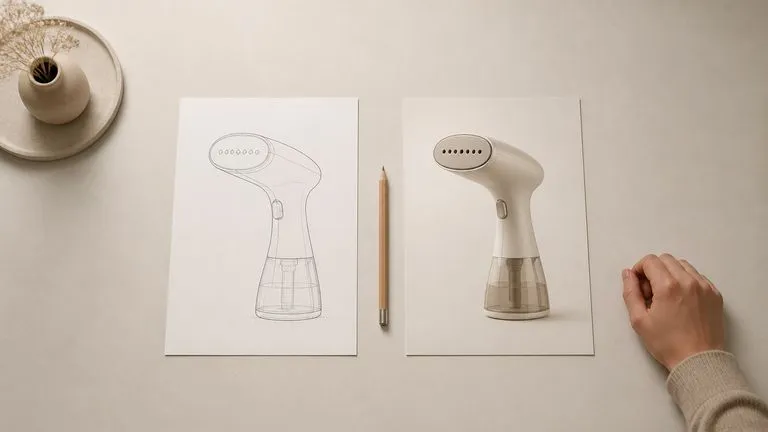
衣類スチーマーの印刷線画と同じ製品の印刷レンダリングを並べたデザイナーの机の俯瞰

インダストリアル&プロダクトデザイナー

本格的なレンダーやプロトタイプが存在する何日も前に、コンセプトスケッチを完成品としてクライアントに提示できます。
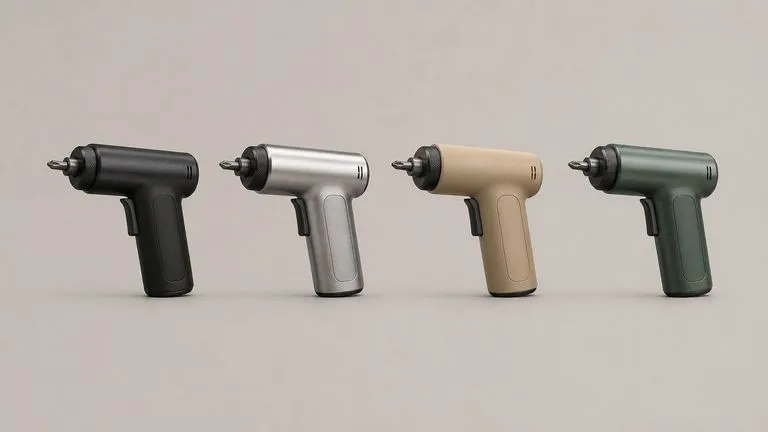
同じコードレスドライバーを4種類の仕上げで描画し等間隔に並列配置

CMF&マテリアルスペシャリスト

素材を説明して全員が同じものを思い描くことに期待するのではなく、1つの図面を4つの仕上げに適用し、同じ光の下で比較できます。
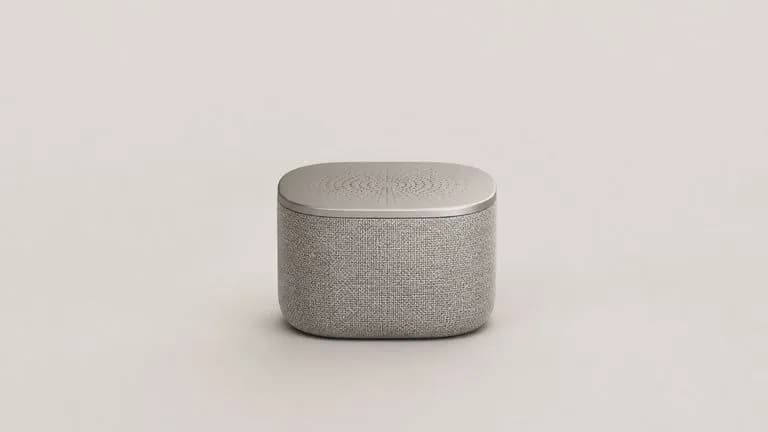
清潔な淡いボードに単独で置いた携帯Bluetoothスピーカーの写実的画像

提案資料&クライアント向けデッキ制作者

まだ製作されていない製品のフォトリアルなヒーロー画像を、スタジオを予約したり、先に3Dでモデリングしたりすることなく取得できます。
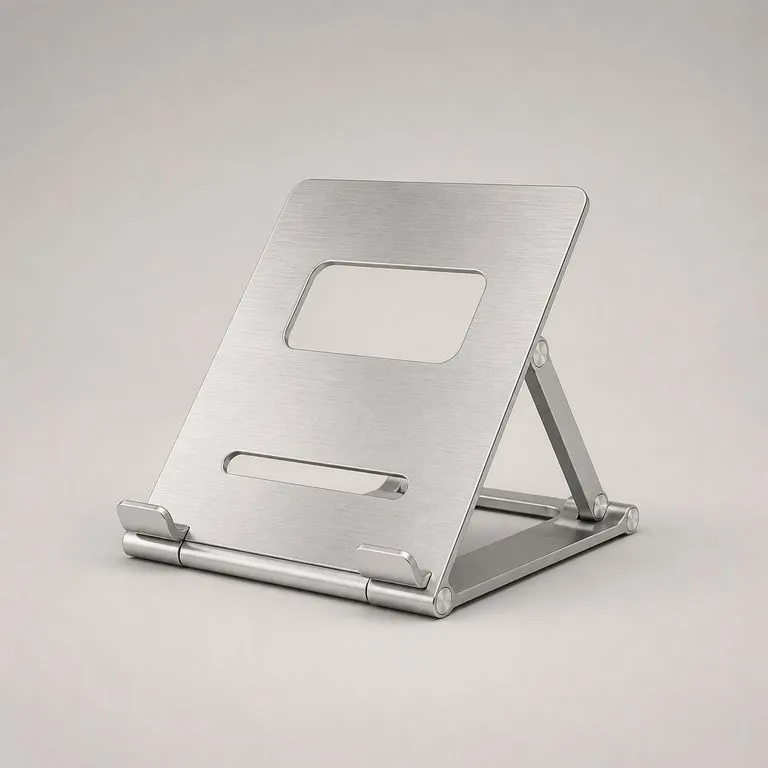
AIスケッチレンダリングが返すもの

金属の下でも部品境界が読めるブラッシュドアルミのノートPCスタンド
スウォッチからのブラッシュドアルミニウム:描かれたパーツの区切りは金属の下でもなお判読可能
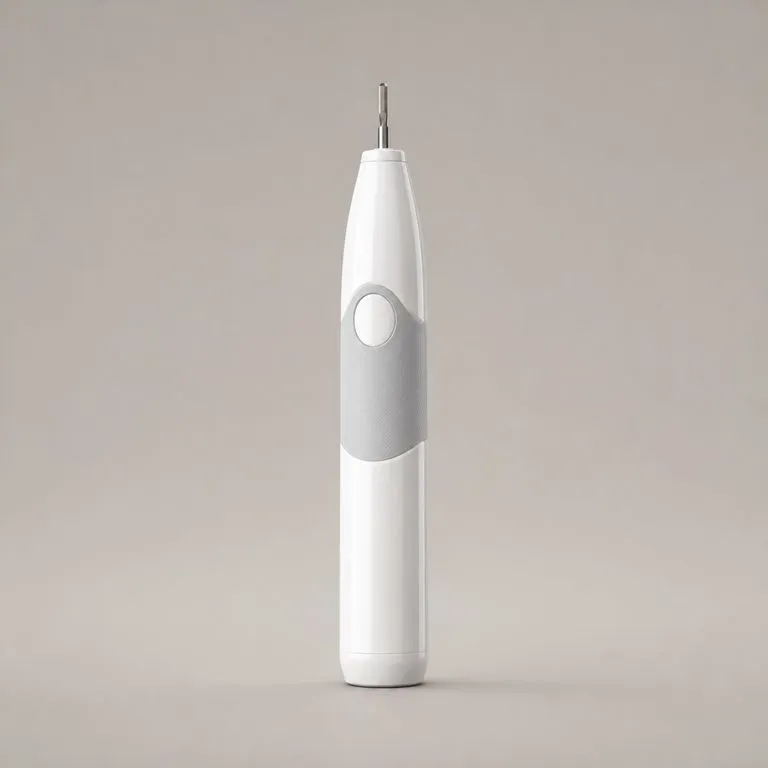
曲面に沿うハイライトのある光沢白ポリマーの電動歯ブラシ
スタジオライト下のグロスポリマー:ハイライトが図面内の面の曲がりに沿う
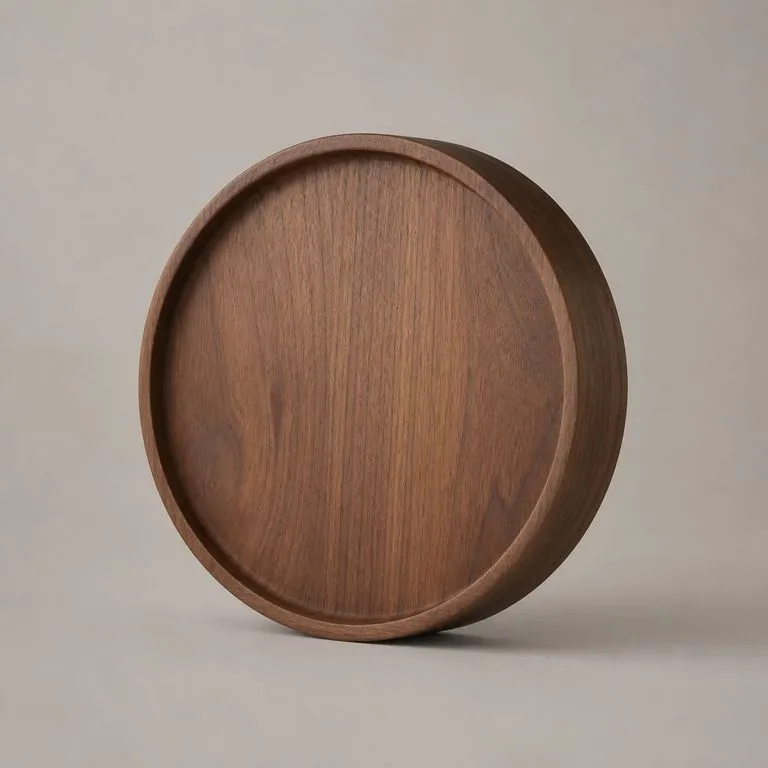
本体の曲線に沿って木目が流れるウォールナットの丸い壁掛け時計
コンシューマー筐体上のウォルナット:木目の方向は参照から、ジオメトリは図面から
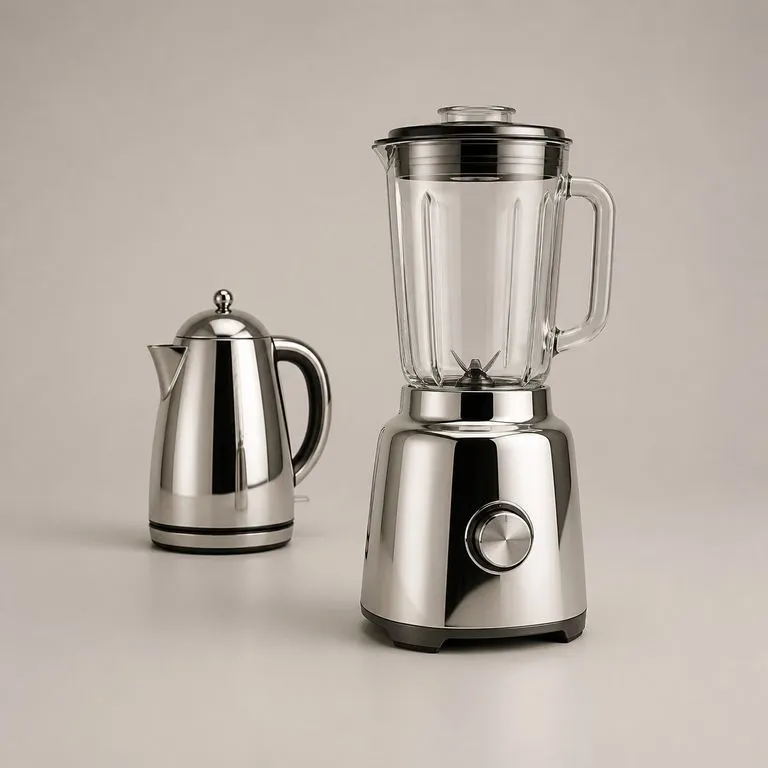
素材参考の磨いたクロム製ケトルと、同じクロム仕上げのブレンダー
参照製品、素材のみ:仕上げのためだけに使用される完成品のカメラショット
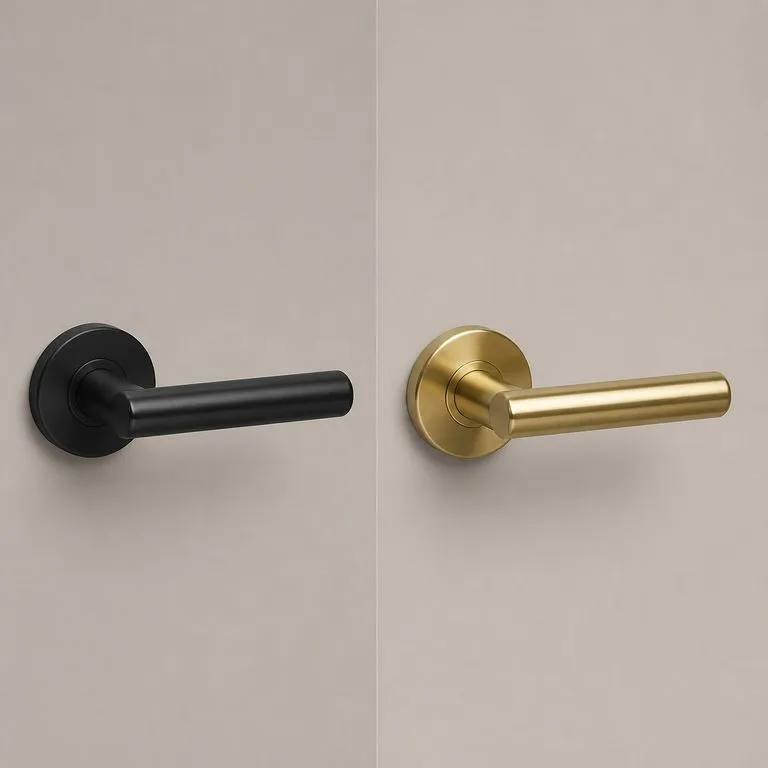
同じドアハンドルの2案。左はマットブラックの金属、右は暖かな真鍮
同じ図面、2つの素材:1つのジオメトリを素材レビュー用に2回レンダリング
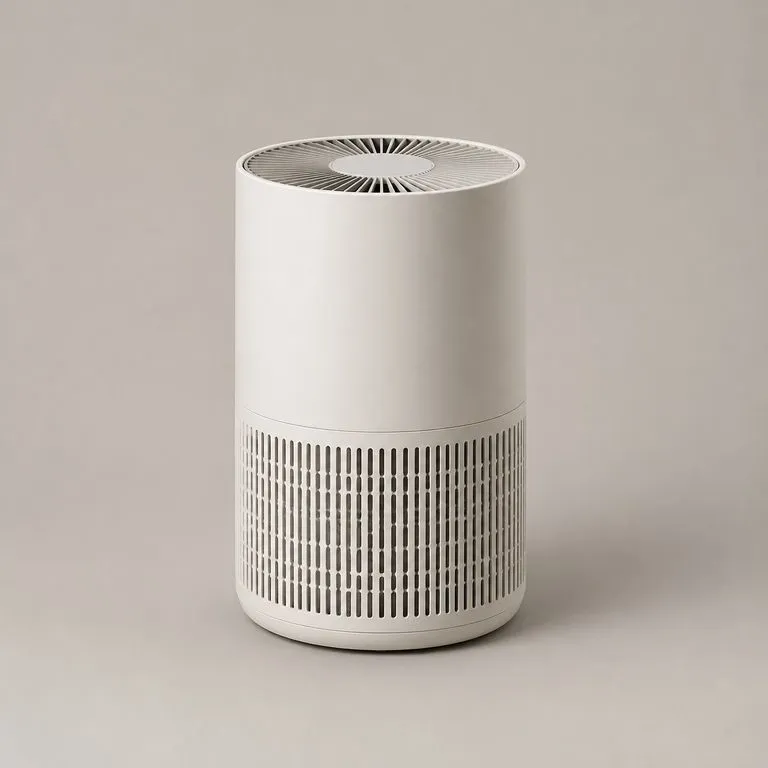
細い通気スリットが潰れず明瞭に開いた空気清浄機の画像
開いたまま保たれたベントのディテール:線画の細かな開口部がレンダー内にも残る

製品スケッチをレンダリングするAIは、建築向けツールとどう違うのか

スケッチをレンダリングするツールの多くは、建物やインテリア向けに作られています。その特徴は、製品に適用したときの結果に表れます。

建築優先のレンダラー

  • 建物や部屋で学習しているため、製品は空間内の家具のように解釈されがちです
  • スケッチは提案として扱われ、処理の過程で形状が描き直されます
  • 素材は、選んだ写真ではなくテキストプロンプトから決まります
  • 出力はダウンロードで、ワークフローはそこで止まります

Virseレンダラー

  • 製品向けに作られているため、最初に部品の境目とプロポーションを探します
  • 図面がジオメトリであり、固定されたままです。動いたエッジはスタイルではなく欠陥です
  • 素材は、完成品の写真を含むリファレンス画像から取得されます
  • レンダリング結果はキャンバスに配置され、そのまま次のツールへ進みます
よくある質問

質問

素材の参照に完成品写真を使えますか?
はい。多くの場合、その方が入力として簡単です。参照から素材を読み取ります:木目の方向、光沢、光が表面を横切る際の変化。参照製品の形状は完全に無視されます。
形状はどの程度ずれる可能性がありますか?
まったくずれるべきではありません。図面がジオメトリであり、参照が表面です。この2つの役割は分離されたままです。比率が図面から外れてしまったレンダーは、このツールが担うべき唯一の目的に失敗しています。
これは建築やインテリアのスケッチにも使えますか?
いいえ。このレンダラーは製品向けに作られているため、図面を壁や自然光のある空間としてではなく、パーツの区切りと素材を持つオブジェクトとして読み取ります。平面図やインテリアのパースを入力すると、オブジェクト状の推測結果が返ってきます。建築スケッチのレンダリングは別の作業であり、別のツールです。
まだ線画がない場合はどうすればよいですか?
一つ前のステップとしてAI Line Art Generatorから始めてください。製品写真を渡すと白背景の線画が返され、このレンダラーがそれを直接読み取ります。そのため、2つのツールを同じキャンバス上で続けて実行できます。
「作成」を押すとすぐにツールが実行されますか?
いいえ。入力内容は新しいキャンバスに移り、ツールに入力済みの状態になりますが、そこで「開始」を押すまで実行されません。リンクがユーザーに代わってクレジットを消費することはありません。
結果を後から編集し続けられますか?
はい。ツールの出力はすべて通常のVirseキャンバスに表示されるため、書き出しや再読み込みをせずに、1つの出力を再実行したり、調整したり、編集に移したりできます。

製品図面をレンダラーに送信

ここから始めましょう。図面と素材リファレンスが新しいVirseキャンバスに一緒に取り込まれ、Startを押すまで何も実行されません。