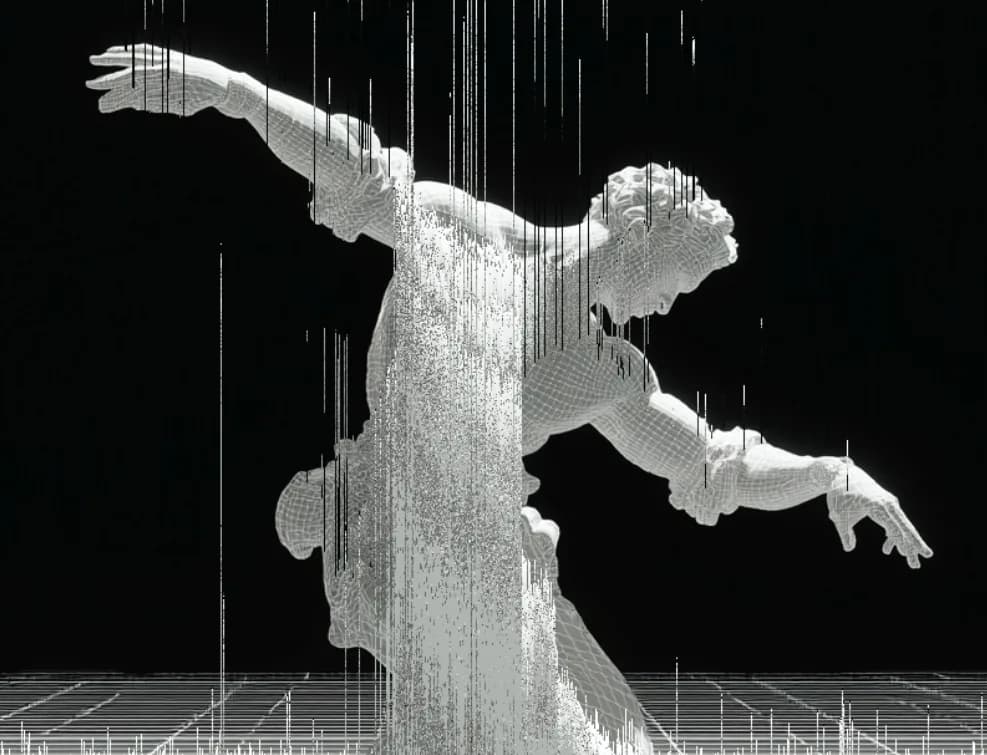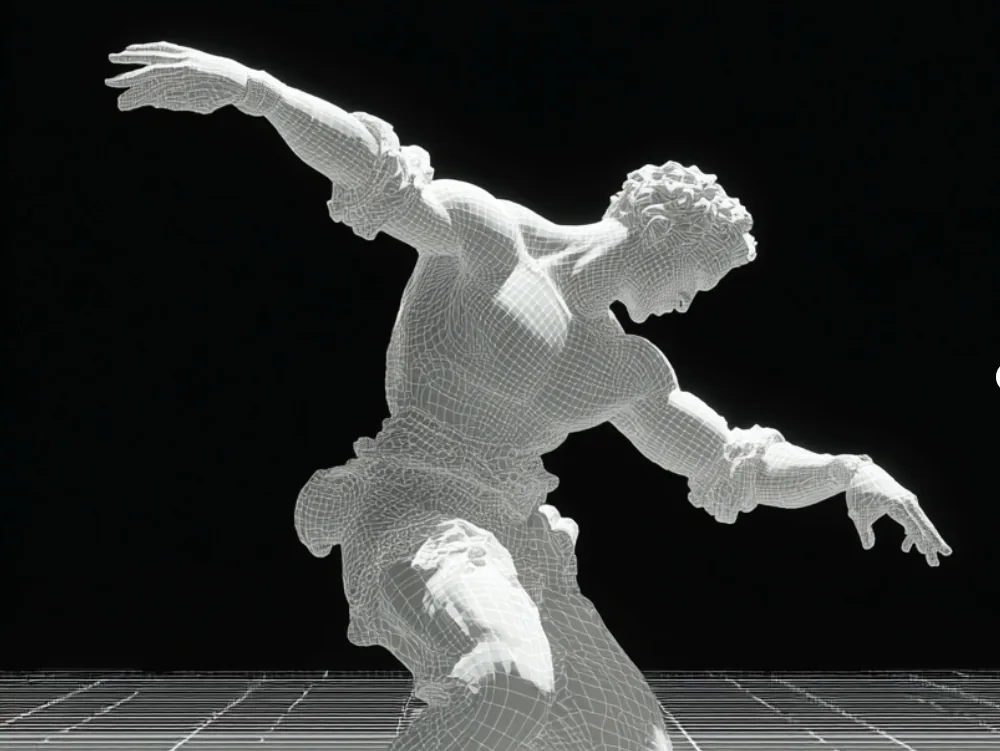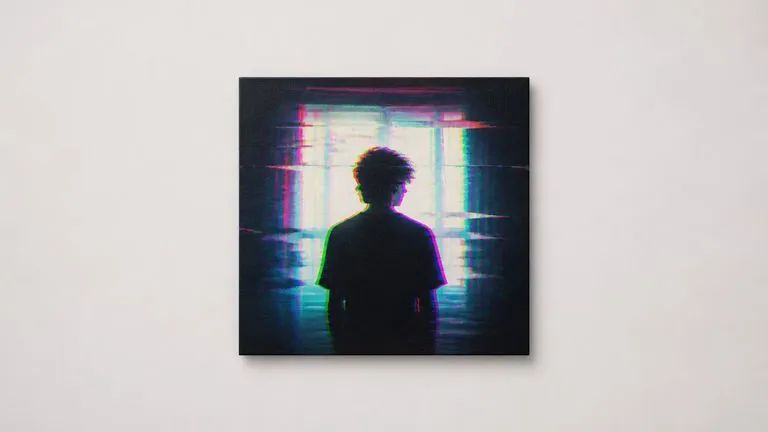
사이버 글리치 생성기
입력 · 원본출력 · 결과

사이버 글리치 생성기

아무 이미지나 업로드하고 강도를 선택하세요. RGB 분리, 스캔라인, 신호 찢김 효과가 적용된 글리치 아트로 돌아옵니다. 가장 강한 설정에서도 피사체는 한눈에 알아볼 수 있게 유지됩니다. 아무도 읽을 수 없는 결과물은 그저 노이즈일 뿐이기 때문입니다.

입력
원본 이미지 · 필수글리치 강도 · 선택선호 스타일 · 선택
출력
사이버 글리치 스타일 이미지 × 1

원본 이미지

필수

이미지를 놓으세요

이미지는 캔버스에서 업로드합니다. 여기서는 설정만 입력합니다.

글리치 강도선택

AI 글리치 생성기가 사진에 하는 일

AI 글리치 생성기는 이미지를 전달하는 신호가 실패한 것처럼 이미지를 다시 렌더링합니다. 이 도구는 가독성을 부수 효과가 아니라 제약 조건으로 다루기 때문에, 세 가지 설정에서 왜곡이 점점 더 강해지면서도 피사체는 모든 설정에서 알아볼 수 있게 유지됩니다.

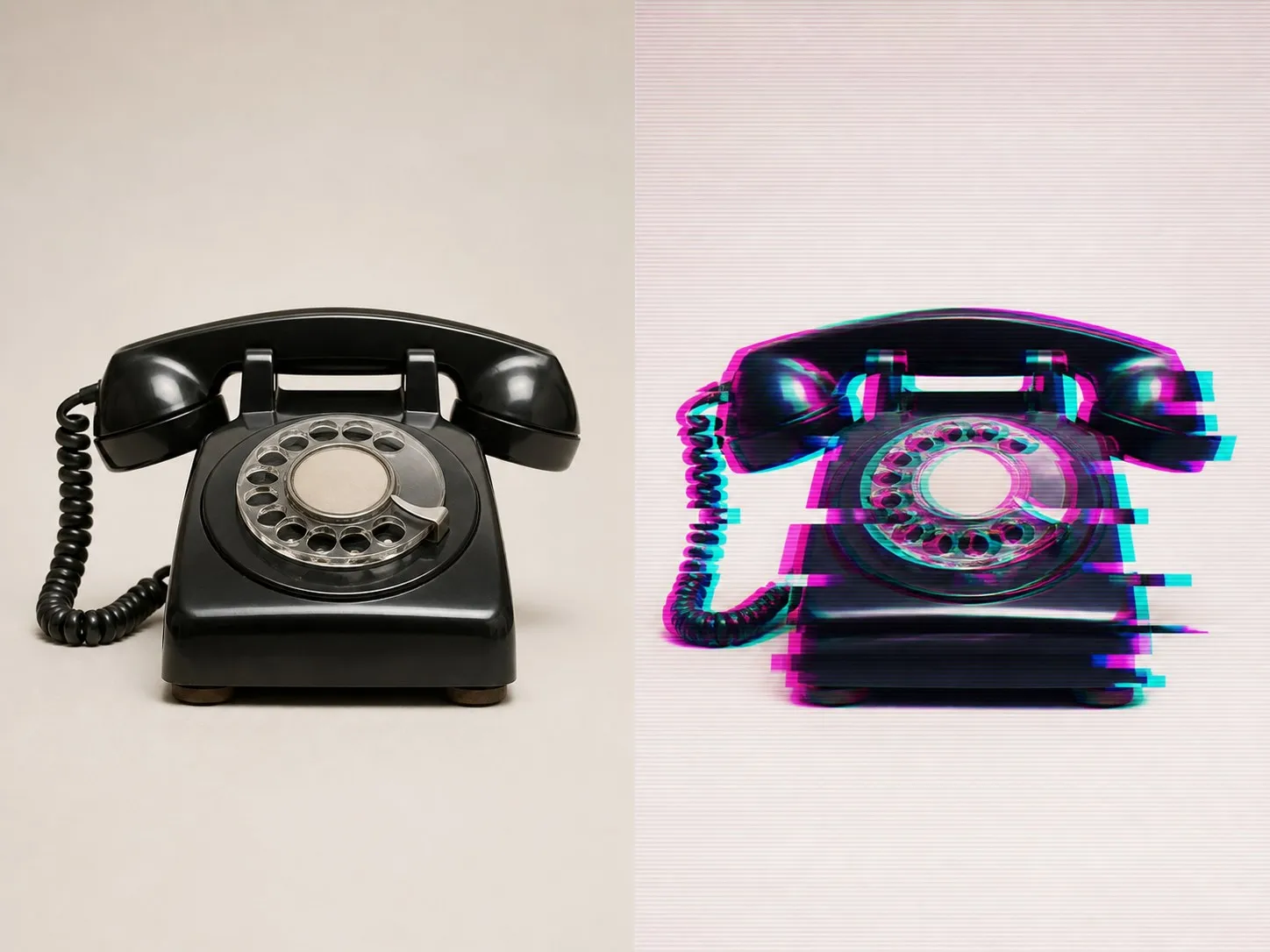
왼쪽 깨끗한 사진과 오른쪽 강한 글리치를 적용한 같은 사진
원본 사진과 같은 사진에 강한 글리치 강도를 적용한 모습

글리치 효과 생성기가 작동하는 세 가지 강도

필수 이미지 하나, 강도 하나, 색상에 대한 선택적 한 줄. 중요한 조절 요소는 강도입니다.

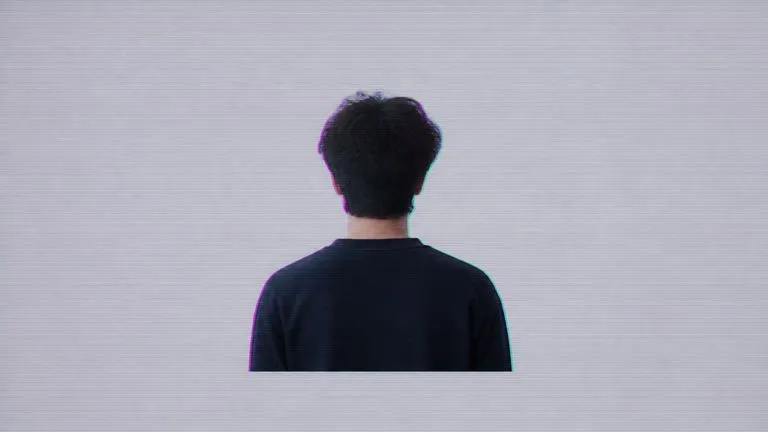
가는 스캔라인과 가벼운 색상 분리가 있는 약한 글리치 인물화
신호 노이즈

미묘함

스캔라인과 가벼운 크로마 분리. 이미지는 여전히 무언가가 살짝 잘못된 사진처럼 보이며, 글리치가 피사체가 아니라 질감으로 쓰일 때 원하는 바로 그 느낌입니다.

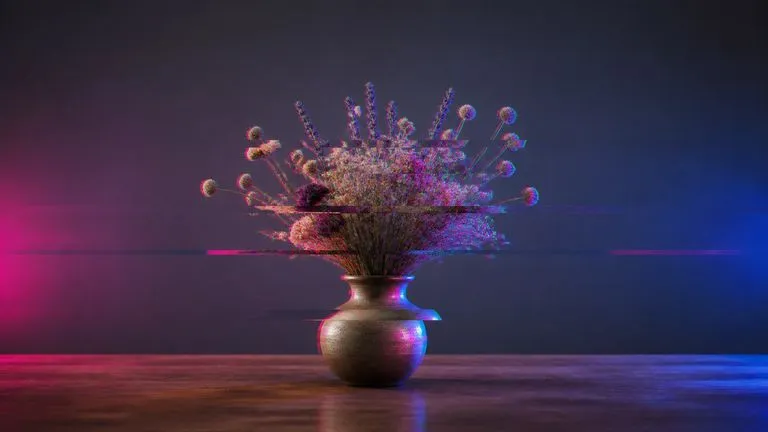
변위 띠와 네온 번짐이 있는 중간 글리치 정물
방송 찢김

중간

변위 밴드, 더 강한 RGB 분리, 프레임 안으로 번져 들어오는 네온 오염. 커버 아트와 소셜 게시물에 가장 많은 사람들이 선택하는 설정입니다.
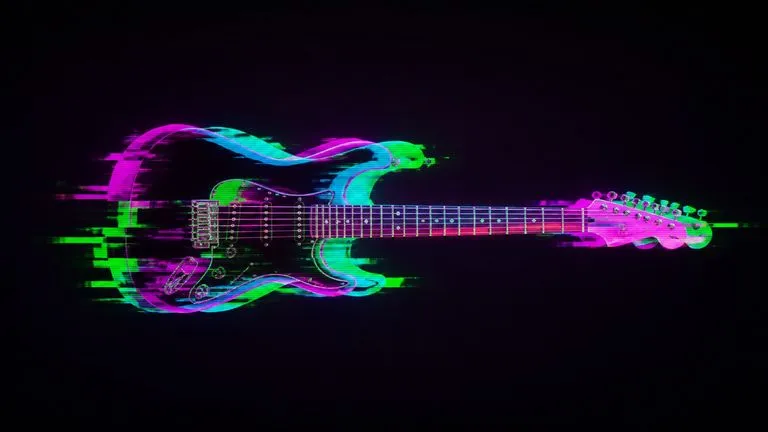
심하게 훼손되었지만 알아볼 수 있는 강한 글리치 기타
여전히 식별 가능

강함

국소 변위, 제자리에서 벗어난 블록, 크게 벌어진 색상 채널. 강함 설정은 많은 것을 허용하지만, 아무도 읽을 수 없는 결과물은 더 강한 효과가 아니라 실패로 간주됩니다.

네 단계로 사진에 글리치 효과를 추가하는 방법

  1. 이미지를 넣으세요

    인물, 제품, 풍경, 아트워크. 고대비 피사체는 강한 강도에서도 가장 잘 유지됩니다. 읽어낼 구조가 더 많이 남아 있기 때문입니다.

  2. 강도를 선택하세요

    질감에는 Subtle, 포스터에는 Medium, 왜곡 자체가 목적일 때는 Heavy. 세 가지를 모두 실행해 비교하는 것이 추측하는 것보다 시간이 덜 걸립니다.

  3. 색상 이름 지정하기

    마젠타와 시안, 애시드 그린, 검정 위의 핫 핑크. 노트에 팔레트를 이름으로 지정하면 RGB 분리와 네온 오염 효과가 기본값으로 돌아가지 않고 그에 맞춰 따라갑니다.

  4. 만들고, 계속 작업하세요

    글리치 처리된 이미지는 원본 옆의 새 Virse 캔버스에 놓입니다. 다른 강도로 다시 실행하거나, 팔레트를 조정하거나, 내보내지 않고 편집으로 가져가세요.

사진 글리치 효과 생성기를 사용하는 사람들

일부러 망가진 것처럼 보여야 하는 무언가를 만드는 사람들.

단색 보드에 정사각 커버로 배치한 글리치 보도 사진

음악 및 이벤트 디자이너

효과를 레이어로 직접 만들지 않고도, 보도 사진을 장르가 기대하는 미학을 갖춘 커버 아트나 포스터로 바꾸세요.
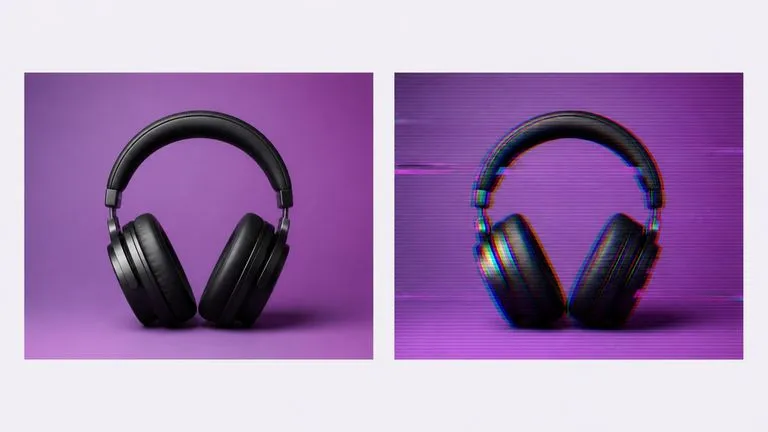
캠페인 게시물용으로 원본과 글리치 버전을 나란히 놓은 상품 사진

소셜 및 콘텐츠 팀

이미 보유한 이미지를 사용해, 새로 의뢰하지 않고도 스크롤을 멈추게 하는 캠페인 게시물 스타일을 적용하세요.
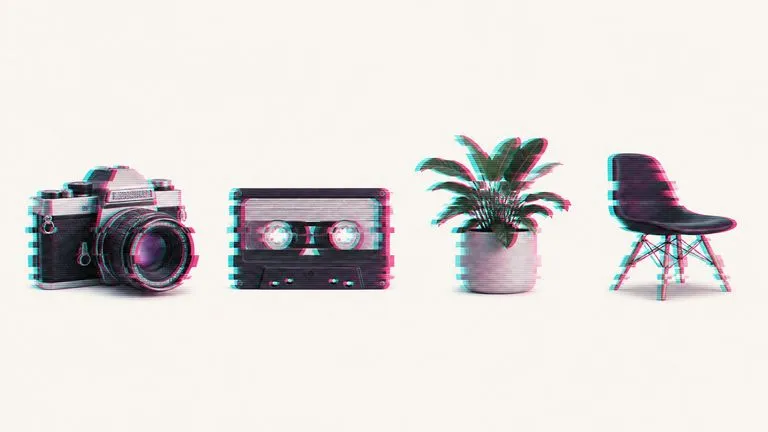
같은 글리치 처리를 적용한 서로 다른 네 이미지

게임 및 스트리밍 크리에이터

채널 전체에 일관된 글리치 톤으로 오버레이, 썸네일, 타이틀 카드를 제작하세요.
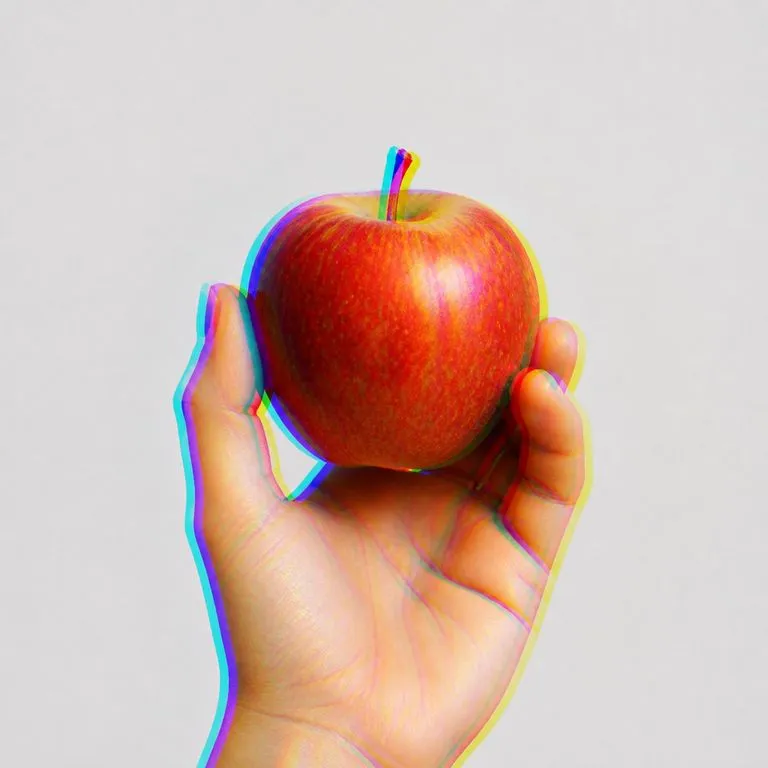
글리치 아트 생성기가 반환하는 것

색상 채널을 뚜렷하게 분리한 가까운 피사체
Medium의 RGB Split: 얼굴을 알아볼 수 있는 상태로 채널을 분리
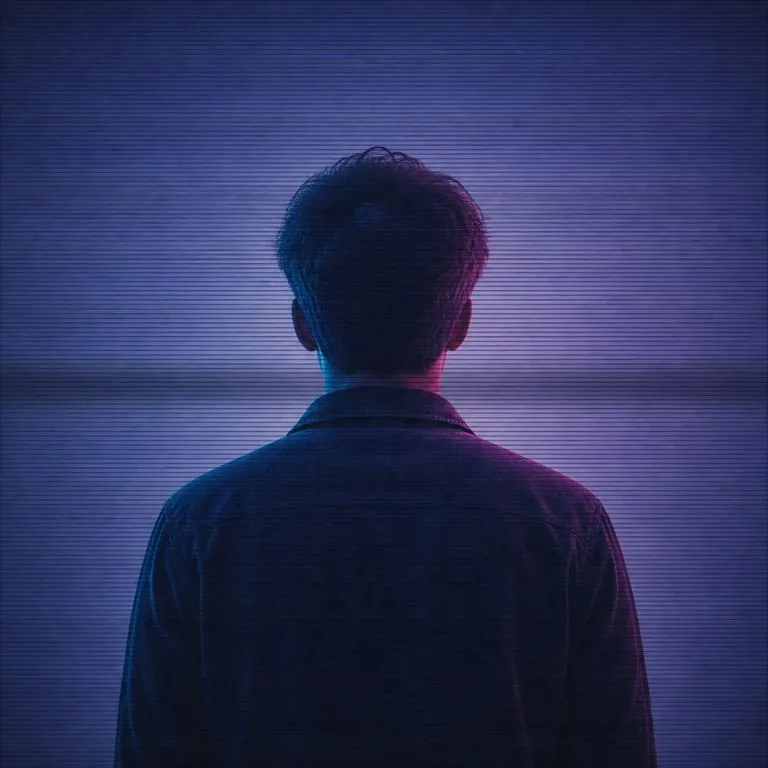
등 돌린 인물 사진에 가는 가로 스캔라인을 질감으로 적용
인물 위의 Scanlines: 피사체가 아니라 질감으로 사용한 미묘한 처리
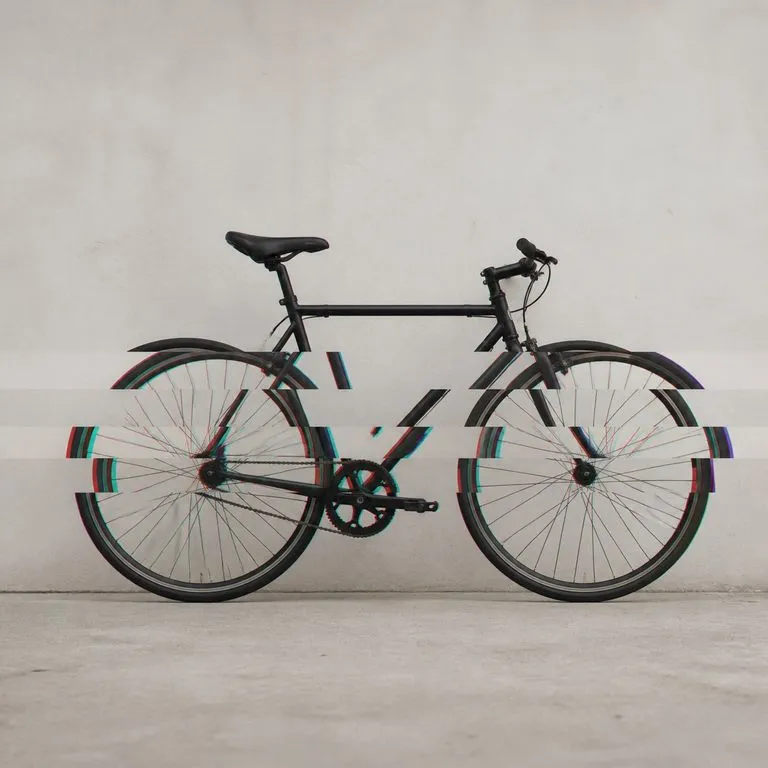
이미지 가운데의 가로 블록을 어긋나게 이동
Displacement Bands: 프레임 중앙을 가로질러 줄이 어긋나도록 이동된 블록
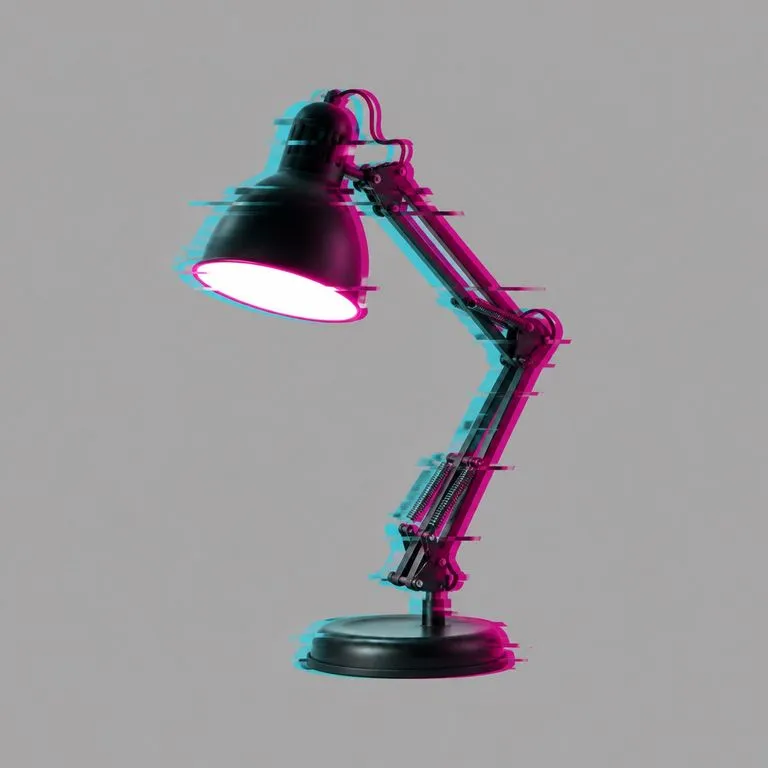
마젠타와 시안 팔레트로 제한한 글리치 처리
Named Palette Followed: 노트에 명시한 마젠타와 시안이 반영됨
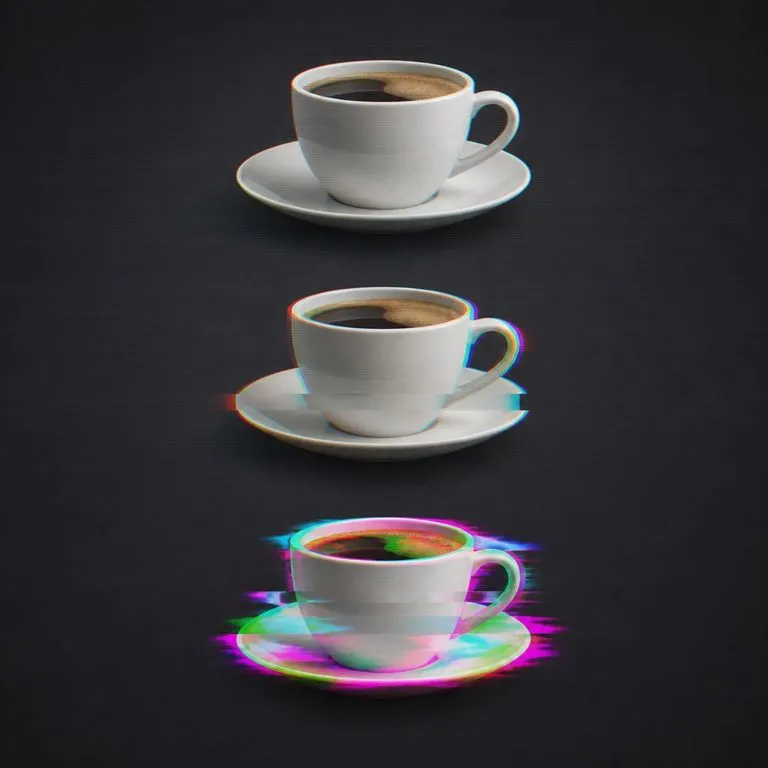
같은 이미지를 약함, 중간, 강함으로 세로 배치
One Image, Three Intensities: subtle, medium, heavy를 함께 표시
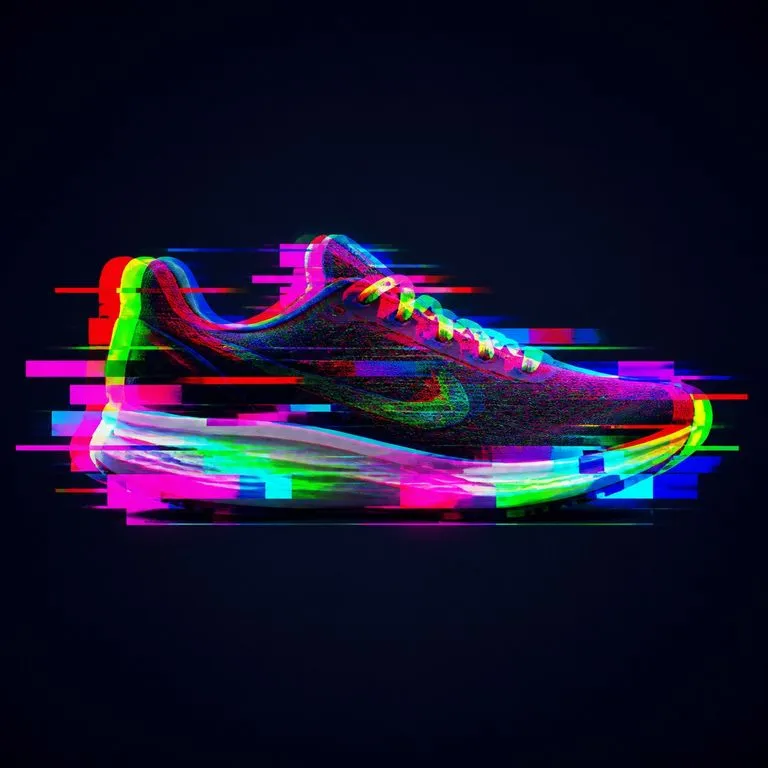
피사체 형태를 유지하면서 최대 손상 효과 적용
피사체를 잃지 않는 강한 효과: 형태는 그대로, 손상은 최대로

읽을 수 있는 상태를 유지하는 글리치 아트가 더 어려운 이유

노이즈를 추가하는 것은 쉽습니다. 노이즈를 추가하면서 그림을 유지하는 것이야말로 구축할 가치가 있는 부분입니다.

필터 스택과 프리셋 오버레이

  • 효과가 균일하게 적용되므로 얼굴과 배경이 똑같이 왜곡됩니다
  • 강도를 높이면 결국 피사체가 파괴되며, 이를 막아주는 하한선이 없습니다
  • 색상은 프리셋에서 나오므로 브랜드 팔레트에 맞추려면 이후 편집이 필요합니다
  • 결과물은 병합된 내보내기 파일이며, 다른 강도를 적용하려면 다시 시작해야 합니다

Virse 글리치 생성기

  • 가독성은 가장 강한 단계까지 포함해 모든 수준에서 제약 조건입니다
  • 세 가지 강도는 과도하게 올릴 수 있는 슬라이더가 아니라, 허용되는 변위의 양으로 정의됩니다
  • 팔레트는 쉬운 말로 이름을 지정하며, 분리 효과는 이를 따릅니다
  • 모든 버전이 하나의 캔버스에 놓이므로 강도를 다시 만들 필요 없이 비교할 수 있습니다
자주 묻는 질문

질문

강한 강도에서도 피사체를 알아볼 수 있나요?
예, 이는 모든 단계에서 명시적인 제약 조건입니다. 강한 효과에서는 국소적인 변위가 가능하지만, 아무도 알아볼 수 없는 결과는 더 강한 효과가 아니라 실패입니다.
색상을 제어할 수 있나요?
예. 노트에 팔레트 이름을 적으면 RGB 분리와 네온 오염 효과가 그에 맞춰 적용됩니다.
글리치 텍스트나 글리치 처리된 글꼴을 만들 수 있나요?
아니요. 이 도구는 업로드한 이미지에 작동하며, 텍스트 효과 생성기가 아닙니다. 글리치 처리된 글자를 원한다면 먼저 글자를 설정하고 이미지로 내보낸 뒤, 대신 그 이미지를 이 도구에 넣어 실행하세요.
동영상에도 작동하나요?
아니요. 이미지 하나를 넣으면 이미지 하나가 나옵니다. 애니메이션 글리치 효과는 다른 파이프라인이며, 이 도구는 프레임이나 클립을 만들지 않습니다.
'만들기'를 누르면 도구가 바로 실행되나요?
아니요. 입력이 새 캔버스로 이동해 도구에 채워지지만 거기서 '시작'을 누르기 전에는 실행되지 않습니다. 링크가 사용자를 대신해 크레딧을 쓸 수는 없습니다.
나중에 결과를 계속 작업할 수 있나요?
네. 모든 결과가 일반 Virse 캔버스에 나오므로 내보내고 다시 가져오지 않고 단일 결과를 재실행, 조정하거나 편집으로 가져갈 수 있습니다.

여전히 알아볼 수 있는 글리치 아트

여기서 시작하세요. 이미지를 넣고 강도를 선택하면 결과가 새 Virse 캔버스에서 열리며, Start를 누르기 전까지는 아무것도 실행되지 않습니다.