
Cómo hacer que un mockup parezca realista, sin efecto «pegatina»
Vincent12 min de lectura ·
Para que un mockup parezca realista, el diseño debe sentirse físicamente integrado en el producto fotografiado, no como una pegatina plana superpuesta. Iguala la escala, perspectiva, curvatura, pliegues, iluminación, sombras, textura, reflejos, color, grano y nitidez de la escena original.
El efecto «pegatina» suele aparecer cuando un mockup resuelve la colocación, pero ignora la coherencia física y fotográfica. Un logotipo bien situado puede seguir pareciendo falso si no sigue la forma del producto, hereda sus sombras y luces, interactúa con el material o coincide con el grano y la nitidez de la cámara. Añadir más efectos no arreglará un mockup cuya geometría, iluminación y comportamiento superficial sean incorrectos.
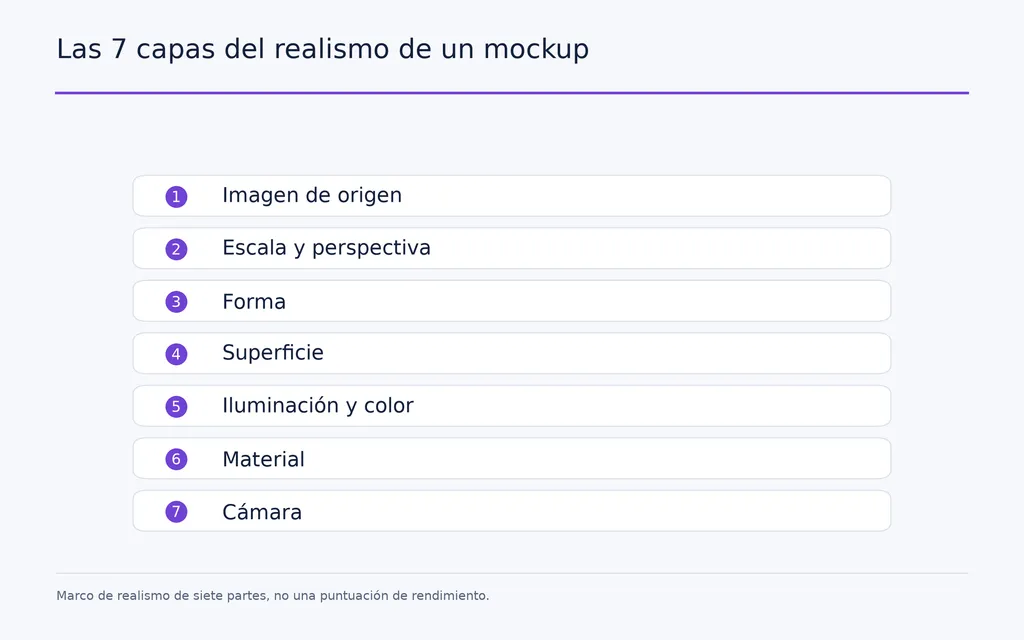
Un flujo de mockups fiable es Imagen de origen → Escala y perspectiva → Forma → Superficie → Iluminación y color → Material → Cámara. Para equipos que crean mockups a gran escala, Virse reúne referencias, recursos, agentes de IA y contexto compartido del proyecto en un lienzo infinito, ayudando a mantener la consistencia visual entre sucesivas variantes y mejoras.
¿Por qué un mockup parece falso?
Un mockup suele parecer falso porque el diseño y la fotografía comunican información física diferente.
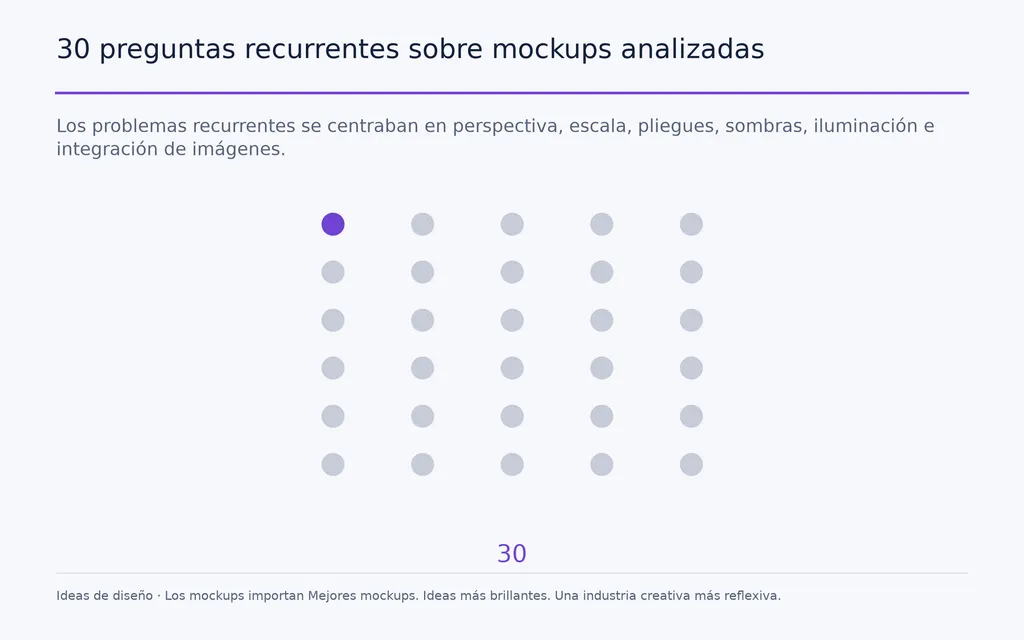
Nuestra revisión de 30 preguntas recurrentes sobre mockups encontró una y otra vez los mismos problemas: perspectiva incorrecta, escala irreal, gráficos que ignoran los pliegues, sombras incoherentes, iluminación incompatible y diseños mucho más limpios que la imagen de origen.
Perspectiva, iluminación y material deben concordar
Imagina un logotipo sobre un mockup de producto. Puede estar perfectamente centrado y aun así fallar si sus bordes no siguen la perspectiva del envase, un brillo desaparece debajo o la impresión es mucho más nítida que el material circundante.
Por eso añadir una sombra paralela rara vez arregla un mockup poco realista. Normalmente no falta un efecto, sino coherencia física.
Una pregunta de diagnóstico más útil es: ¿qué le habría ocurrido a este diseño si realmente se hubiera impreso, iluminado y fotografiado a través del mismo objetivo?
Esa pregunta da sentido a todas las correcciones siguientes.
Cómo elegir la imagen de origen adecuada para un mockup realista
La imagen de origen determina el techo de calidad del mockup. Un ángulo de cámara inadecuado o una iluminación poco apropiada pueden generar más trabajo que el propio diseño.
Primero iguala el ángulo de cámara, la escala y la iluminación
Antes de editar, comprueba:
- Ángulo de cámara y perspectiva
- Escala real
- Dirección de la luz y suavidad de las sombras
- Complejidad de la superficie
- Resolución de la imagen
- Gráficos existentes que deban eliminarse
Si el punto de vista contradice de raíz el diseño, ajustar textura y color no salvará la composición. Sustituir la fotografía puede ser más eficiente que forzar perspectivas incompatibles.
Una fotografía a medida puede superar a una plantilla genérica
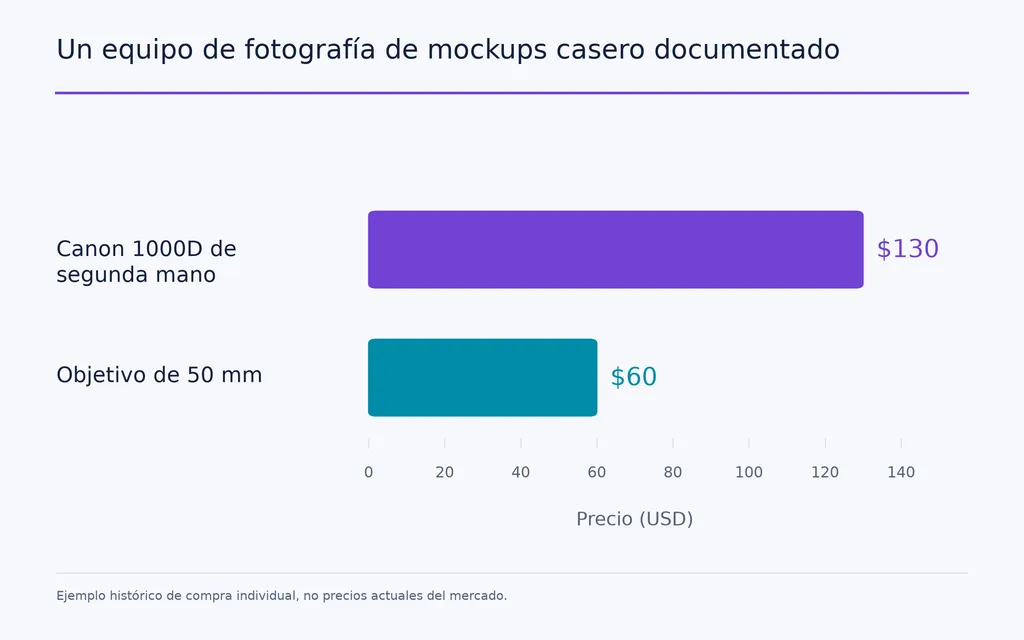
La investigación incluye un montaje documentado con una Canon 1000D de segunda mano comprada por unos 130 USD y un objetivo de 50 mm de unos 60 USD. Son importes históricos de compras individuales, no precios actuales, pero el caso ilustra algo importante: controlar el ángulo de cámara, la iluminación y la posición del producto puede importar más que usar una plantilla genérica cara.
En prendas, unos pliegues naturales moderados pueden ayudar al aportar información superficial creíble. Sin embargo, demasiadas arrugas dificultan mucho el desplazamiento y las máscaras.
Cómo crear un mockup reutilizable de Photoshop con objetos inteligentes
Un mockup profesional debe ser convincente y reutilizable.
Un objeto inteligente no da realismo por sí solo. Su función es separar el diseño reemplazable de la perspectiva, las máscaras, la iluminación y los efectos del material.
Crea el objeto inteligente antes de distorsionar
Un flujo de mockups fiable es:
- Crea un marcador de posición con la proporción del diseño.
- Conviértelo en objeto inteligente.
- Aplica Perspectiva, Distorsionar o Deformar externamente.
- Enmascara el área imprimible.
- Construye a su alrededor sombras, luces, textura y reflejos.
- Sustituye el diseño dentro del objeto inteligente cuando lo necesites.
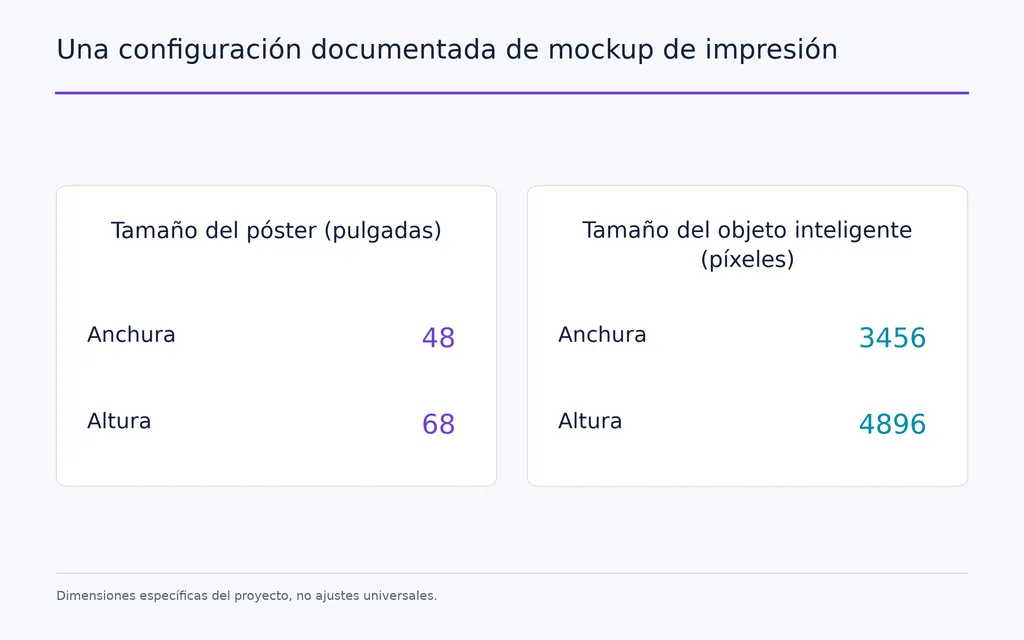
Un flujo de impresión documentado utilizó un póster de 48 × 68 pulgadas, un objeto inteligente de 3456 × 4896 px y una expansión de selección de 2 px al crear la máscara. Son valores específicos del proyecto, no ajustes universales de Photoshop, pero la estructura básica es ampliamente reutilizable.
Los objetos inteligentes permiten escalar la producción de mockups
Esta estructura cobra valor cuando un diseño se convierte en 20 versiones de envase o cientos de imágenes de producto.
Nuestra investigación incluye flujos automatizados para reemplazar el contenido de objetos inteligentes en cientos de mockups. No había un benchmark controlado del ahorro de tiempo, por lo que afirmar un porcentaje concreto de productividad carecería de respaldo.
La ventaja práctica es sencilla: construye el comportamiento físico una vez y mantén reemplazable el diseño.
Cómo ajustar escala, perspectiva, deformación y desplazamiento
Los mockups realistas resuelven la geometría en el orden correcto.
Técnica | Ideal para | Función principal |
Escala | Todos los mockups | Mantener el diseño físicamente plausible |
Perspectiva / Distorsionar | Pósteres, pantallas y envases planos | Igualar el plano de visión |
Deformar | Camisetas, botellas y envases curvos | Ajustar las grandes curvas superficiales |
Mapa de desplazamiento | Tela, papel y superficies irregulares | Ajustar pliegues y arrugas pequeños |
Iguala la escala real antes de los ajustes finos
Una perspectiva técnicamente correcta puede seguir viéndose mal si el diseño es físicamente inverosímil. Un estampado de pecho sobredimensionado o una tipografía que excede el área imprimible realista pueden hacer artificial un mockup bien acabado.
Establece proporciones creíbles antes de afinar la deformación.
Usa Deformar para curvas grandes y desplazamiento para detalles pequeños
La distinción más sencilla es:
La perspectiva define el plano. La deformación define la forma grande. El desplazamiento define la superficie pequeña.
La etiqueta de una botella puede necesitar perspectiva y Deformar. Una camiseta suele necesitar Deformar y desplazamiento, porque la curva amplia del pecho y las pequeñas arrugas son problemas geométricos distintos, especialmente al crear un mockup de producto.
Intentar resolver las tres cosas con una sola herramienta suele explicar por qué los mockups siguen pareciendo planos.
Cómo hacer realista un mockup de camiseta
Las camisetas reúnen casi todos los retos del realismo: curvatura, pliegues, textura del tejido, sombras, luces y comportamiento de la impresión.
Usa un flujo de mockup de camiseta por capas
Una secuencia práctica es:
- Coloca el diseño en un objeto inteligente.
- Ajusta su escala y perspectiva.
- Defórmalo siguiendo el volumen de la prenda.
- Aplica desplazamiento para las arrugas pequeñas.
- Enmascara costuras, botones o tela superpuesta.
- Recupera las sombras y luces originales.
- Reintroduce la textura del tejido.
- Iguala el grano y la nitidez.
Si el gráfico sigue plano tras Deformar, probablemente se ha corregido la forma general, pero no el detalle superficial ni la iluminación.
Conserva las sombras y luces del tejido
Multiplicar puede transmitir información de sombras seleccionadas a través del diseño, y Trama puede recuperar las luces. Niveles, máscaras de recorte y Fusionar si permiten un control más selectivo.
Pero Multiplicar no es un ajuste universal de realismo.
Un caso de packaging de nuestra investigación mostró que Multiplicar dejaba visibles los gráficos ya impresos en el envase bajo el diseño de sustitución. Es mejor aislar el sombreado útil o limpiar primero la superficie original.
Cómo crear sombras realistas para que un mockup no flote
Las sombras explican tanto de dónde viene la luz como si el objeto está tocando físicamente su entorno.
Distingue sombras de contacto y sombras proyectadas
Una sombra de contacto se concentra donde un objeto toca otra superficie. Una sombra proyectada se extiende desde el objeto según la dirección y el tamaño de la fuente de luz.
Una botella puede tener una gran sombra proyectada y seguir pareciendo suspendida si el área de contacto es demasiado luminosa.
La zona de contacto debe ser normalmente más estrecha y concentrada antes de pasar a la sombra proyectada más amplia. Su dirección y suavidad también deben concordar con la escena original.
Esto importa especialmente en envases, dispositivos, vehículos y otros objetos que deben parecer apoyados.
Cómo igualar textura, reflejos, color, grano y nitidez
Una vez corregidas la geometría y la iluminación principal, el realismo restante procede de la coherencia del material y la cámara.
Haz que el diseño herede el material
Cada superficie afecta al diseño de una forma distinta:
- La tela introduce fibras, pliegues, estiramiento y variaciones tonales suaves.
- El papel introduce grano y pequeñas irregularidades superficiales.
- El envase brillante produce luces y reflejos más intensos.
- El vidrio lleva los reflejos del entorno sobre todo lo que se ve detrás.
Si un reflejo cruza una superficie de vidrio, no debería detenerse de repente al llegar al diseño insertado.
Iguala el color y las características de la cámara
Un diseño también puede parecer falso por ser demasiado perfecto digitalmente.
Compara su exposición, temperatura de color, contraste, desenfoque, ruido, grano y nitidez de bordes con la fotografía que lo rodea.
El objetivo no es degradar el diseño arbitrariamente, sino hacer que parezca captado mediante el mismo material, condiciones de iluminación, objetivo y proceso de tratamiento de imagen que todo lo que lo rodea.
Photoshop, Illustrator, Blender o IA: ¿qué conviene para mockups realistas?
No existe una única herramienta ideal para mockups. La elección depende de lo que deba permanecer controlable.
Flujo | Ideal para | Ventaja principal | Limitación principal |
Photoshop | Mockups basados en fotografías | Composición precisa y reutilización | Limitado por la fotografía de origen |
Illustrator | Mapeo vectorial rápido | Colocación rápida sobre superficies | El realismo del material puede exigir trabajo adicional |
Fotografía | Escenas realistas a medida | Luz y textura reales | Punto de vista fijo tras la toma |
Blender / 3D | Productos y ángulos personalizados | Control total de geometría e iluminación | Mayor coste de preparación y aprendizaje |
IA + Photoshop | Exploración rápida de escenas | Generación flexible de entornos | La fidelidad de marca puede variar |
Illustrator puede acelerar el mapeo sencillo de superficies
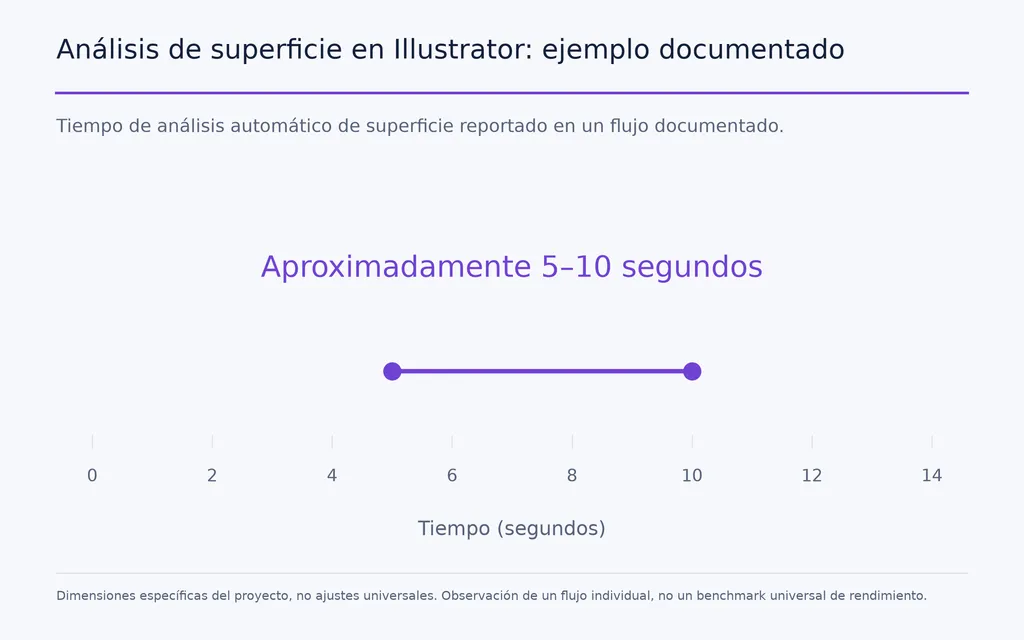
Un flujo documentado de Illustrator registró unos 5–10 segundos para analizar automáticamente la superficie antes de poder mover, escalar y girar el diseño vectorial.
Es una observación de un flujo individual, no un benchmark universal. El mapeo automático puede seguir pareciendo artificial si material, luz y textura permanecen desconectados.
Usa 3D cuando la fotografía sea la limitación
Blender aporta más cuando necesitas geometría personalizada, puntos de vista sin restricciones, iluminación de estudio controlada o materiales que no puedas conseguir mediante fotografía.
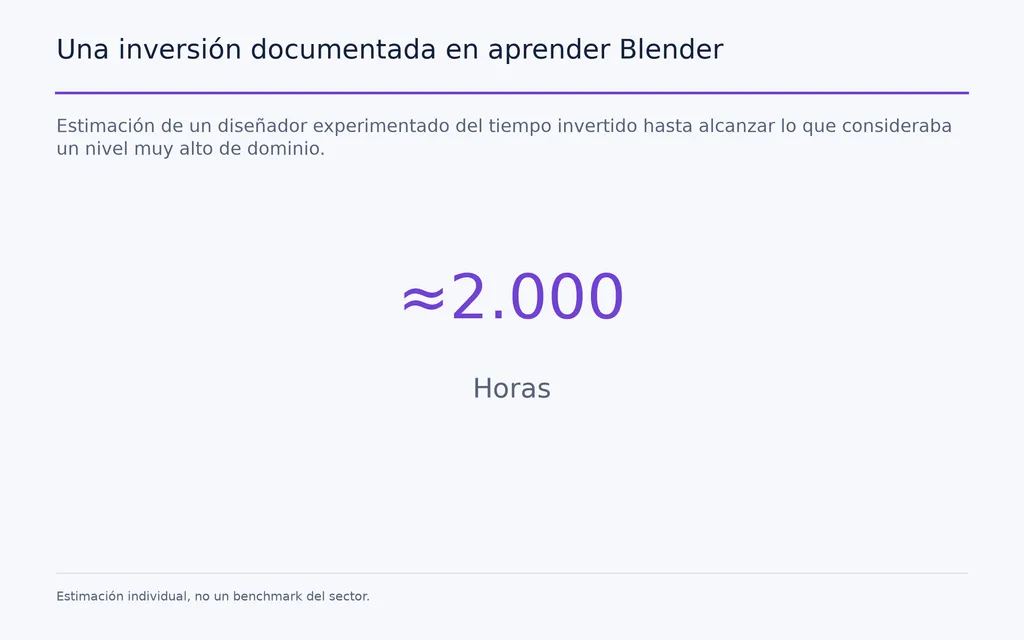
La inversión en aprendizaje puede ser considerable. Un diseñador experimentado de nuestra investigación calculó unas 2.000 horas para alcanzar lo que consideraba un nivel muy alto de dominio de Blender. Es una experiencia personal, no un benchmark del tiempo de aprendizaje del sector.
Una combinación práctica es 3D más Photoshop: configura producto, cámara, iluminación y materiales en 3D, y después crea capas de diseño reemplazables en Photoshop para variantes futuras.
Usa IA para explorar escenas, no para ejecutar la marca sin control
La IA sirve para explorar rápidamente productos, entornos y direcciones creativas, pero la fidelidad de marca sigue siendo una limitación clave.
Nuestra revisión de problemas con mockups de IA encontró repetidamente logotipos alterados, tipografía modificada, detalles incoherentes y artefactos visuales.
Para trabajos sensibles a la marca, un flujo más controlado es:
Generar con IA el producto en blanco o el entorno → insertar el diseño aprobado → reconstruir perspectiva, luz e interacción con el material.
Así, la ejecución exacta de la marca permanece bajo el control del diseñador.
Lista de control de un mockup realista: ¿qué revisar antes de exportar?
Revisa el mockup en el mismo orden en que se construyó.
Comprueba las siete capas del realismo del mockup
- Imagen de origen: ¿La fotografía es adecuada para el diseño?
- Escala y perspectiva: ¿El diseño tiene proporciones creíbles y ocupa el plano correcto?
- Forma: ¿Sigue las curvas grandes?
- Superficie: ¿Responde a pliegues e irregularidades?
- Iluminación y color: ¿Concuerdan dirección de luz, sombras, exposición y temperatura de color?
- Material: ¿Textura y reflejos afectan al diseño de forma natural?
- Cámara: ¿Coinciden desenfoque, grano, ruido y nitidez?
El orden importa porque los errores geométricos son estructurales, mientras que muchos errores de acabado son cosméticos. Un grano correcto no salva una perspectiva incorrecta.
Preguntas frecuentes
¿Por qué mi mockup parece falso o una pegatina?
Probablemente el diseño no hereda suficiente información del objeto que tiene debajo. Revisa escala, perspectiva, curvatura, pliegues, sombras, luces, textura, reflejos, color, grano y nitidez. Un mockup realista debe comportarse como parte del material, no como una capa digital impecable colocada encima.
¿Creo el objeto inteligente antes o después de distorsionar?
Crea el objeto inteligente antes de aplicar Perspectiva, Distorsionar o Deformar externamente. Así mantienes el diseño reemplazable y conservas la transformación, haciendo el mockup mucho más fácil de reutilizar con nuevos diseños y variantes de producto.
¿Uso Deformar o un mapa de desplazamiento para una camiseta?
Usa Deformar para la curvatura grande de la prenda y un mapa de desplazamiento para pliegues y arrugas pequeños. Resuelven problemas diferentes y suelen funcionar mejor juntos. Después, recupera sombras, luces y textura de la camiseta para que el diseño parezca impreso en la tela y no superpuesto, algo crucial para un mockup de producto convincente.
¿Necesito Blender o IA para un mockup realista?
No. Photoshop basta para muchos mockups de pósteres, envases, pantallas y prendas si la fotografía de origen es adecuada. Usa Blender para geometría personalizada o control libre de cámara e IA para explorar escenas rápidamente, manteniendo logotipos y tipografía exactos mediante edición controlada.
Conclusión
Hacer realista un mockup es, en última instancia, una cuestión de coherencia física y fotográfica. Empieza con una imagen de origen adecuada, establece escala y perspectiva creíbles, usa Deformar para curvas grandes y desplazamiento para detalles superficiales, conserva la luz real y las sombras de contacto, y después iguala material, reflejos, color, grano, desenfoque y nitidez. Tanto si utilizas Photoshop, Illustrator, fotografía, 3D o IA, el criterio es el mismo: el diseño debe parecer que ya formaba parte física del objeto antes de que la cámara captara la escena.
Más del blog de Virse
Flujo de trabajo

GPT Image 2.5 Noise and Oversharpening: Why Some Images Still Look AI-Generated
9 de octubre de 2026 by Yifan Zhao
Flujo de trabajo

GPT Image 2.5 Keeps Changing My Image: How to Use a "Keep List" for Reliable Edits
9 de octubre de 2026 by Yifan Zhao
Flujo de trabajo

GPT Image 2.5 Editing Drift: Why Images Get Blurry, Cropped or Worse After Multiple Edits
9 de octubre de 2026 by Yifan Zhao