
Comment rendre un mockup réaliste, sans effet « autocollant »
Vincent12 min de lecture ·
Pour rendre un mockup réaliste, le visuel doit sembler physiquement intégré au produit photographié, et non collé dessus comme un autocollant plat. Faites correspondre échelle, perspective, courbure, plis, éclairage, ombres, texture, reflets, couleur, grain et netteté à la scène originale.
L’effet « autocollant » apparaît souvent lorsqu’un mockup corrige le placement mais néglige la cohérence physique et photographique. Un logo bien placé peut sembler faux s’il ne suit pas la forme du produit, n’hérite pas de ses ombres et hautes lumières, n’interagit pas avec la matière ou ne respecte pas le grain et la netteté de la prise de vue. Ajouter des effets ne sauvera pas un mockup dont la géométrie, l’éclairage et le comportement de surface sont incorrects.
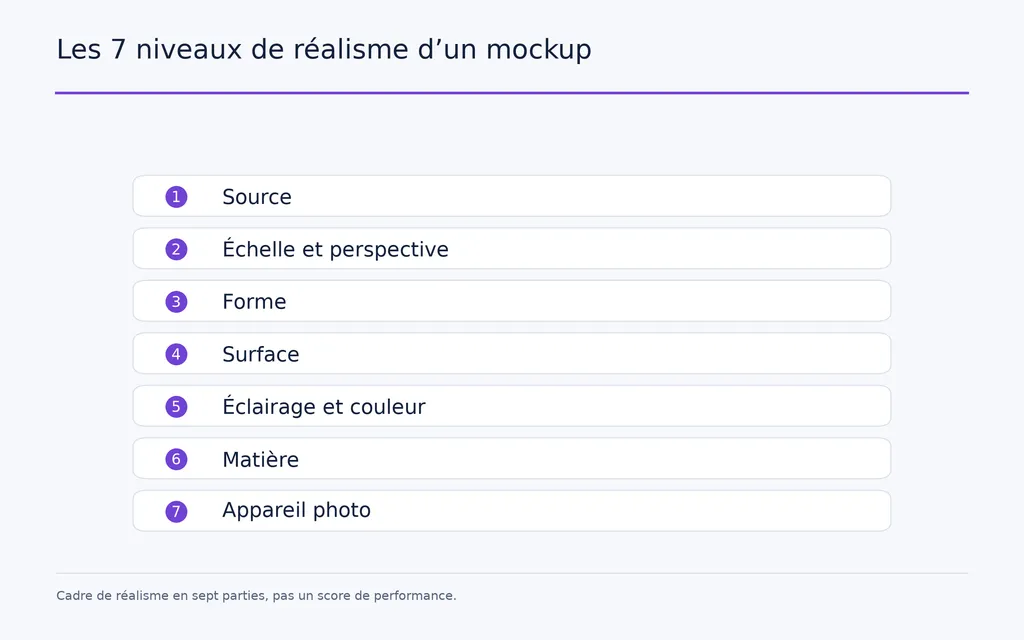
Un processus de mockup fiable suit cet ordre : Source → Échelle et perspective → Forme → Surface → Éclairage et couleur → Matière → Appareil photo. Pour les équipes qui créent des mockups à grande échelle, Virse réunit références, ressources, agents IA et contexte partagé du projet sur un canevas infini, pour maintenir la cohérence visuelle au fil des variantes et des ajustements.
Pourquoi un mockup paraît-il faux ?
Un mockup paraît généralement faux parce que le visuel et la photographie transmettent des informations physiques différentes.
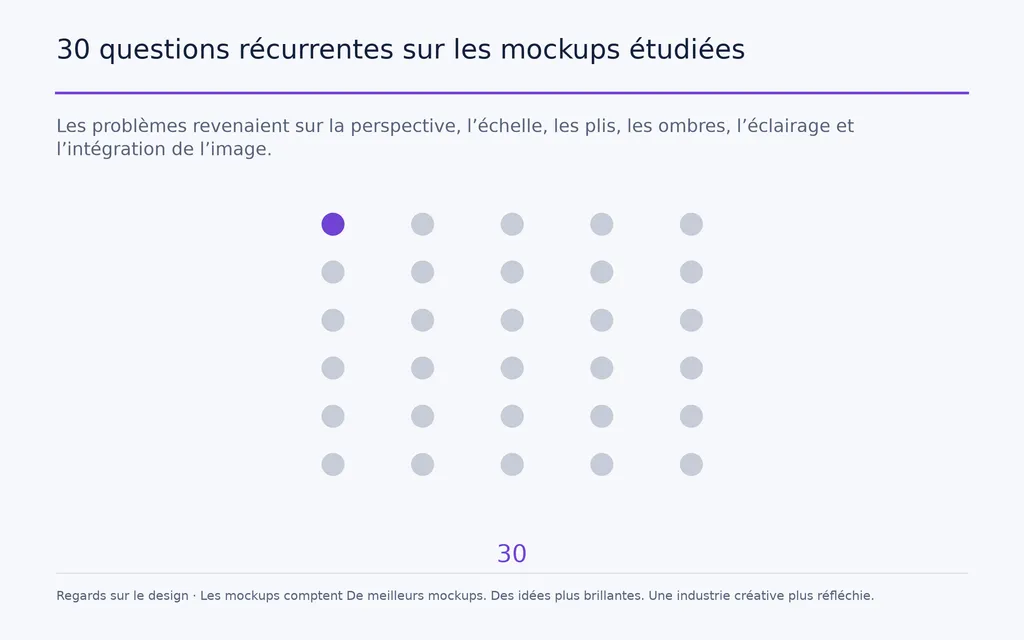
Notre analyse de 30 questions récurrentes sur les mockups a retrouvé les mêmes problèmes : perspective incorrecte, échelle irréaliste, graphismes ignorant les plis, ombres incohérentes, éclairage incompatible et visuel nettement plus propre que l’image source.
Perspective, éclairage et matière doivent être cohérents
Imaginez un logo sur un mockup de produit. Même parfaitement centré, il peut échouer si ses bords ne suivent pas la perspective de l’emballage, si un reflet lumineux disparaît sous lui ou si l’impression est beaucoup plus nette que la matière autour.
C’est pourquoi ajouter une ombre portée suffit rarement à rendre un mockup réaliste. Le problème n’est généralement pas un effet manquant, mais un manque de cohérence physique.
Une meilleure question de diagnostic est : qu’aurait subi ce visuel s’il avait réellement été imprimé, éclairé et photographié à travers le même objectif ?
Cette question explique la logique de toutes les corrections qui suivent.
Comment choisir la bonne image source pour un mockup réaliste
L’image source fixe le plafond de qualité du mockup. Un mauvais angle de prise de vue ou un éclairage inadapté peut créer plus de travail que le visuel lui-même.
Commencez par l’angle de prise de vue, l’échelle et l’éclairage
Avant de retoucher, vérifiez :
- Angle de prise de vue et perspective
- Échelle réelle
- Direction de la lumière et douceur des ombres
- Complexité de la surface
- Résolution de l’image
- Graphismes existants à supprimer
Si le point de vue est fondamentalement incompatible avec le design, les réglages de texture et de couleur ne sauveront pas le montage. Remplacer la photographie peut être plus efficace que forcer des perspectives incompatibles.
Une photographie sur mesure peut surpasser un modèle générique
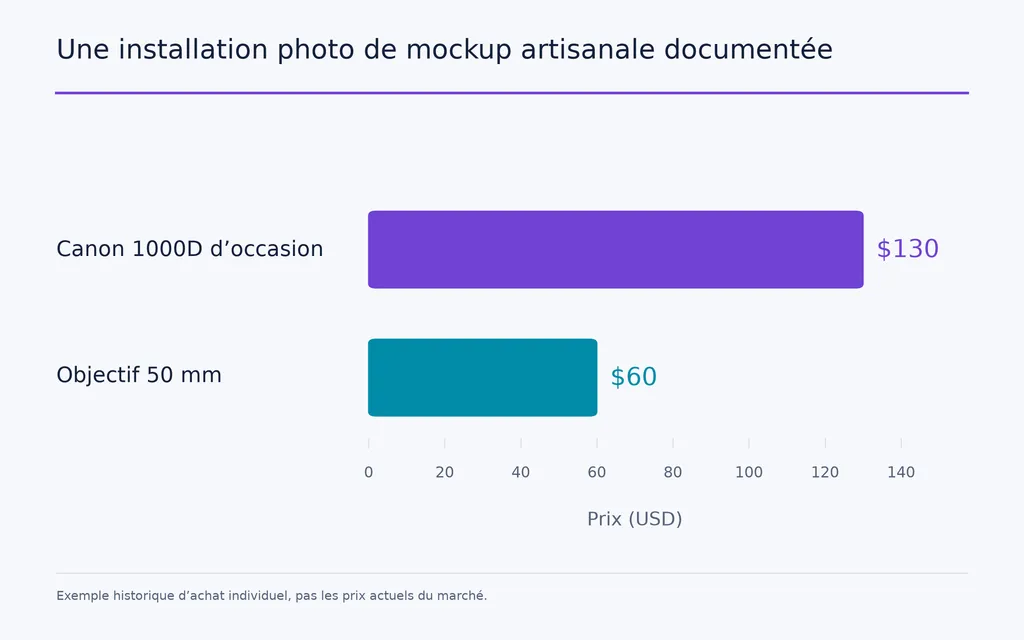
Notre recherche comprend une installation documentée utilisant un Canon 1000D d’occasion acheté environ 130 $ et un objectif 50 mm à environ 60 $. Ce sont des montants historiques d’achats individuels, pas des prix actuels. Le cas montre néanmoins que maîtriser l’angle de prise de vue, l’éclairage et la position du produit peut compter davantage qu’un modèle générique coûteux.
Pour les vêtements, des plis naturels modérés peuvent aider en fournissant des informations de surface crédibles. Trop de plis compliquent toutefois fortement la dispersion et le masquage.
Créer un mockup Photoshop réutilisable avec des objets dynamiques
Un mockup professionnel doit être convaincant et réutilisable.
Un objet dynamique ne rend pas un visuel réaliste à lui seul. Il sépare le contenu graphique remplaçable de la perspective, des masques, de l’éclairage et des effets de matière.
Créez l’objet dynamique avant la déformation
Un processus de mockup fiable consiste à :
- Créer un visuel provisoire au même rapport largeur/hauteur que le design.
- Le convertir en objet dynamique.
- Appliquer Perspective, Torsion ou Déformation à l’extérieur.
- Masquer la zone imprimable.
- Construire autour les ombres, hautes lumières, textures et reflets.
- Remplacer le visuel à l’intérieur de l’objet dynamique selon les besoins.
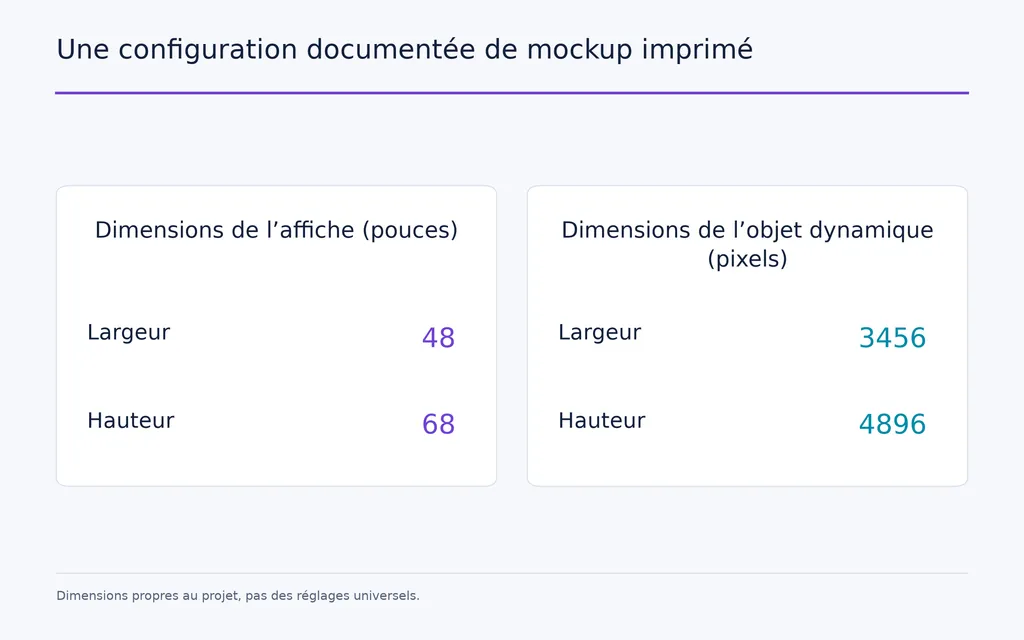
Un processus d’impression documenté utilisait une affiche de 48 × 68 pouces, un objet dynamique de 3456 × 4896 px et une dilatation de sélection de 2 px lors du masquage. Ces valeurs sont propres au projet, pas des réglages universels de Photoshop, mais la structure sous-jacente est largement réutilisable.
Les objets dynamiques permettent de produire des mockups à grande échelle
Cette architecture prend de la valeur lorsqu’un design devient 20 versions d’emballage ou des centaines de visuels produit.
Notre recherche comprend des processus automatisés destinés à remplacer le contenu d’objets dynamiques dans des centaines de mockups. Aucun benchmark contrôlé du temps gagné n’était disponible ; annoncer un pourcentage précis de productivité serait donc injustifié.
L’avantage pratique est simple : construire une fois le comportement physique et garder le visuel remplaçable.
Ajuster échelle, perspective, déformation et dispersion
Les mockups réalistes résolvent la géométrie dans le bon ordre.
Technique | Idéal pour | Rôle principal |
Échelle | Tous les mockups | Garder le visuel physiquement plausible |
Perspective / Torsion | Affiches, écrans, emballages plats | Respecter le plan de vue |
Déformation | T-shirts, bouteilles, emballages courbes | Suivre les grandes courbes de surface |
Carte de dispersion | Tissu, papier, surfaces irrégulières | Suivre les petits plis et froissements |
Respectez l’échelle réelle avant les ajustements fins
Une perspective techniquement correcte peut sembler fausse si le visuel est physiquement invraisemblable. Une impression trop grande sur la poitrine ou une typographie dépassant la zone imprimable réaliste peut rendre artificiel un mockup autrement soigné.
Établissez des proportions crédibles avant d’affiner la déformation.
Utilisez la déformation pour les grandes courbes et la dispersion pour les petits détails
La distinction la plus simple est :
La perspective définit le plan. La déformation définit la grande forme. La dispersion définit les détails de surface.
Une étiquette de bouteille peut nécessiter perspective et déformation. Un T-shirt demande souvent déformation et dispersion, car la grande courbure du torse et les petites rides sont des problèmes géométriques distincts, notamment dans un mockup de produit.
Vouloir résoudre les trois avec un seul outil explique souvent pourquoi les mockups restent plats.
Rendre réaliste un mockup de T-shirt
Les mockups de T-shirt cumulent presque tous les défis du réalisme : courbure, plis, texture du tissu, ombres, hautes lumières et comportement de l’impression.
Adoptez un processus de mockup de T-shirt par couches
Une séquence pratique consiste à :
- Placer le visuel dans un objet dynamique.
- Ajuster son échelle et sa perspective.
- Le déformer selon le volume du vêtement.
- Appliquer une dispersion pour les petits plis.
- Masquer coutures, boutons ou tissu superposé.
- Restaurer les ombres et hautes lumières d’origine.
- Réintroduire la texture du tissu.
- Harmoniser grain et netteté.
Si le graphisme reste plat après déformation, la forme générale a probablement été corrigée, mais pas les détails de surface ni l’éclairage.
Préservez ombres et hautes lumières du tissu
Le mode Produit peut transmettre certaines ombres à travers le design, tandis que Superposition peut restaurer les hautes lumières. Niveaux, masques d’écrêtage et Comparaison sur offrent un contrôle plus sélectif.
Mais Produit n’est pas un réglage universel de réalisme.
Un cas d’emballage étudié montrait que le mode Produit laissait apparaître les graphismes déjà imprimés sous le visuel de remplacement. Mieux vaut isoler les ombres utiles ou nettoyer d’abord la surface d’origine.
Créer des ombres réalistes pour éviter un mockup flottant
Les ombres expliquent à la fois d’où vient la lumière et si l’objet touche physiquement son environnement.
Distinguez ombres de contact et ombres portées
Une ombre de contact se concentre à la jonction de l’objet et d’une autre surface. Une ombre portée s’étend à partir de l’objet selon la direction et la taille de la source lumineuse.
Une bouteille peut avoir une grande ombre portée et sembler flotter si sa zone de contact reste trop claire.
La zone de contact doit normalement être plus serrée et concentrée avant de se prolonger dans l’ombre portée plus large. Sa direction et sa douceur doivent aussi correspondre à la scène originale.
Cela compte particulièrement pour emballages, appareils, véhicules et autres objets qui doivent sembler posés.
Harmoniser texture, reflets, couleur, grain et netteté
Une fois la géométrie et l’éclairage principal corrects, le reste du réalisme vient de la cohérence de la matière et de la prise de vue.
Faites hériter le visuel des propriétés de la matière
Chaque surface affecte le visuel différemment :
- Le tissu apporte fibres, plis, étirement et variations tonales douces.
- Le papier apporte grain et légères irrégularités de surface.
- Un emballage brillant produit des hautes lumières et des reflets plus forts.
- Le verre fait passer les reflets de l’environnement sur ce qui apparaît derrière lui.
Un reflet sur une vitre ne doit pas s’arrêter brusquement lorsqu’il atteint le visuel inséré.
Harmonisez couleur et caractéristiques de prise de vue
Un visuel peut aussi sembler faux parce qu’il est trop parfait numériquement.
Comparez son exposition, sa température de couleur, son contraste, son flou, son bruit, son grain et la netteté de ses contours à la photographie environnante.
Le but n’est pas de dégrader le visuel au hasard, mais de donner l’impression qu’il a été capté à travers la même matière, les mêmes conditions lumineuses, le même objectif et la même chaîne de traitement d’image que tout ce qui l’entoure.
Photoshop, Illustrator, Blender ou IA : quel outil pour des mockups réalistes ?
Il n’existe pas un seul meilleur outil de mockup. Le bon choix dépend de ce qui doit rester contrôlable.
Processus | Idéal pour | Atout principal | Limite principale |
Photoshop | Mockups à partir de photos | Montage précis et réutilisation | Limité par la photographie source |
Illustrator | Projection vectorielle rapide | Placement rapide sur la surface | Réalisme de la matière parfois à retravailler |
Photographie | Scènes réalistes sur mesure | Lumière et texture réelles | Point de vue fixé après la prise de vue |
Blender / 3D | Produits et angles personnalisés | Contrôle complet de la géométrie et de l’éclairage | Préparation et apprentissage plus coûteux |
IA + Photoshop | Exploration rapide de scènes | Génération flexible d’environnements | Fidélité de marque variable |
Illustrator peut accélérer la projection simple sur une surface
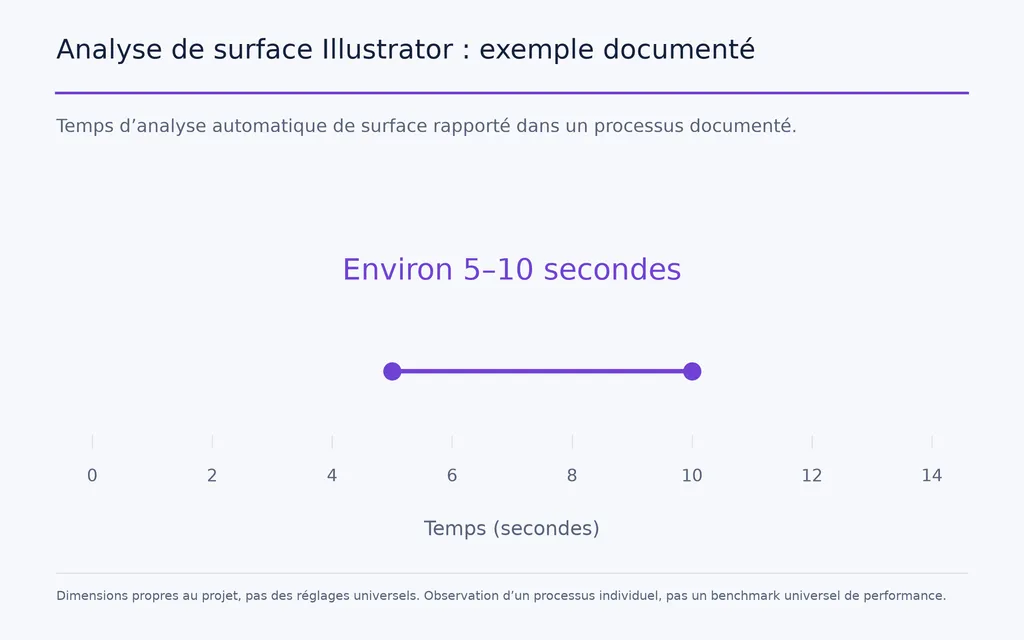
Un processus Illustrator documenté indiquait environ 5–10 secondes d’analyse automatique de la surface avant de pouvoir déplacer, redimensionner et faire pivoter le visuel vectoriel.
Il s’agit d’une observation individuelle, pas d’un benchmark universel. La projection automatique peut encore sembler artificielle si matière, éclairage et texture restent déconnectés.
Passez à la 3D quand la photographie devient limitante
Blender devient plus utile lorsque vous avez besoin de géométrie personnalisée, points de vue libres, éclairage de studio maîtrisé ou matières introuvables en photographie.
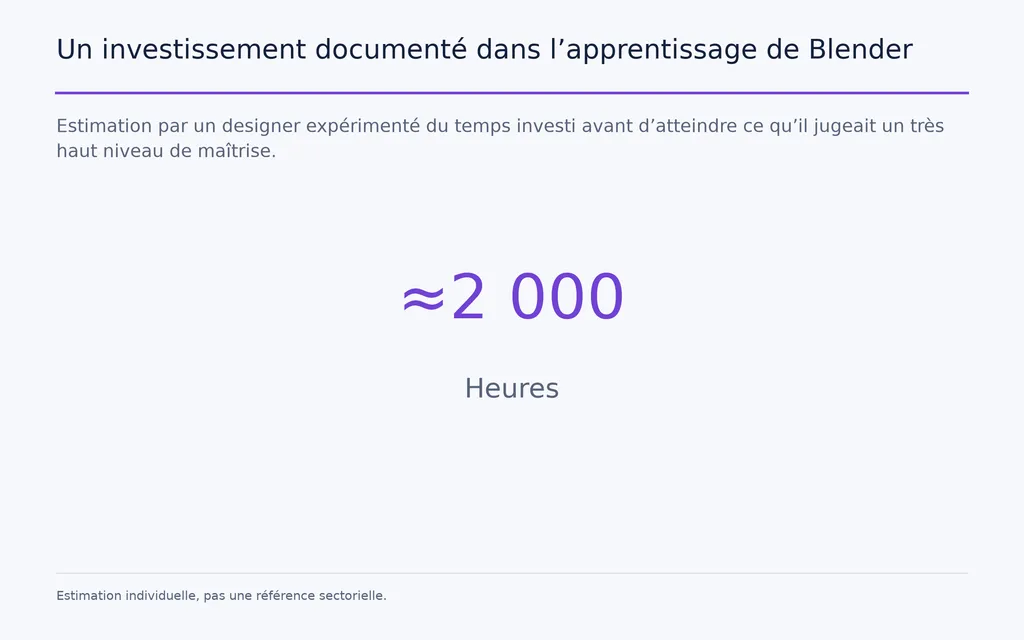
L’investissement en apprentissage peut être important. Un designer expérimenté interrogé estimait avoir consacré environ 2 000 heures avant d’atteindre ce qu’il jugeait un très haut niveau sur Blender. C’est une expérience individuelle, pas une référence sectorielle de durée d’apprentissage.
Une combinaison pratique est 3D et Photoshop : créez produit, caméra, éclairage et matières en 3D, puis des calques de design remplaçables dans Photoshop pour les futures variantes.
Utilisez l’IA pour explorer les scènes, sans perdre le contrôle de la marque
L’IA sert à explorer rapidement produits, environnements et directions créatives, mais la fidélité de marque reste une limite majeure.
Notre analyse des problèmes de mockups IA retrouvait régulièrement logos altérés, typographie modifiée, détails incohérents et artefacts visuels.
Pour un travail sensible à la marque, un processus mieux contrôlé est :
Générer avec l’IA le produit vierge ou l’environnement → insérer le visuel approuvé → reconstruire perspective, éclairage et interaction avec la matière.
Ainsi, la restitution exacte de la marque reste sous le contrôle du designer.
Liste de contrôle d’un mockup réaliste : que vérifier avant l’export ?
Vérifiez le mockup dans l’ordre de sa construction.
Vérifiez les sept niveaux de réalisme du mockup
- Source : la photographie convient-elle au design ?
- Échelle et perspective : les proportions sont-elles crédibles et le visuel occupe-t-il le bon plan ?
- Forme : suit-il les grandes courbes ?
- Surface : réagit-il aux plis et irrégularités ?
- Éclairage et couleur : direction de lumière, ombres, exposition et température de couleur concordent-elles ?
- Matière : texture et reflets affectent-ils naturellement le visuel ?
- Appareil photo : flou, grain, bruit et netteté correspondent-ils ?
L’ordre compte, car les erreurs de géométrie sont structurelles, tandis que de nombreuses erreurs de finition sont cosmétiques. Un grain correct ne sauve pas une mauvaise perspective.
Questions fréquentes
Pourquoi mon mockup paraît-il faux ou collé comme un autocollant ?
Le visuel n’hérite probablement pas assez d’informations de l’objet sous-jacent. Vérifiez échelle, perspective, courbure, plis, ombres, hautes lumières, texture, reflets, couleur, grain et netteté. Un mockup réaliste doit se comporter comme une partie de la matière, et non comme un calque numérique impeccable posé dessus.
Faut-il créer l’objet dynamique avant ou après la distorsion ?
Créez l’objet dynamique avant d’appliquer extérieurement Perspective, Torsion ou Déformation. Le visuel reste remplaçable et la transformation est préservée, ce qui rend le mockup bien plus facile à réutiliser pour de nouveaux designs et variantes produit.
Faut-il une déformation ou une carte de dispersion pour un T-shirt ?
Utilisez la déformation pour les grandes courbures du vêtement et une carte de dispersion pour les petits plis et froissements. Elles résolvent des problèmes différents et fonctionnent souvent mieux ensemble. Après déformation, restaurez ombres, hautes lumières et texture du T-shirt pour que le visuel semble imprimé sur le tissu plutôt que posé dessus, ce qui compte particulièrement pour un mockup de produit convaincant.
Ai-je besoin de Blender ou de l’IA pour un mockup réaliste ?
Non. Photoshop suffit pour de nombreuses affiches, emballages, écrans et maquettes de vêtements si la photographie source convient. Utilisez Blender pour la géométrie personnalisée ou un contrôle libre de la caméra et l’IA pour explorer rapidement les scènes, en gardant les logos et la typographie exacts grâce à une retouche maîtrisée.
Conclusion
Rendre un mockup réaliste est avant tout une question de cohérence physique et photographique. Partez de la bonne image, établissez une échelle et une perspective crédibles, utilisez la déformation pour les grandes courbes et la dispersion pour les détails de surface, préservez l’éclairage réel et les ombres de contact, puis harmonisez matière, reflets, couleur, grain, flou et netteté. Que vous utilisiez Photoshop, Illustrator, la photographie, la 3D ou l’IA, le critère reste le même : le visuel doit sembler avoir physiquement appartenu à l’objet avant que l’appareil photo ne capture la scène.
Plus d’articles du blog Virse
Flux de travail

GPT Image 2.5 Noise and Oversharpening: Why Some Images Still Look AI-Generated
9 octobre 2026 by Yifan Zhao
Flux de travail

GPT Image 2.5 Keeps Changing My Image: How to Use a "Keep List" for Reliable Edits
9 octobre 2026 by Yifan Zhao
Flux de travail

GPT Image 2.5 Editing Drift: Why Images Get Blurry, Cropped or Worse After Multiple Edits
9 octobre 2026 by Yifan Zhao