
Como deixar um mockup realista, sem parecer um “adesivo”
Vincent11 min de leitura ·
Para um mockup parecer realista, a arte precisa fazer parte física do produto fotografado, e não parecer um adesivo plano colocado por cima. Combine escala, perspectiva, curvatura, dobras, iluminação, sombras, textura, reflexos, cor, granulação e nitidez com a cena original.
O aspecto de “adesivo” costuma surgir quando o mockup resolve o posicionamento, mas ignora a consistência física e fotográfica. Um logo bem posicionado ainda parece falso se não acompanha a forma do produto, herda suas sombras e realces, interage com o material ou corresponde à granulação e à nitidez da câmera. Adicionar efeitos não corrigirá um mockup com geometria, iluminação e comportamento da superfície errados.
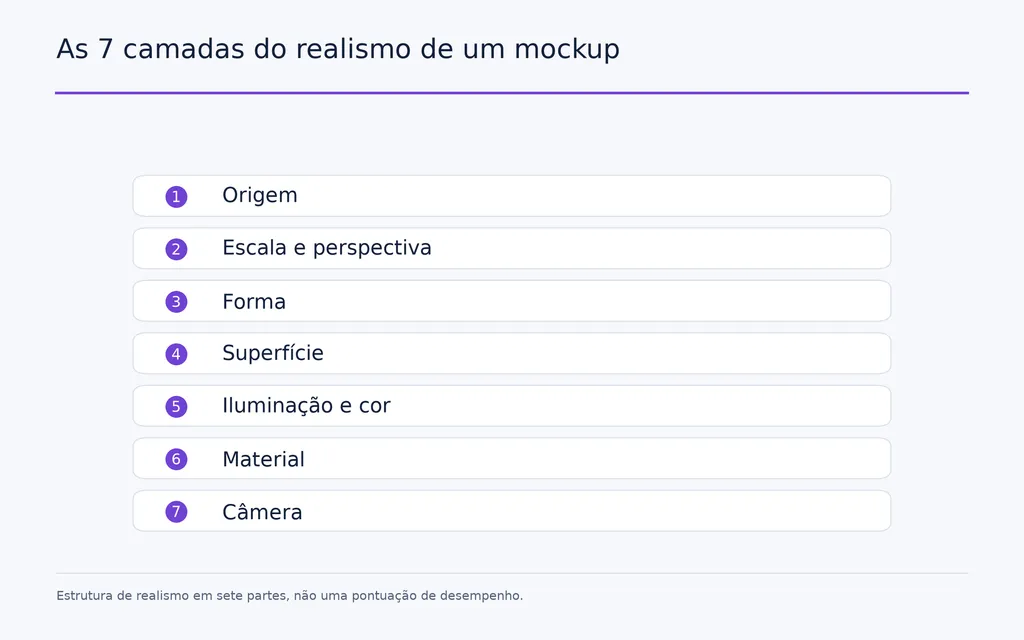
Um fluxo de mockup confiável é Origem → Escala e perspectiva → Forma → Superfície → Iluminação e cor → Material → Câmera. Para equipes que criam mockups em escala, Virse reúne referências, recursos, agentes de IA e contexto compartilhado do projeto em uma tela infinita, ajudando a manter a consistência visual em variações e refinamentos sucessivos.
Por que um mockup parece falso?
Um mockup normalmente parece falso porque a arte e a fotografia comunicam informações físicas diferentes.
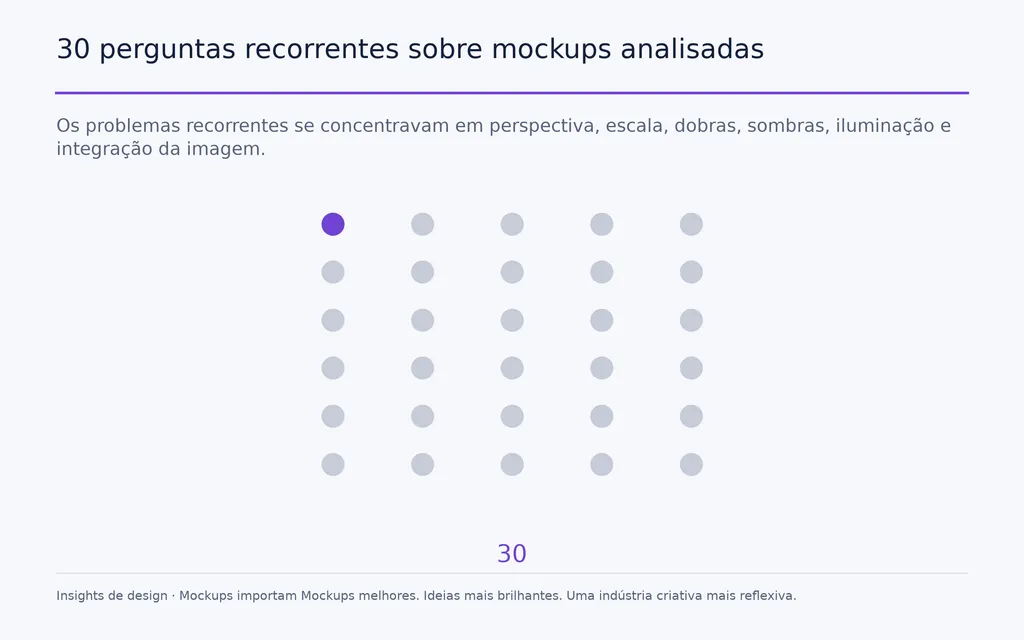
Nossa revisão de 30 perguntas recorrentes sobre mockups encontrou os mesmos problemas repetidamente: perspectiva errada, escala irreal, gráficos que ignoram as dobras, sombras inconsistentes, iluminação incompatível e arte muito mais limpa que a imagem original.
Perspectiva, iluminação e material devem concordar
Imagine um logo em um mockup de produto. Ele pode estar perfeitamente centralizado e ainda falhar se as bordas não seguem a perspectiva da embalagem, um realce desaparece sob ele ou a impressão é muito mais nítida que o material ao redor.
Por isso, adicionar Sombra Projetada raramente resolve um mockup pouco realista. Em geral, não falta um efeito, mas consistência física.
Uma pergunta melhor para diagnosticar é: o que teria acontecido com esta arte se ela realmente tivesse sido impressa, iluminada, fotografada e registrada pela mesma lente?
Essa pergunta fornece a lógica de todas as correções seguintes.
Como escolher a imagem original certa para um mockup realista
A imagem original define o limite de qualidade do mockup inteiro. Um ângulo de câmera ruim ou uma iluminação inadequada pode gerar mais trabalho que a própria arte.
Primeiro combine ângulo de câmera, escala e iluminação
Antes de editar, confira:
- Ângulo de câmera e perspectiva
- Escala real
- Direção da luz e suavidade das sombras
- Complexidade da superfície
- Resolução da imagem
- Gráficos existentes que precisam ser removidos
Se o ponto de vista conflita fundamentalmente com o design, ajustes de textura e cor não salvarão a composição. Trocar a fotografia pode ser mais eficiente que forçar perspectivas incompatíveis.
Fotografia personalizada pode superar um modelo genérico
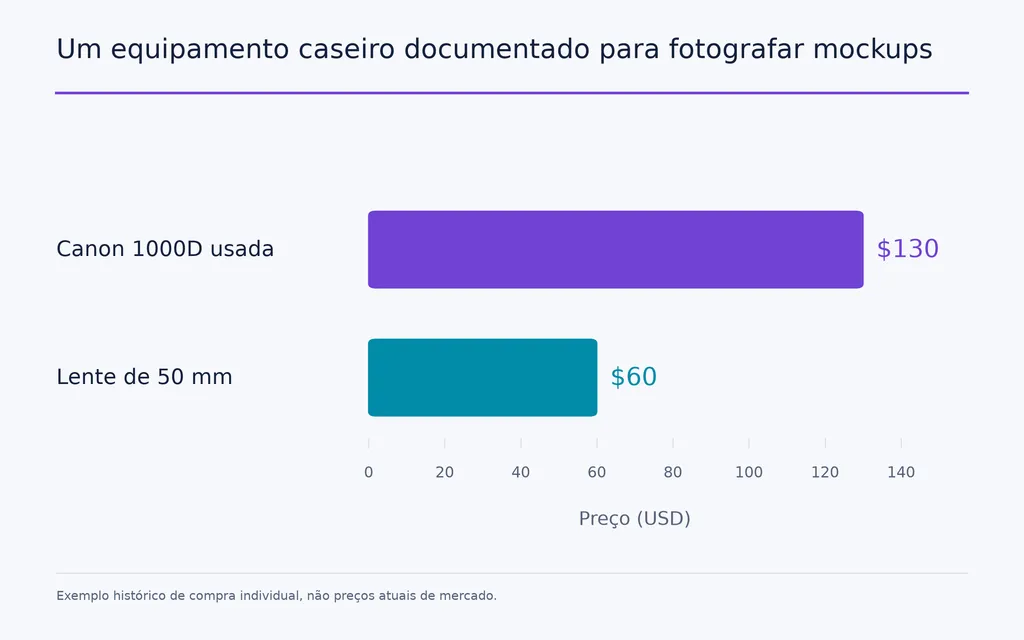
Nossa pesquisa inclui uma configuração documentada com uma Canon 1000D usada comprada por cerca de US$ 130 e uma lente de 50 mm por cerca de US$ 60. São valores históricos de compras individuais, não preços atuais de equipamento. O caso, porém, mostra que controlar ângulo de câmera, iluminação e posição do produto pode importar mais que usar um modelo genérico caro.
Em roupas, dobras naturais moderadas podem ajudar, pois fornecem informações convincentes da superfície. Já rugas excessivas tornam deslocamento e mascaramento bem mais difíceis.
Como criar um mockup reutilizável no Photoshop com Objetos Inteligentes
Um mockup profissional deve ser convincente e reutilizável.
Um Objeto Inteligente não torna a arte realista por si só. Sua função é separar o design substituível da perspectiva, das máscaras, da iluminação e dos efeitos de material.
Crie o Objeto Inteligente antes da distorção
Um fluxo de mockup confiável é:
- Crie um elemento provisório com a proporção da arte.
- Converta-o em Objeto Inteligente.
- Aplique Perspectiva, Distorcer ou Deformar externamente.
- Masque a área imprimível.
- Construa sombras, realces, textura e reflexos ao redor dele.
- Substitua a arte dentro do Objeto Inteligente quando necessário.
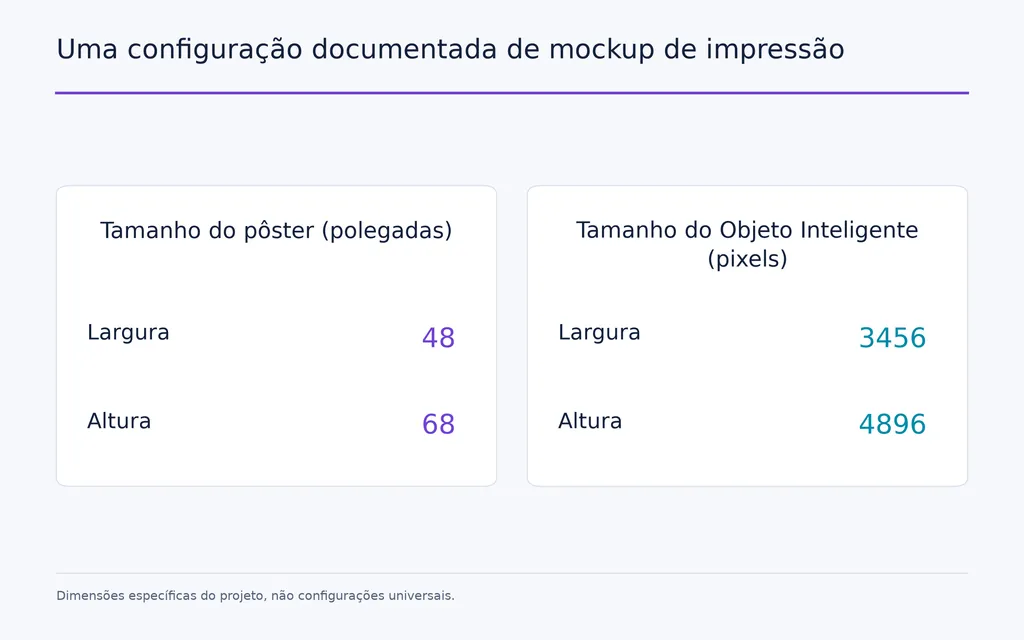
Um fluxo de impressão documentado usou um pôster de 48 × 68 polegadas, um Objeto Inteligente de 3456 × 4896 px e uma expansão de seleção de 2 px no mascaramento. Esses valores são específicos do projeto, não configurações universais do Photoshop, mas a estrutura básica é amplamente reutilizável.
Objetos Inteligentes permitem ampliar a produção de mockups
Essa arquitetura ganha valor quando um design vira 20 versões de embalagem ou centenas de imagens de produto.
Nossa pesquisa inclui fluxos de automação para substituir o conteúdo de Objetos Inteligentes em centenas de mockups. Não havia um benchmark controlado de economia de tempo, portanto alegar uma porcentagem específica de produtividade não teria respaldo.
A vantagem prática é simples: construa o comportamento físico uma vez e mantenha a arte substituível.
Como ajustar escala, perspectiva, deformação e deslocamento
Mockups realistas resolvem a geometria na ordem correta.
Técnica | Ideal para | Função principal |
Escala | Todos os mockups | Manter a arte fisicamente plausível |
Perspectiva / Distorcer | Pôsteres, telas, embalagens planas | Ajustar o plano de visão |
Deformar | Camisetas, garrafas, embalagens curvas | Acompanhar grandes curvas da superfície |
Mapa de deslocamento | Tecido, papel, superfícies irregulares | Acompanhar pequenas dobras e rugas |
Ajuste a escala real antes dos detalhes
Uma perspectiva tecnicamente correta ainda pode parecer errada se a arte for fisicamente implausível. Uma estampa grande demais no peito ou uma tipografia além da área imprimível realista pode tornar artificial um mockup bem acabado.
Estabeleça proporções convincentes antes de refinar a deformação.
Use Deformar para curvas grandes e deslocamento para pequenos detalhes
A distinção mais simples é:
A perspectiva define o plano. A deformação define a forma grande. O deslocamento define os detalhes da superfície.
O rótulo de uma garrafa pode precisar de perspectiva e Deformar. Uma camiseta costuma precisar de Deformar e deslocamento, pois a curvatura ampla do peito e as pequenas rugas são problemas geométricos diferentes, especialmente ao criar um mockup de produto.
Tentar resolver os três com uma só ferramenta é uma razão comum para os mockups continuarem planos.
Como deixar um mockup de camiseta realista
Mockups de camiseta combinam quase todos os desafios do realismo: curvatura, dobras, textura do tecido, sombras, realces e comportamento da impressão.
Use um fluxo de mockup de camiseta em camadas
Uma sequência prática é:
- Coloque a arte dentro de um Objeto Inteligente.
- Ajuste escala e perspectiva.
- Deforme-a acompanhando o volume da peça.
- Aplique deslocamento para as rugas menores.
- Masque costuras, botões ou tecido sobreposto.
- Restaure sombras e realces originais.
- Reintroduza a textura do tecido.
- Combine granulação e nitidez.
Se o gráfico continua plano após Deformar, a forma geral provavelmente foi corrigida, mas os detalhes da superfície e a iluminação ainda não.
Preserve sombras e realces do tecido
Multiplicação pode fazer informações selecionadas de sombra aparecerem através do design, enquanto Divisão pode restaurar realces. Níveis, máscaras de corte e Mesclar se oferecem controle mais seletivo.
Mas Multiplicação não é uma configuração universal de realismo.
Um caso de embalagem pesquisado mostrou que Multiplicação deixava os gráficos já impressos na embalagem aparecerem sob a arte substituta. É melhor isolar o sombreado útil ou limpar primeiro a superfície original.
Como criar sombras realistas para o mockup não parecer flutuar
As sombras explicam tanto de onde vem a luz quanto se o objeto toca fisicamente o ambiente.
Separe sombras de contato e sombras projetadas
Uma sombra de contato se concentra onde o objeto encontra outra superfície. Uma sombra projetada se estende a partir do objeto conforme a direção e o tamanho da fonte de luz.
Uma garrafa pode ter uma grande sombra projetada e ainda parecer flutuar se a área de contato estiver clara demais.
A região de contato normalmente deve ser mais estreita e concentrada antes de passar para a sombra projetada mais ampla. Direção e suavidade também precisam combinar com a cena original.
Isso é especialmente importante para embalagens, dispositivos, veículos e outros objetos que precisam parecer apoiados.
Como combinar textura, reflexos, cor, granulação e nitidez
Quando a geometria e a iluminação principal estão corretas, o realismo restante vem da consistência do material e da câmera.
Faça a arte herdar o material
Cada superfície afeta a arte de maneira diferente:
- O tecido introduz fibras, dobras, alongamento e variações tonais suaves.
- O papel introduz granulação e pequenas irregularidades superficiais.
- A embalagem brilhante produz realces e reflexos mais fortes.
- O vidro leva os reflexos do ambiente sobre tudo o que aparece atrás dele.
Se um reflexo atravessa uma superfície de vidro, não deve parar de repente ao chegar à arte inserida.
Combine cor e características da câmera
A arte também pode parecer falsa por ser digitalmente perfeita demais.
Compare sua exposição, temperatura de cor, contraste, desfoque, ruído, granulação e nitidez das bordas com a fotografia ao redor.
O objetivo não é degradar a arte aleatoriamente, mas fazê-la parecer capturada pelo mesmo material, condições de iluminação, lente e processo de tratamento da imagem que tudo ao redor.
Photoshop, Illustrator, Blender ou IA: qual é melhor para mockups realistas?
Não existe uma única ferramenta ideal de mockup. A escolha depende do que deve continuar controlável.
Fluxo | Ideal para | Vantagem principal | Limitação principal |
Photoshop | Mockups baseados em fotos | Composição precisa e reutilização | Limitado pela fotografia original |
Illustrator | Mapeamento vetorial rápido | Posicionamento rápido na superfície | Realismo do material pode exigir trabalho extra |
Fotografia | Cenas realistas personalizadas | Luz e textura reais | Ponto de vista fixo após fotografar |
Blender / 3D | Produtos e ângulos personalizados | Controle total de geometria e iluminação | Maior custo de preparação e aprendizado |
IA + Photoshop | Exploração rápida de cenas | Geração flexível de ambientes | Fidelidade de marca pode variar |
Illustrator pode acelerar o mapeamento simples de superfícies
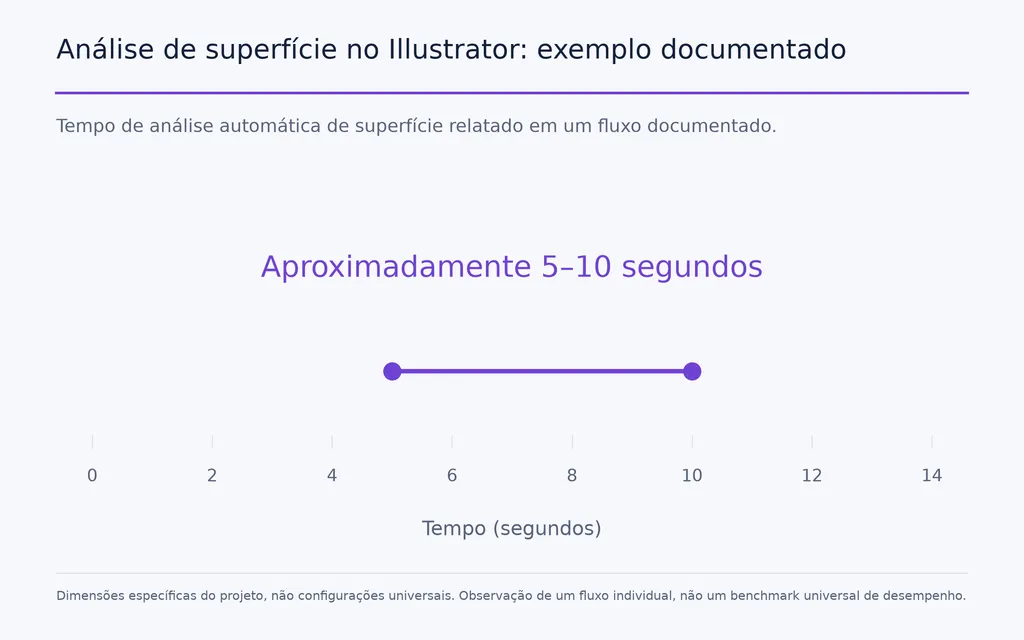
Um fluxo documentado do Illustrator relatou cerca de 5–10 segundos para analisar automaticamente a superfície antes que a arte vetorial pudesse ser movida, dimensionada e girada.
É uma observação de um fluxo individual, não um benchmark universal de desempenho. O mapeamento automático ainda pode parecer artificial se material, iluminação e textura estiverem desconectados.
Use 3D quando a fotografia se tornar a limitação
Blender ganha valor quando você precisa de geometria personalizada, pontos de vista livres, iluminação de estúdio controlada ou materiais que não podem ser obtidos por fotografia.
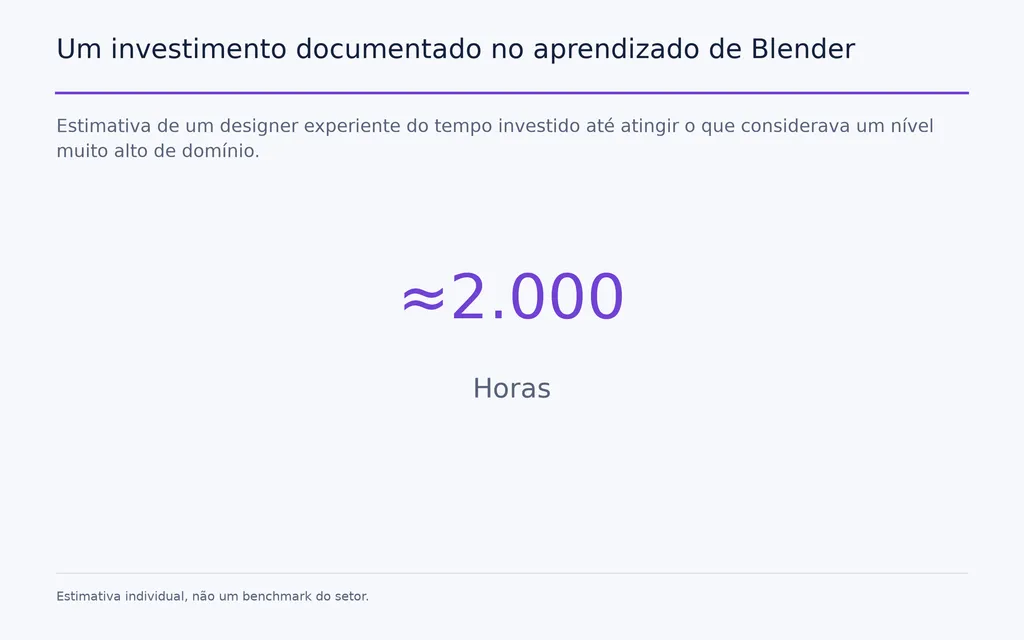
O investimento em aprendizado pode ser grande. Um designer experiente da pesquisa estimou cerca de 2.000 horas até atingir o que considerava um nível muito alto de domínio do Blender. É uma experiência pessoal, não um benchmark de tempo de aprendizado do setor.
Uma combinação prática é 3D com Photoshop: estabeleça produto, câmera, iluminação e materiais em 3D, depois crie camadas de design substituíveis no Photoshop para futuras variações.
Use IA para explorar cenas, não para executar a marca sem controle
A IA é útil para explorar rapidamente produtos, ambientes e direções criativas, mas a fidelidade de marca continua sendo uma limitação central.
Nossa revisão de problemas em mockups de IA encontrou repetidamente logos alterados, tipografia modificada, detalhes inconsistentes e artefatos visuais.
Para trabalhos sensíveis à marca, um fluxo mais controlado é:
Gerar com IA o produto em branco ou o ambiente → inserir a arte aprovada → reconstruir perspectiva, iluminação e interação com o material.
Assim, a execução exata da marca permanece sob controle do designer.
Checklist de mockup realista: o que conferir antes de exportar?
Revise o mockup na mesma ordem em que foi construído.
Confira as sete camadas do realismo do mockup
- Origem: A fotografia é adequada para o design?
- Escala e perspectiva: A arte tem proporções convincentes e ocupa o plano certo?
- Forma: Ela acompanha as curvas grandes?
- Superfície: Ela responde às dobras e irregularidades?
- Iluminação e cor: Direção da luz, sombras, exposição e temperatura de cor concordam?
- Material: Textura e reflexos afetam a arte naturalmente?
- Câmera: Desfoque, granulação, ruído e nitidez combinam?
A ordem importa porque erros de geometria são estruturais, enquanto muitos erros de acabamento são cosméticos. Granulação correta não salva perspectiva incorreta.
Perguntas frequentes
Por que meu mockup parece falso ou um adesivo?
A arte provavelmente não está herdando informações suficientes do objeto abaixo. Verifique escala, perspectiva, curvatura, dobras, sombras, realces, textura, reflexos, cor, granulação e nitidez. Um mockup realista deve se comportar como parte do material, não como uma camada digital limpa colocada por cima.
Crio o Objeto Inteligente antes ou depois da distorção?
Crie o Objeto Inteligente antes de aplicar Perspectiva, Distorcer ou Deformar externamente. Isso mantém a arte substituível e preserva a transformação, tornando o mockup muito mais fácil de reutilizar em novos designs e variações de produto.
Devo usar Deformar ou um mapa de deslocamento em uma camiseta?
Use Deformar para a curvatura grande da roupa e um mapa de deslocamento para dobras e rugas menores. Eles resolvem problemas diferentes e geralmente funcionam melhor juntos. Depois da deformação, restaure sombras, realces e textura da camiseta para a arte parecer impressa no tecido, não colocada por cima, algo especialmente importante para um mockup de produto convincente.
Preciso de Blender ou IA para um mockup realista?
Não. Photoshop basta para muitos mockups de pôsteres, embalagens, telas e roupas quando a fotografia original é adequada. Use Blender para geometria personalizada ou controle livre da câmera e IA para explorar cenas rapidamente, mantendo logos e tipografia exatos por meio de edição controlada.
Conclusão
Deixar um mockup realista é, no fim, uma questão de consistência física e fotográfica. Comece com a imagem certa, estabeleça escala e perspectiva convincentes, use Deformar para curvas grandes e deslocamento para detalhes finos da superfície, preserve luz real e sombras de contato, depois combine material, reflexos, cor, granulação, desfoque e nitidez. Seja com Photoshop, Illustrator, fotografia, 3D ou IA, o padrão é o mesmo: a arte deve parecer parte física do objeto antes de a câmera capturar a cena.
Mais do blogue da Virse
Fluxo de trabalho

GPT Image 2.5 Noise and Oversharpening: Why Some Images Still Look AI-Generated
9 de outubro de 2026 by Yifan Zhao
Fluxo de trabalho

GPT Image 2.5 Keeps Changing My Image: How to Use a "Keep List" for Reliable Edits
9 de outubro de 2026 by Yifan Zhao
Fluxo de trabalho

GPT Image 2.5 Editing Drift: Why Images Get Blurry, Cropped or Worse After Multiple Edits
9 de outubro de 2026 by Yifan Zhao