
モックアップをリアルに見せる方法:「貼り付けたシール感」をなくす
Vincent読了 11 分 ·
リアルなモックアップでは、デザインが平らなシールを上から貼ったようにではなく、撮影された商品の物理的な一部に見える必要があります。元の場面の大きさ、遠近感、曲率、折り目、照明、影、質感、反射、色、粒状感、シャープさに合わせましょう。
「シール感」は、モックアップで配置だけを直し、物理的・写真的な一貫性を無視すると生じがちです。ロゴの位置が正しくても、商品の形に沿わず、影やハイライトを引き継がず、素材と関わらず、カメラの粒状感やシャープさと合わなければ偽物に見えます。形状、照明、表面の振る舞いが間違っていれば、効果を増やしても改善できません。
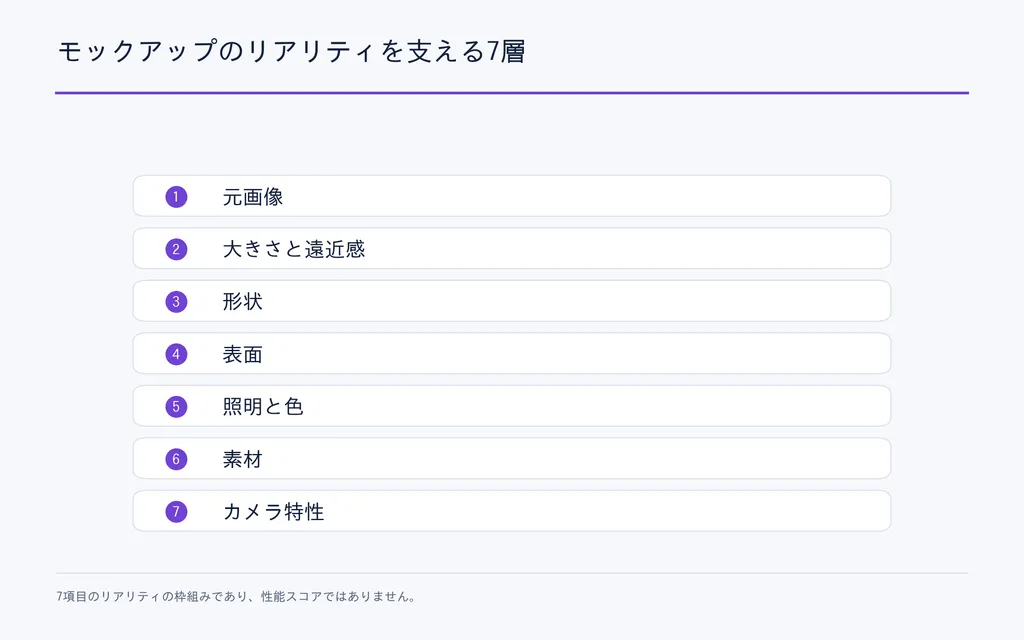
信頼できるモックアップのワークフローは、元画像 → 大きさと遠近感 → 形状 → 表面 → 照明と色 → 素材 → カメラ特性です。モックアップを大量に制作するチームには、Virseが参照、素材、AIエージェント、共有プロジェクトコンテキストを一つの無限キャンバスにまとめ、バリエーションや修正を繰り返しても視覚的一貫性を保つのに役立ちます。
モックアップが不自然に見える理由
このモックアップが不自然に見える主な理由は、デザインと写真が異なる物理情報を伝えているからです。
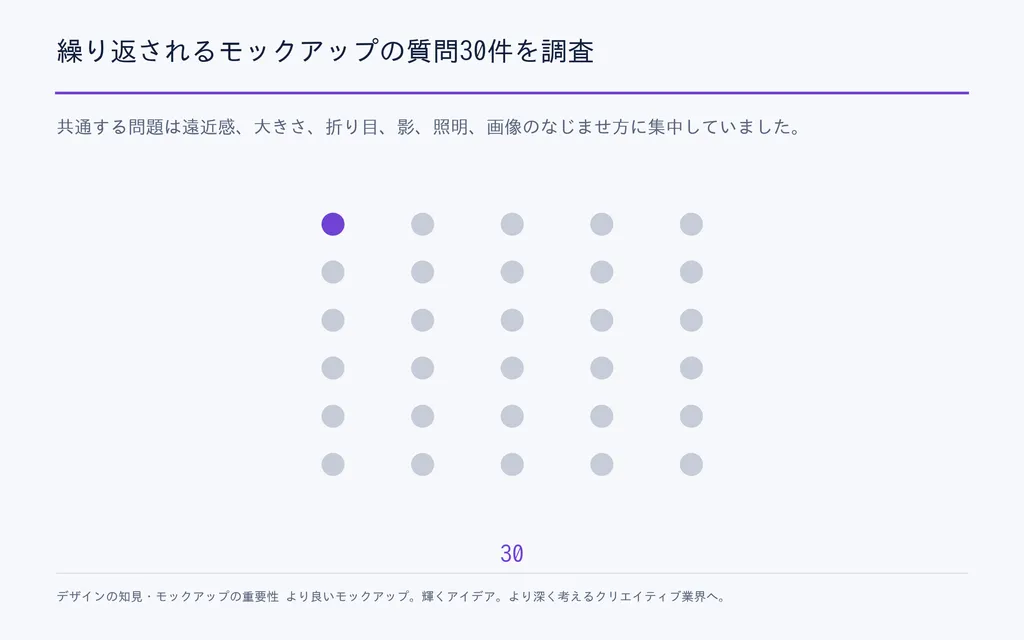
繰り返し寄せられる30件のモックアップに関する質問を調査したところ、遠近感の誤り、不自然な大きさ、折り目を無視した図柄、一貫しない影、合わない照明、元画像より明らかにきれいすぎるデザインという同じ問題が見られました。
遠近感、照明、素材を一致させる
ロゴを商品モックアップに置く場面を想像してください。中央に正確に置いても、端がパッケージの遠近感に沿わない、下のハイライトが消える、印刷だけ周囲より大幅に鮮明といった状態なら失敗します。
ドロップシャドウを加えるだけで不自然さを解決できることが少ないのはそのためです。足りないのは効果ではなく、物理的な一貫性であることが多いのです。
診断に有効なのは、このデザインが実際に印刷され、光を当てられ、同じレンズを通して撮影・記録されていたら、どう見えただろうか?という問いです。
この問いが、以降のすべての修正の根拠になります。
リアルなモックアップに適した元画像の選び方
元画像はモックアップ全体の品質の上限を決めます。不適切な撮影角度や照明は、デザイン自体より多くの作業を生むことがあります。
まず撮影角度、大きさ、照明を合わせる
編集前に確認する項目:
- 撮影角度と遠近感
- 現実的な大きさ
- 光の方向と影の柔らかさ
- 表面の複雑さ
- 画像解像度
- 除去が必要な既存の図柄
視点がデザインと根本的に合わなければ、質感や色の調整で合成を救うことはできません。相容れない遠近感を無理に合わせるより、写真を替えるほうが効率的な場合があります。
専用の写真撮影は汎用テンプレートに勝ることも
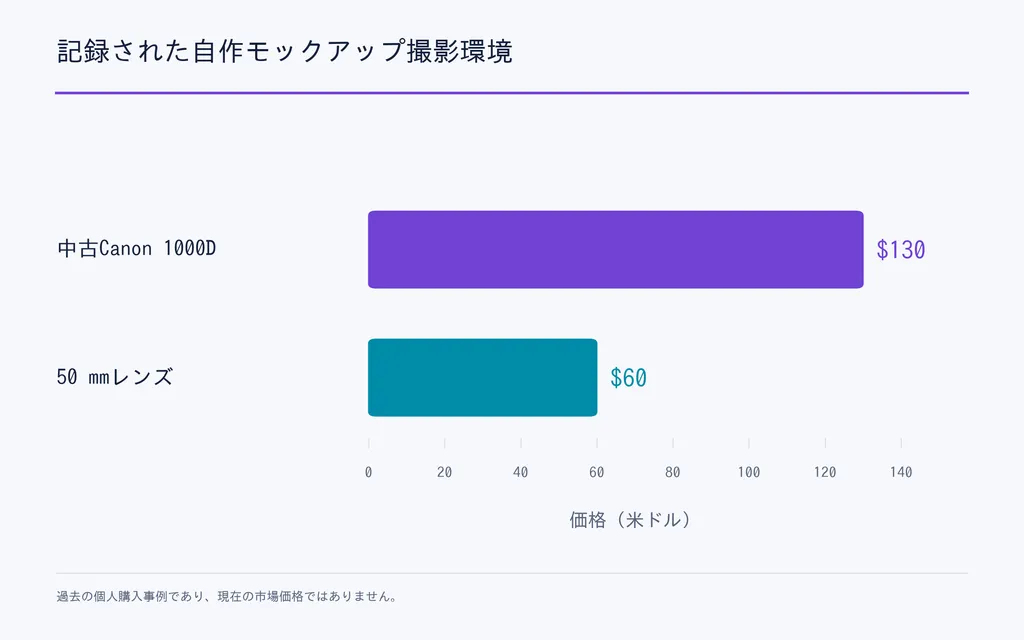
調査には、約130ドルで購入した中古Canon 1000Dと、約60ドルの50 mmレンズを使った撮影環境の記録が含まれます。これは過去の個人の購入額であり、現在の機材価格ではありません。それでも、撮影角度、照明、商品の位置を制御することが、高価な汎用テンプレートより重要になり得ると分かります。
衣類では適度な自然な折り目が、説得力のある表面情報として役立つことがあります。ただし、しわが多すぎると置き換え処理やマスク作成が大幅に難しくなります。
スマートオブジェクトで再利用できるPhotoshopモックアップを作る
プロのモックアップは、説得力と再利用性を兼ね備えるべきです。
スマートオブジェクトだけでデザインがリアルになるわけではありません。交換可能なデザイン内容を、遠近感、マスク、照明、素材効果から切り離すための仕組みです。
変形前にスマートオブジェクトを作る
信頼できるモックアップのワークフローは次のとおりです。
- デザインの縦横比に合う仮の画像を作る。
- スマートオブジェクトに変換する。
- 外側から遠近法、自由な形に、ワープを適用する。
- 印刷可能な範囲をマスクする。
- その周囲に影、ハイライト、質感、反射を構築する。
- 必要に応じてスマートオブジェクト内のデザインを交換する。
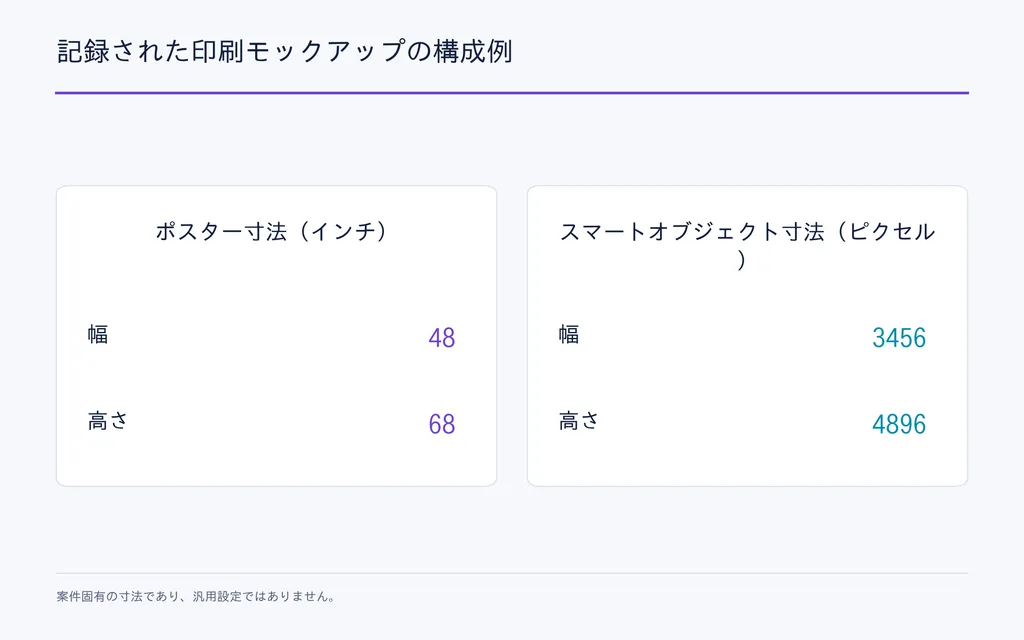
ある印刷ワークフローの記録では、48 × 68インチのポスター、3456 × 4896 pxのスマートオブジェクト、マスク作成時の選択範囲の2 px拡張を使用しました。これらはその案件固有の数値で、Photoshopの万能設定ではありませんが、基本構造は幅広く再利用できます。
スマートオブジェクトはモックアップ制作の規模拡大に役立つ
一つのデザインから20種類のパッケージや数百枚の商品画像を作るとき、この構造の価値が高まります。
調査には、数百のモックアップにわたってスマートオブジェクト内容を交換する自動化ワークフローが含まれます。管理された条件での時間短縮ベンチマークはなく、具体的な生産性改善率を主張する根拠はありません。
実務上の利点は単純です。物理的な振る舞いは一度作り、デザインは交換できる状態に保ちます。
大きさ、遠近感、ワープ、置き換えを合わせる方法
リアルなモックアップは、正しい順序で形状を解決します。
手法 | 適した対象 | 主な役割 |
拡大・縮小 | すべてのモックアップ | デザインの大きさを物理的に妥当にする |
遠近法 / 自由な形に | ポスター、画面、平面パッケージ | 見える平面に合わせる |
ワープ | シャツ、ボトル、曲面パッケージ | 表面の大きな曲線に合わせる |
置き換えマップ | 布、紙、凹凸のある表面 | 小さな折り目やしわに合わせる |
細かく調整する前に現実の大きさを合わせる
遠近感が技術的に正しくても、デザインが物理的にあり得ない大きさなら不自然です。胸のプリントが大きすぎたり、文字が現実的な印刷範囲を超えたりすると、丁寧に仕上げたモックアップでも人工的に見えます。
変形を細かく調整する前に、自然な比率を決めます。
大きな曲線にはワープ、小さな細部には置き換え
最も単純な区別は次のとおりです。
遠近法は平面を、ワープは大きな形を、置き換えは細かな表面を定義します。
ボトルのラベルには遠近法とワープが必要かもしれません。Tシャツには、胸の大きな曲率と小さなしわという異なる形状問題があるため、ワープと置き換えの両方が必要になりがちです。特に商品モックアップでは重要です。
この三つを一つのツールで解決しようとすることが、モックアップが平らなままになるよくある原因です。
Tシャツのモックアップをリアルに見せる方法
Tシャツのモックアップには、曲率、折り目、布の質感、影、ハイライト、印刷の振る舞いなど、ほぼすべてのリアリティの課題が含まれます。
Tシャツのモックアップはレイヤーを重ねて作る
実用的な手順は次のとおりです。
- スマートオブジェクト内にデザインを配置する。
- 大きさと遠近感を合わせる。
- 衣服の立体感に沿ってワープする。
- 小さなしわには置き換えを適用する。
- 縫い目、ボタン、重なった布をマスクする。
- 元の影とハイライトを戻す。
- 布の質感を再び取り入れる。
- 粒状感とシャープさを合わせる。
ワープ後も平らに見えるなら、大きな形状だけが直り、表面の細部と照明は未修正である可能性があります。
布の影とハイライトを保つ
乗算は選んだ影の情報をデザイン越しに見せるのに役立ち、スクリーンはハイライトを戻せます。レベル補正、クリッピングマスク、ブレンド条件を使うと、より選択的に制御できます。
ただし、乗算は万能なリアリティ設定ではありません。
調査のパッケージ事例では、乗算によって元の包装に印刷された図柄が差し替えデザインの下に見えてしまいました。より良い方法は、必要な陰影だけを分離するか、先に元の表面をきれいにすることです。
浮いて見えるモックアップを防ぐリアルな影の作り方
影は、光がどこから来るかと、物体が周囲に実際に接触しているかの両方を示します。
接触影と落ち影を分ける
この接触影は、物体が別の面に接する場所に集中します。一方、落ち影は光源の方向と大きさに応じて物体から外へ伸びます。
ボトルに大きな落ち影があっても、接触部分が明るすぎれば浮いて見えることがあります。
通常、接触部分はより狭く濃い影にし、そこから広い落ち影へ移行させます。方向と柔らかさも元の場面に合わせる必要があります。
パッケージ、機器、車両など、地面や面に接して見える必要のある物体では特に重要です。
質感、反射、色、粒状感、シャープさの合わせ方
形状と主要な照明が整ったら、残るリアリティは、素材とカメラ特性の一貫性から生まれます。
デザインに素材の特徴を引き継がせる
表面ごとにデザインへの影響は異なります。
- 布には繊維、折り目、伸び、柔らかな階調変化があります。
- 紙には粒状感と微細な凹凸があります。
- 光沢のある包装には強いハイライトと反射が生じます。
- ガラスは、背後に見えるものの上にも周囲の反射を重ねます。
ガラス面の反射が、挿入したデザインに達した途端に途切れてはいけません。
色とカメラ特性を合わせる
デジタル的に完璧すぎることも、デザインが偽物に見える原因です。
その露出、色温度、コントラスト、ぼけ、ノイズ、粒状感、輪郭のシャープさを周囲の写真と比較しましょう。
目的はむやみに画質を落とすことではありません。周囲と同じ、素材、照明条件、レンズ、画像処理の流れを通して記録されたように見せることです。
Photoshop・Illustrator・Blender・AI:リアルなモックアップに最適なのは?
あらゆる場合に最適なモックアップツールはありません。何を制御可能に保ちたいかで選びます。
ワークフロー | 適した対象 | 主な利点 | 主な制約 |
Photoshop | 写真ベースのモックアップ | 精密な合成と再利用 | 元写真に制限される |
Illustrator | 高速なベクターマッピング | 表面へ素早く配置 | 素材のリアリティに追加作業が必要な場合がある |
写真撮影 | 独自のリアルな場面 | 本物の光と質感 | 撮影後は視点が固定される |
Blender / 3D | 独自の商品と角度 | 形状と照明の完全な制御 | 準備と学習の負担が大きい |
AI + Photoshop | 素早い場面探索 | 柔軟な環境生成 | ブランドへの忠実度が変動する |
Illustratorは単純な表面マッピングを速められる
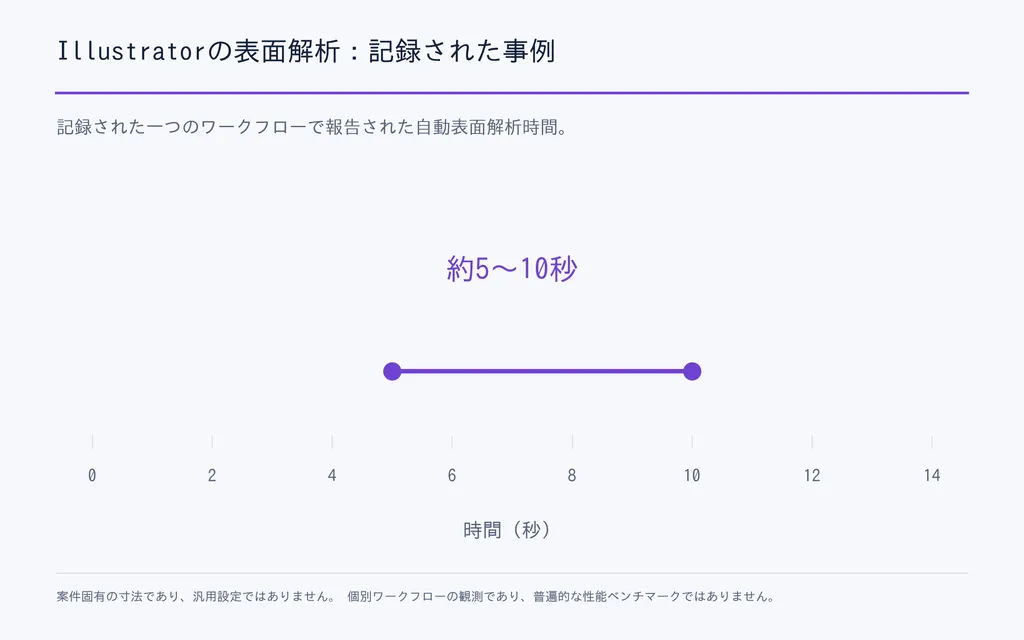
あるIllustratorワークフローの記録では、自動の表面解析に約5~10秒かかり、その後ベクターデザインを移動、拡大・縮小、回転できました。
これは個別のワークフローでの観測であり、普遍的な性能ベンチマークではありません。素材、照明、質感がばらばらなら、自動マッピングも不自然に見えます。
写真が制約になったら3Dを使う
Blenderは、独自の形状、自由な視点、制御したスタジオ照明、写真では入手できない素材が必要な場合に価値を増します。
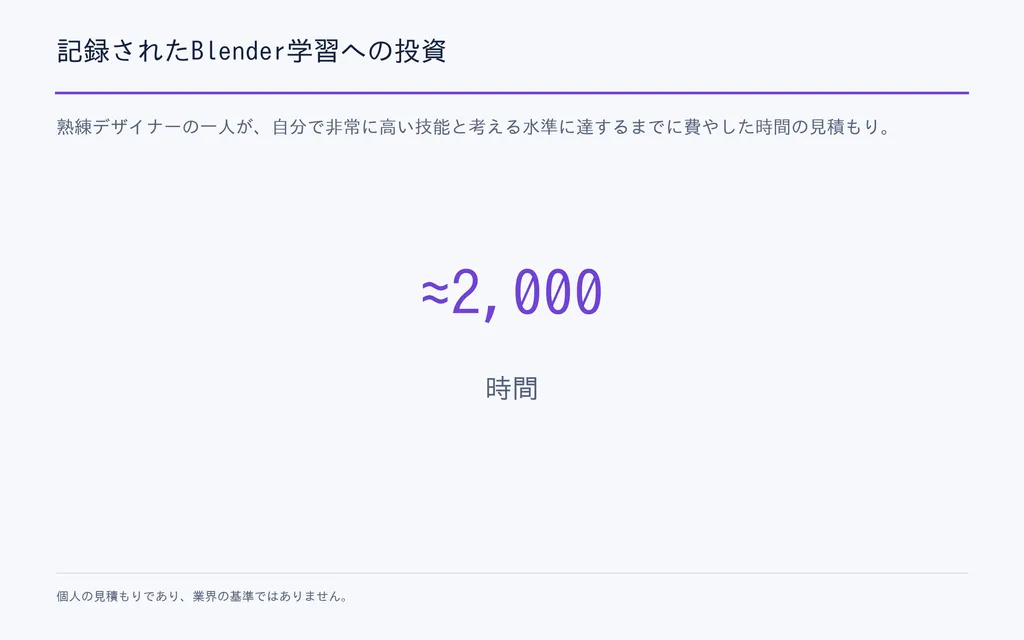
学習への投資は大きくなることがあります。調査中の熟練デザイナーの一人は、自分で非常に高いBlender技能と考える水準に達するまで約2,000時間を費やしたと見積もりました。個人の経験であり、業界共通の学習時間基準ではありません。
実用的な併用方法は、3DとPhotoshopです。商品、カメラ、照明、素材を3Dで作り、後のバリエーションに備えてPhotoshopで交換可能なデザインレイヤーを作成します。
AIは場面探索に使い、ブランド表現の制御は手放さない
AIは商品、環境、創作の方向性を素早く探るのに有効ですが、ブランドへの忠実度は依然として重要な制約です。
AIモックアップの問題を調べると、ロゴの変化、文字組みの改変、細部の不一致、視覚的な破綻が繰り返し見つかりました。
ブランドに敏感な案件では、より制御しやすい手順を使います。
AIで無地の商品や環境を生成 → 承認済みデザインを挿入 → 遠近感、照明、素材との相互作用を再構築。
これにより、ブランドの正確な再現をデザイナーの管理下に置けます。
リアルなモックアップのチェックリスト:書き出し前に何を確認する?
作った順序と同じ順序でモックアップを確認します。
モックアップのリアリティを支える7層を確認する
- 元画像:写真はデザインに適しているか?
- 大きさと遠近感:自然な比率で、正しい平面上に配置されているか?
- 形状:大きな曲線に沿っているか?
- 表面:折り目や凹凸に反応しているか?
- 照明と色:光の方向、影、露出、色温度が一致しているか?
- 素材:質感や反射が自然にデザインへ影響しているか?
- カメラ特性:ぼけ、粒状感、ノイズ、シャープさが合っているか?
順序が重要なのは、形状の誤りは構造的で、多くの仕上げの誤りは表面的だからです。粒状感が正しくても、間違った遠近感は救えません。
よくある質問
モックアップが偽物やシールのように見えるのはなぜ?
下の物体の情報がデザインへ十分に引き継がれていない可能性があります。大きさ、遠近感、曲率、折り目、影、ハイライト、質感、反射、色、粒状感、シャープさを確認してください。リアルなモックアップは、上に置いたきれいなデジタルレイヤーではなく、素材の一部のように振る舞う必要があります。
スマートオブジェクトは変形の前と後、どちらで作る?
スマートオブジェクトは、外側から遠近法、自由な形に、ワープを適用する前に作ります。変換を保持しつつデザインを交換でき、モックアップを再利用しやすくして、新しいデザインや商品バリエーションへ展開できます。
Tシャツのモックアップにはワープと置き換えマップのどちらを使う?
まず服の大きな曲率にはワープを使い、小さな折り目やしわには置き換えマップを使います。異なる問題を解決するため、併用が有効なことが多くあります。変形後はシャツの影、ハイライト、質感を戻し、上に置いたのではなく布に印刷されたように見せます。説得力のある商品モックアップでは特に重要です。
リアルなモックアップにはBlenderやAIが必要?
いいえ。元写真が適していれば、多くのポスター、包装、画面、衣類のモックアップはPhotoshopで十分です。独自の形状や自由なカメラ制御にはBlender、素早い場面探索にはAIを使い、ロゴや文字組みは管理された編集で正確に維持します。
結論
モックアップをリアルに見せることは、最終的には、物理的・写真的な一貫性の問題です。適した元画像を選び、自然な大きさと遠近感を定め、大きな曲線はワープ、細かな表面は置き換えで整え、実際の照明と接触影を保ちます。その後、素材、反射、色、粒状感、ぼけ、シャープさを合わせます。Photoshop、Illustrator、写真撮影、3D、AIのどれを使っても基準は同じです。カメラが場面を捉える前から、そのデザインが物体の物理的な一部だったように見えることです。
Virse ブログの他の記事
ワークフロー

GPT Image 2.5 Noise and Oversharpening: Why Some Images Still Look AI-Generated
2026年10月9日 by Yifan Zhao
ワークフロー

GPT Image 2.5 Keeps Changing My Image: How to Use a "Keep List" for Reliable Edits
2026年10月9日 by Yifan Zhao
ワークフロー

GPT Image 2.5 Editing Drift: Why Images Get Blurry, Cropped or Worse After Multiple Edits
2026年10月9日 by Yifan Zhao