
モックアップの作り方:PSD、AI、リアルに仕上げるワークフロー
Vincent読了 13 分 ·
モックアップを作るには、デザインやスクリーンショットを適切な製品、デバイス、インターフェースの文脈に配置し、スケール、遠近感、照明、影、質感を合わせて、最終製品の一部に見えるようにします。速さを重視するならオンライン生成ツール、よりリアルさと制御性を求めるならPSDモックアップ、シーン制作やバリエーションにはAIを使い、多数の版を制作する場合は再利用可能な一括処理ワークフローを使います。
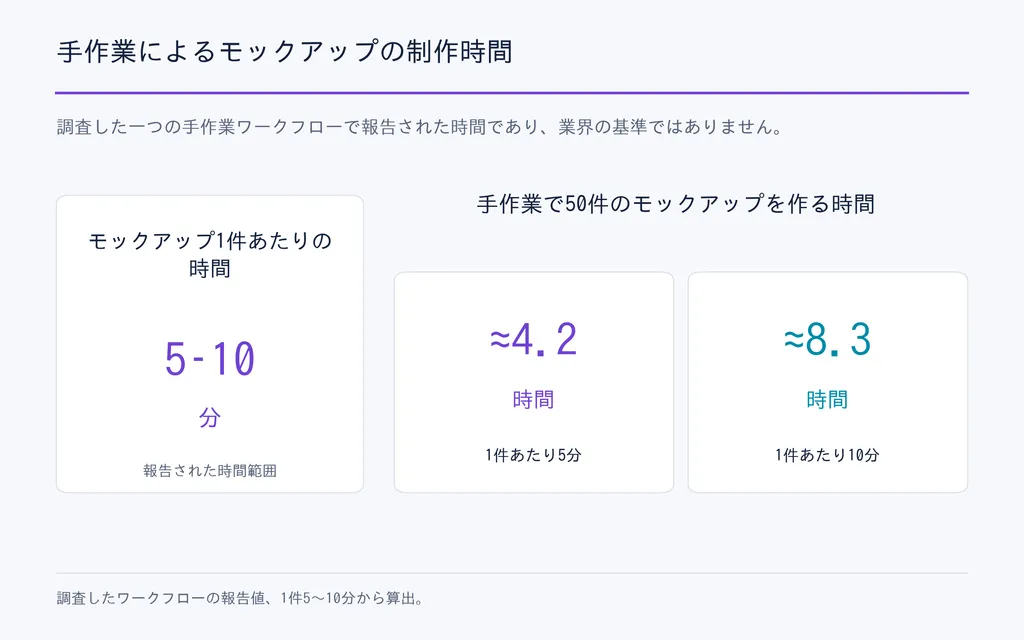
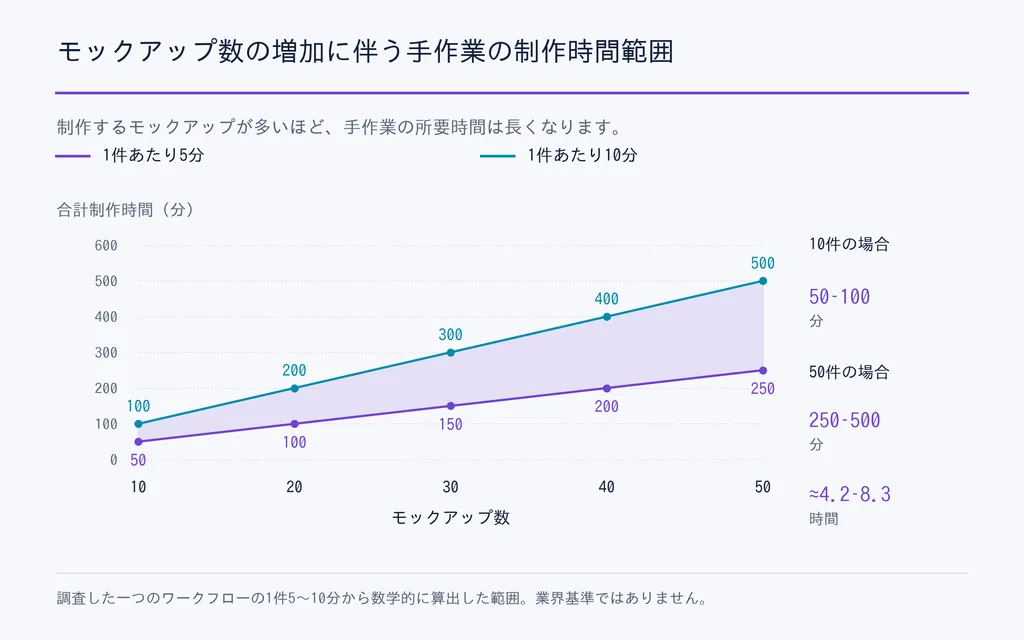
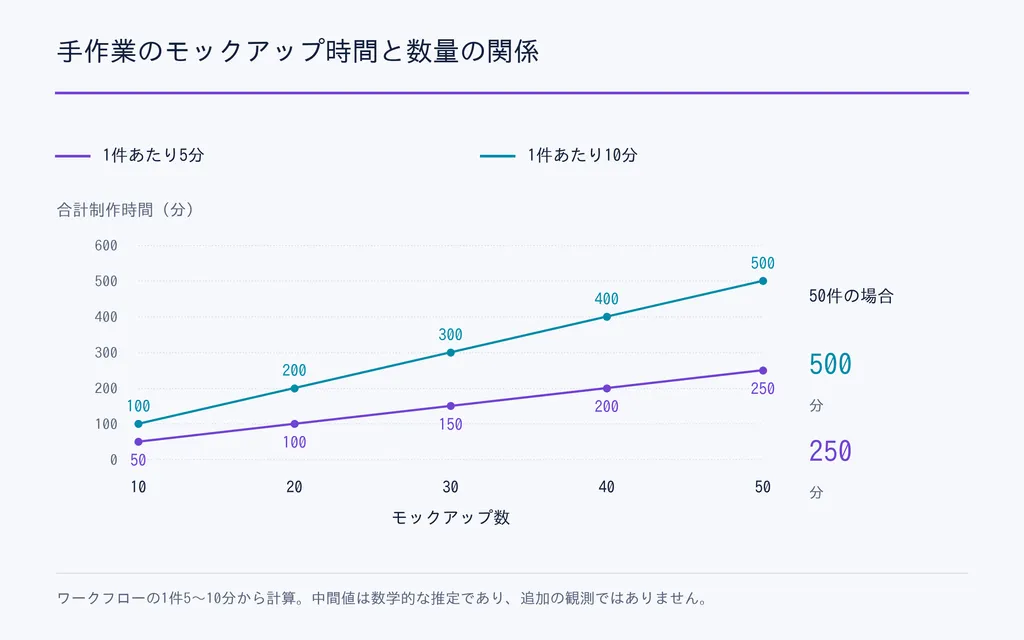
問題は、多くのモックアップが依然として平面的、不自然、不正確、ありきたりに見えることです。AIはもっともらしくても誤った製品の細部を加えることがあり、手作業は数が増えると遅くなります。調査したデザインのワークフローには10~50種類のデザインが含まれ、ある手作業ではモックアップ1件あたり約5~10分かかっていました。つまり50件の出力には、およそ4.2~8.3時間必要になる場合があります。
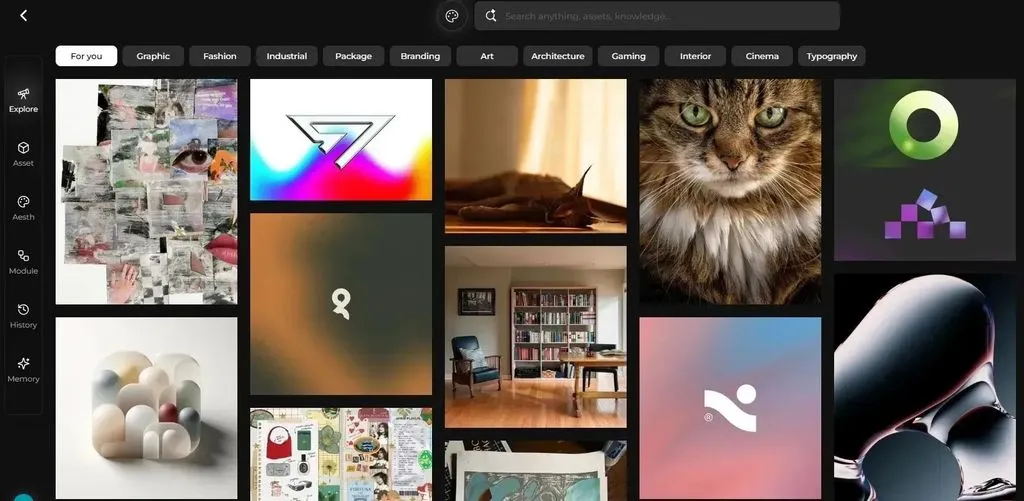
よりよい方法は、モックアップ制作を繰り返し実行できるデザインのワークフローとして扱い、ワンクリックの効果とは考えないことです。まず製品の正確さを守り、適切なPSD、AI、ブラウザーベースの方法を選び、量が増えたら反復工程を自動化します。Virseは無限キャンバスでこのワークフローを支援し、参考資料、素材、ブランドの文脈、関連するクリエイティブ作業をつなげます。これによりチームは、創造的な制御を保ちながら、リアルで製品に正確かつ一貫したモックアップを作れます。
モックアップとは何で、何に使う?
いわゆるモックアップは、最終製品が完全に制作される前に、あるデザインが想定する物理的またはデジタルな文脈でどう見えるかを示す視覚的な表現です。
パッケージ上のロゴはモックアップです。Tシャツ上の図案も、ブラウザー枠の中のSaaSダッシュボードもモックアップです。目的は装飾ではなく、外観、文脈、見せ方を評価してから最終制作に進めるようにすることです。
モックアップ、ワイヤーフレーム、プロトタイプ
形式 | 主な問い | 適した用途 |
ワイヤーフレーム | どのような構造にするか? | 初期のレイアウト判断 |
モックアップ | どのような見た目にするか? | 視覚的な確認とプレゼンテーション |
プロトタイプ | どのように動作させるか? | インタラクションのテスト |
製品モックアップ | 実物上でどう見えるか? | ECとマーケティング |
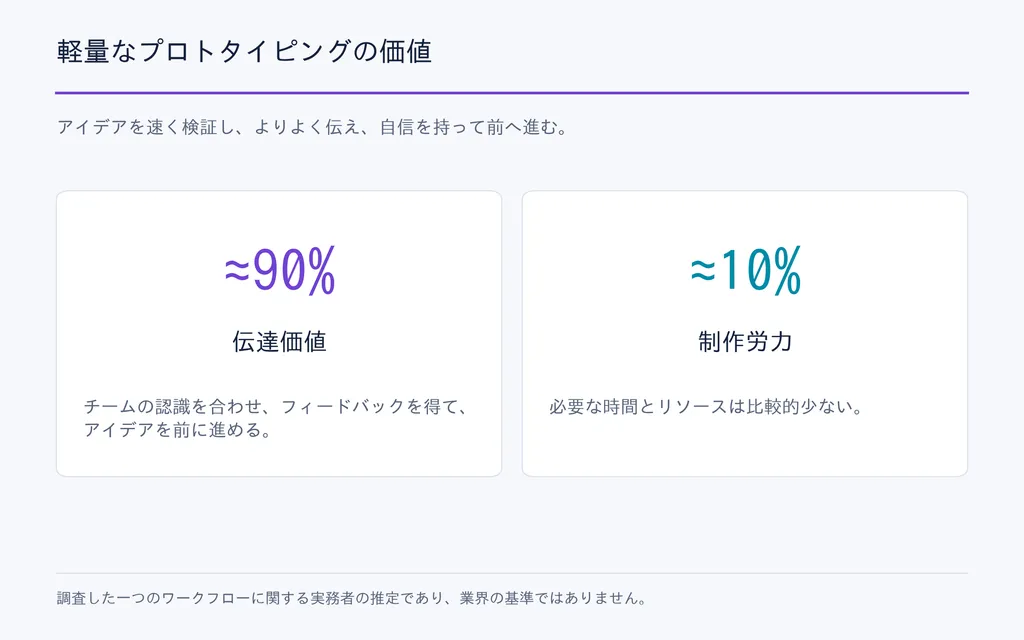
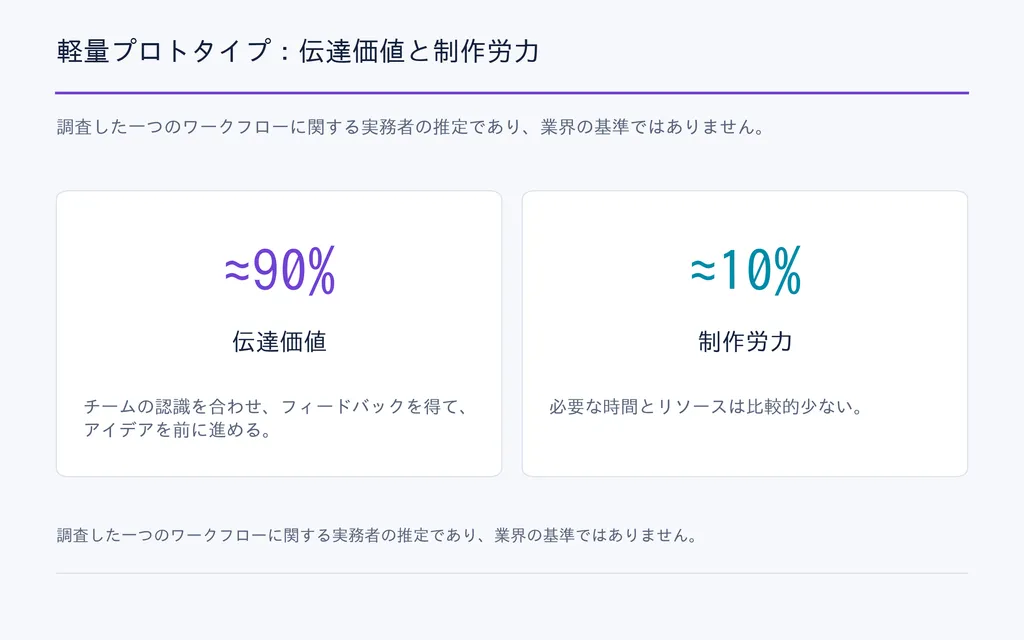
UI制作について、今回のワークフロー調査では共通する効率化の手順が見られました。複数の低忠実度の方向性を試し、一つを選んでから高忠実度の制作に投資するというものです。ある実務者は、軽量なプロトタイプなら約10%の制作労力でアイデアの約90%を伝えられると推定していました。これは個人のワークフローに関する推定であり、業界のベンチマークではありませんが、原則は役立ちます。その時点の判断に必要な分だけ忠実度を高めることです。
モックアップの作り方:3つの実用的な方法
ほとんどのモックアップは、3つのワークフローのいずれかで作られます。スピード、リアルさ、正確さ、規模に基づいて選びましょう。
速さを求めるならオンラインのモックアップ生成ツール
最も速いワークフローは次のとおりです。
- 図案やスクリーンショットを用意する。
- 適切な製品やデバイスのシーンを選ぶ。
- デザインをアップロードして配置する。
- スケールと背景を調整する。
- リアルさと製品の正確さを確認する。
- 最終画像を書き出す。
SNS素材、基本的なEC画像、SaaSのスクリーンショット、初期のプレゼンテーションに効果的です。特に、AIデザインツールを使って視覚制作を速める場合に適しています。
制約は制御性です。調査したワークフローでは、製品は適切でも環境が違うものや、魅力的でも実際のSKUと一致しないシーンがよく見つかっていました。生成ツールは編集時間を短縮する一方、テンプレートを探す時間を増やすことがあります。
より細かく制御するならPSDモックアップ
図案を布、紙、パッケージ、画面などの表面になじませる必要がある場合、PSDテンプレートが適しています。
一般的な手順は次のとおりです。
テンプレートを開く → スマートオブジェクトを差し替える → 保存 → 遠近感と質感を確認 → 調整 → 書き出し
スマートオブジェクトは繰り返しの差し替えを効率化しますが、リアルさを保証するものではありません。テンプレートのマスク、遠近変形、表面効果の品質が低ければ、図案を正しく差し替えても結果は悪くなることがあります。
よいテンプレートは品質を自動化し、悪いテンプレートは間違いを自動化します。
ブランドを差別化する独自のモックアップを作る
公開テンプレートは時間を節約しますが、似たような見た目にもつながります。ブランドアイデンティティが重要なキャンペーンでは、オリジナル写真、独自の3Dシーン、ブランド固有の環境、意図的にアートディレクションされた構図を使いましょう。
通常制作にはテンプレート、主役となる画像や重要なキャンペーンには独自素材を使う、ハイブリッドなワークフローが最もよく機能する場合があります。
本物らしく見える製品モックアップの作り方
リアルな製品モックアップでは、図案が物体と物理的に一体化して見える必要があります。
正しい製品画像から始める
十分な解像度、見える質感、説得力のある照明、役立つ視点を備えた画像を選びます。
ECでは正確さが美しさと同じくらい重要です。調査では、もっともらしいモックアップでも、無地の元製品、フィット感、ストラップ、襟ぐり、比率、素材が違う事例が繰り返し見られました。
モックアップはリアルに見えても、誤った製品を表している場合があります。
遠近感と表面形状を合わせる
図案のサイズを変えるだけでは不十分です。
表面が傾いていれば、デザインもその遠近感に従う必要があります。布に折り目があれば、図案も折り目に対応させます。パッケージが曲面なら、その曲率を反映します。
立体物の上に完全に平らなグラフィックを置くのは、モックアップを不自然に見せる最も簡単な方法の一つです。
照明、影、質感を保つ
デザインの下にある表面は、見える状態を保つ必要があります。
布は折り目を、紙はきめを、ガラスは反射を、金属のパッケージはハイライトを残すべきです。
実務では、リアルさは図案に効果を足すことより、物体が元から持つ物理的な情報を保つことから生まれる場合が多いのです。
製品に正確なモックアップの作り方
POD(オンデマンド印刷)やECでは、顧客がモックアップを製品情報として使うため、製品の正確さが特に重要です。
正確なSKUを確認する
公開前に確認する項目:
- シルエットと比率
- フィット感と裁断
- 襟ぐりやストラップ
- 縫い目と構造
- 素材と質感
- 色
- 印刷範囲
- 関連する金具
実物がモックアップと異なるなら、影を改善しても問題は解決しません。
見た目のリアルさと製品の事実を分ける
視覚的なリアルさは、説得力のある照明、奥行き、質感、遠近感に関するものです。
製品の正確さは、顧客が実際に受け取る品物を画像が表しているかどうかに関するものです。
専門的なモックアップ評価では、この2つを別々の品質確認として扱うべきです。
製品を誤って伝えずにAIでモックアップを作る方法
グラフィックデザイン向けAIはモックアップ制作に役立ちますが、非常にもっともらしい不正確さを生むことがあります。
製品の周囲ではAIをより自由に使う
AIは、背景、環境、アートディレクション、小道具、モデルのコンセプト、視覚的な探索に効果的です。
実際に販売する製品には、より厳しい制御を使いましょう。
実用的な原則は次のとおりです。
まず製品の事実を固定し、その周囲を生成する。
確認済みの製品写真、管理されたレンダリング、正確なベースモックアップから始め、AIで周辺のシーンを広げます。
架空の製品詳細を確認する
AIは次の部分を微妙に変える場合があります。
- ストラップ
- 襟ぐり
- 袖
- 縫い目
- 生地
- 比率
- 製品寸法
こうした変更は写真のように見えることもあるため、従来の編集ミスより見つけにくい場合があります。
AIのリアルさを製品の正確さの証拠とみなしてはいけません。
Photoshopなしでモックアップを作る方法
Photoshopは便利ですが、多くのモックアップのワークフローで必須ではありません。
PSDに近い制御にはブラウザーエディターを使う
ブラウザーベースのエディターは、多くのPSDモックアップや基本的なデザインのワークフローを扱えます。ただし、各テンプレートを慎重にテストしてください。
読み込み後も、スマートオブジェクトとPhotoshopのワークフロー、マスク、効果、遠近感、書き出しが正しく保たれるか確認します。
重要なのはPSDが開くかどうかではなく、PSDの視覚的な仕組みが保たれるかどうかです。
簡単なマーケティング素材には生成ツールを使う
簡単な製品画像、SNSグラフィック、デバイスの紹介には、AIデザインツールが手作業の編集より速い場合がよくあります。
その代わり、製品の正確さ、構図、ブランドの差別化への制御が弱くなります。
手作業の編集は規模に対応できる間だけ使う
調査したあるワークフローでは、手作業のモックアップ1件あたり約5~10分必要でした。5枚なら妥当でも、50枚では何時間もの反復制作になります。
重要な教訓は単純です。
量が増えると、モックアップ制作は編集の問題ではなく、ワークフローの問題になります。
アプリやSaaSのモックアップの作り方
アプリやSaaSのモックアップは通常、既存のスクリーンショットから始めます。見せ方が主役にならないようにしながら、インターフェースを明確に提示することが目的です。
適切なデバイスとアスペクト比を使う
体験に合わせて枠を選びます。
- Web製品にはブラウザー
- デスクトップ中心のSaaSにはノートPC
- モバイルアプリにはスマートフォン
- レスポンシブな動作が重要な場合のみ複数デバイス
同じスクリーンショットをすべてのデバイスに無理に押し込まないでください。
見せ方は脇役にとどめる
すっきりしたワークフローは次のとおりです。
スクリーンショット → デバイス枠 → 背景 → 内側余白 → 影 → 回転 → 書き出し
影、グラデーション、回転は控えめに使います。視覚効果がインターフェースより目立つなら、簡素化しましょう。
枠は製品を説明するものであり、製品そのものになるべきではありません。
Webサイトのモックアップを効率よく作る方法
Webサイトのモックアップは、不確実性が減るにつれて詳細を増やすべきです。
最初に低忠実度の方向性を試す
レイアウトや情報階層がまだ不確かなら、まず粗い代替案を示します。
実用的な順序は次のとおりです。
複数の低忠実度案 → 一つを選択 → 再利用可能なコンポーネントを作成 → 一つの高忠実度案を制作
これにより、却下されるかもしれない案の仕上げに費やす時間を減らせます。
検証が必要な部分だけをプロトタイプ化する
ナビゲーション、状態変化、操作パターンが不確かな場合は、インタラクティブなプロトタイプを作ります。
単純なフローなら、不必要なインタラクションを作らず、リンクでつないだ画面と明確な仕様だけで十分に伝わる場合があります。
これはデザイン業務における重要なE-E-A-Tの原則です。専門的な効率性は、制作労力をその時の判断に合わせることで生まれます。
モックアップをまとめて作る方法
50件のモックアップに適したワークフローは、1件の手順を50回繰り返すことではありません。
固定要素と可変要素を分ける
制作対象が10~50種類のデザインに及ぶ事例では、変わる部分と固定部分を分けることが規模に対応する方法です。
可変要素の例:
- 図案
- 色
- SKU
- 文案
- 言語・地域
固定要素の例:
- テンプレート
- 構図
- 効果
- 出力寸法
- 書き出し設定
- 命名規則
一括差し替えのワークフローを作る
規模に対応できる手順は次のとおりです。
デザインフォルダー → 再利用可能なテンプレート → スマートオブジェクトの対応付け → 一括差し替え → レンダリング → 整理して書き出し
調査には、スマートオブジェクトの自動差し替えで数百件のモックアップを制作するワークフローも含まれていました。この数字はワークフローの作成者によるもので、独立したベンチマークではありませんが、規模が主な制約になったときに制作がどう変わるかを示しています。
その段階では、自動化がデザインシステムの一部になります。
ありきたりなモックアップを避ける方法
テンプレートは効率を生みますが、ブランド同士の違いを見えにくくすることもあります。
図案以外もカスタマイズする
意味のある視覚的な変数を変えます。例えば:
- 背景の配色
- タイポグラフィ
- トリミング
- カメラ角度
- 補助的な物体
- 照明
- 余白
目的はすべての素材を違うものにすることではなく、すべてが同じブランドに属して見えるようにすることです。
成功したモックアップを再利用可能な仕組みにする
好ましい設定を記録します。
- 製品の角度
- デバイスの見せ方
- 背景
- 余白
- 影
- 書き出し比率
- 命名規則
これが、モックアップを作ることと、一つのデザインシステムを構築することの違いです。
どのモックアップのワークフローを選ぶべき?
用途 | 最適な出発点 | 主なトレードオフ |
1件を素早く制作 | オンライン生成ツール | 制御が限定的 |
Photoshopなし | ブラウザーエディターまたは生成ツール | 高度な効果が変わる場合がある |
リアルな衣服 | PSD+スマートオブジェクト | 手作業の技能がより必要 |
ECの正確なSKU | 確認済みの製品写真 | 元素材の入手が難しい |
10~50種類以上のデザイン | 一括処理ワークフロー | 初期設定 |
SaaSのマーケティング | スクリーンショット+デバイス枠 | ありきたりに見える場合がある |
ブランドキャンペーン | 独自のシーンまたは写真 | 制作労力が大きい |
Webサイトの初期評価 | 低忠実度 → 一つの高忠実度案 | 段階的な承認が必要 |
クリエイティブチーム | 共有システム+文脈を踏まえたAI | 設定と運用管理 |
最適なワークフローは、モックアップが伝えるべき事実を損なわずに使える最速の選択肢です。
SNS素材では速さが最重要かもしれません。ECでは製品の正確さが優先されます。50種類のバリエーションでは、規模への対応力が品質の一部になります。デザインチームでは、一貫性と共有された文脈が画像制作そのものと同じくらい重要になります。
よくある質問
PSなしでもモックアップを作れる?
はい。ブラウザーベースのエディター、生成ツール、Canvaのようなツール、GIMPを使えます。簡単な素材なら生成ツールが最速で、レイヤー型エディターならマスク、遠近感、質感、再利用可能なPSDテンプレートをより細かく制御できます。
スマートオブジェクトを差し替えた後、PSDモックアップがおかしく見えるのはなぜ?
問題は図案ではないかもしれません。テンプレートの遠近感、マスク、描画モード、置き換え、影、質感レイヤーを確認してください。スマートオブジェクトは既存の視覚的な仕組みの中の内容を差し替えるだけです。その仕組みの構築が不適切なら、最終結果も不自然になり得ます。
PODモックアップにAIを使うべき?
はい。ただし用途を選んでください。AIは背景、ライフスタイルシーン、視覚的な探索とアートディレクション、補助コンテンツに役立ちます。実際の商品ページでは、正確なSKU、フィット感、ストラップ、襟ぐり、素材、比率を個別に確認してください。AIはもっともらしくても不正確な製品詳細を生成することがあります。
10~50件のモックアップを速く作るには?
再利用可能なテンプレートを一つ使い、変わる図案を元フォルダーに整理し、各デザインを差し替え可能なレイヤーに対応付け、レンダリングと書き出しを自動化します。手作業で1枚に数分かかる場合、一括差し替えは何時間もの反復作業を省き、実行のばらつきを減らせます。
まとめ
モックアップの作り方を学ぶとは、最終的には仕事に適したリアルさ、正確さ、ブランドの一貫性、制作効率の水準を整えることです。オンライン生成ツールは速さに優れ、PSDはより細かな制御を可能にし、確認済みの製品画像はECの正確さを守ります。出力量が増えると一括自動化が不可欠になります。AIは創造的な可能性を広げますが、製品の事実を隠さず支えるべきです。最も優れたワークフローは効果が最多のものでも最新ツールでもなく、デザインを信頼でき、繰り返し制作でき、判断に使える視覚素材へと変えるものです。
Virse ブログの他の記事
ワークフロー

GPT Image 2.5 Noise and Oversharpening: Why Some Images Still Look AI-Generated
2026年10月9日 by Yifan Zhao
ワークフロー

GPT Image 2.5 Keeps Changing My Image: How to Use a "Keep List" for Reliable Edits
2026年10月9日 by Yifan Zhao
ワークフロー

GPT Image 2.5 Editing Drift: Why Images Get Blurry, Cropped or Worse After Multiple Edits
2026年10月9日 by Yifan Zhao