
Cara Membuat Mockup Terlihat Realistis, Tanpa Kesan “Stiker”
Vincent10 menit baca ·
Agar mockup terlihat realistis, desain harus terasa menyatu secara fisik dengan produk yang difoto, bukan seperti stiker datar yang ditempel di atasnya. Samakan skala, perspektif, kelengkungan, lipatan, pencahayaan, bayangan, tekstur, refleksi, warna, butiran, dan ketajaman dengan adegan asli.
Kesan “stiker” biasanya muncul ketika mockup membetulkan penempatan tetapi mengabaikan konsistensi fisik dan fotografis. Logo dapat ditempatkan dengan benar tetapi tetap terlihat palsu jika tidak mengikuti bentuk produk, mewarisi bayangan dan sorotannya, berinteraksi dengan material, atau cocok dengan butiran dan ketajaman kamera. Menambah efek tidak akan memperbaiki mockup jika geometri, pencahayaan, dan perilaku permukaannya salah.
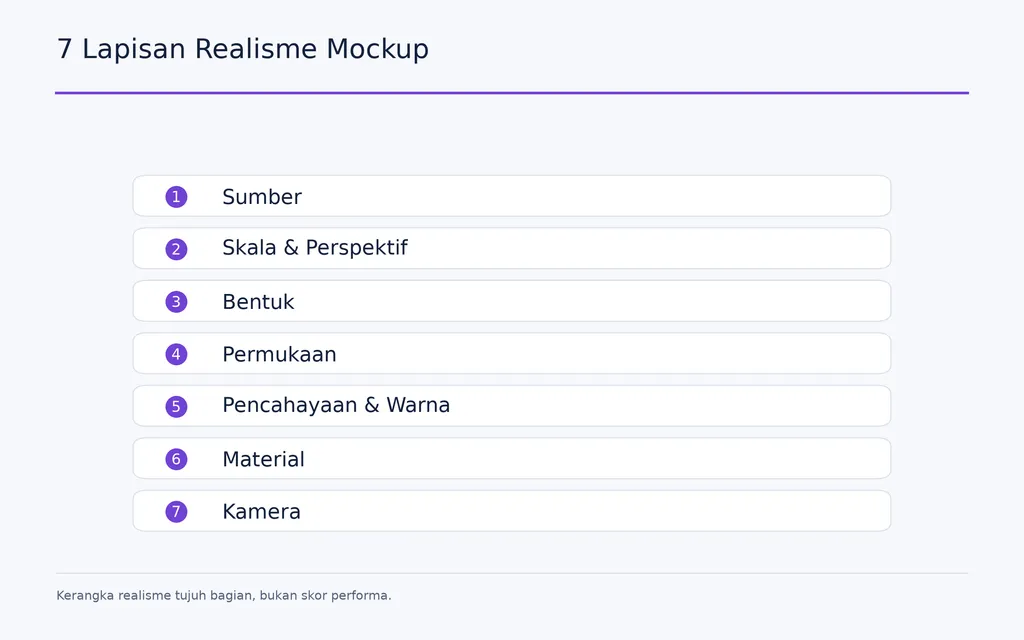
Sebuah alur kerja mockup yang andal adalah Sumber → Skala & Perspektif → Bentuk → Permukaan → Pencahayaan & Warna → Material → Kamera. Untuk tim yang membuat mockup dalam skala besar, Virse menyatukan referensi, aset, agen AI, dan konteks proyek bersama dalam satu kanvas tanpa batas, membantu menjaga konsistensi visual pada variasi dan penyempurnaan berulang.
Mengapa Mockup Terlihat Palsu?
Sebuah mockup biasanya tampak palsu karena desain dan foto menyampaikan informasi fisik yang berbeda.
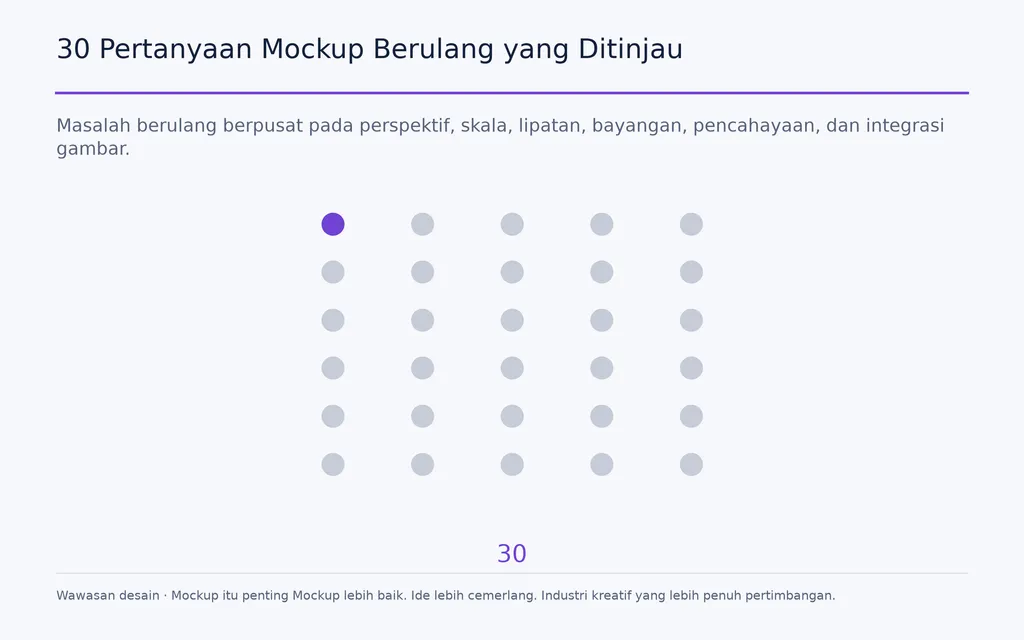
Tinjauan riset kami terhadap 30 pertanyaan berulang tentang mockup terus menemukan masalah serupa: perspektif salah, skala tidak realistis, grafis yang mengabaikan lipatan, bayangan tidak konsisten, pencahayaan tidak cocok, serta desain yang jauh lebih bersih daripada gambar sumber.
Perspektif, Pencahayaan, dan Material Harus Selaras
Bayangkan logo pada mockup produk. Posisinya bisa tepat di tengah tetapi tetap gagal jika tepinya tidak mengikuti perspektif kemasan, sorotan menghilang di bawahnya, atau cetakan jauh lebih tajam daripada material di sekitarnya.
Itulah sebabnya menambahkan Drop Shadow jarang menyelesaikan mockup yang tidak realistis. Biasanya masalahnya bukan efek yang kurang, melainkan konsistensi fisik yang hilang.
Pertanyaan diagnosis yang lebih baik adalah: Apa yang akan terjadi pada desain ini jika benar-benar dicetak, diterangi, difoto, dan direkam melalui lensa yang sama?
Pertanyaan itu memberi dasar bagi setiap koreksi berikutnya.
Cara Memilih Gambar Sumber untuk Mockup Realistis
Gambar sumber menetapkan batas kualitas seluruh mockup. Sudut kamera buruk atau pencahayaan tidak sesuai dapat menimbulkan lebih banyak pekerjaan daripada desain itu sendiri.
Samakan Sudut Kamera, Skala, dan Pencahayaan Terlebih Dahulu
Sebelum mengedit, periksa:
- Sudut kamera dan perspektif
- Skala dunia nyata
- Arah cahaya dan kelembutan bayangan
- Kompleksitas permukaan
- Resolusi gambar
- Grafis lama yang perlu dihapus
Jika sudut pandang bertentangan secara mendasar dengan desain, penyesuaian tekstur dan warna tidak akan menyelamatkan komposit. Mengganti foto bisa lebih efisien daripada memaksakan perspektif yang tidak sesuai.
Fotografi Khusus Bisa Mengungguli Templat Generik
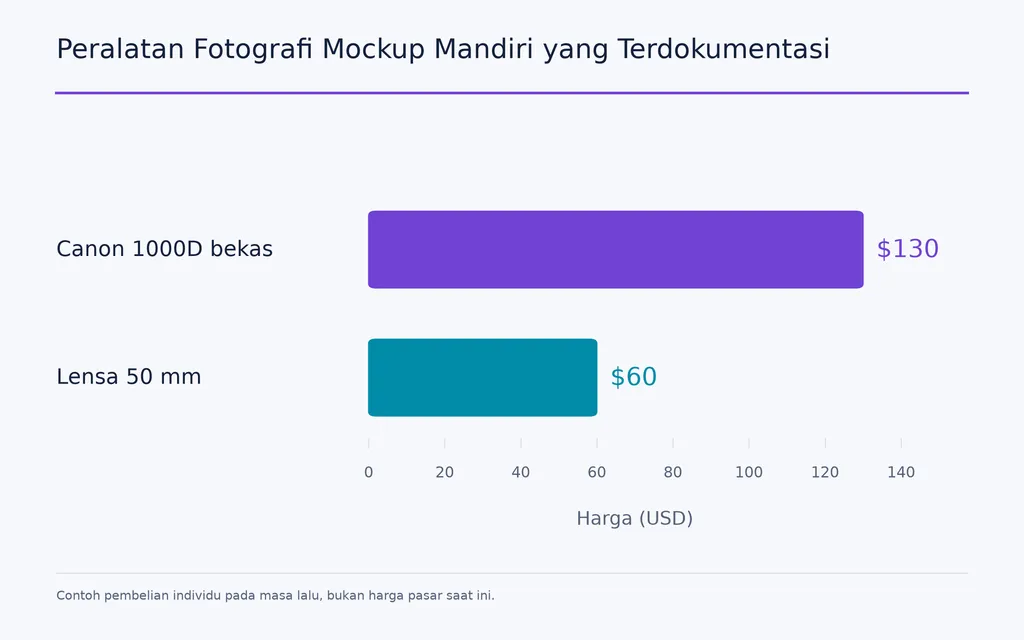
Riset kami mencakup satu konfigurasi terdokumentasi dengan Canon 1000D bekas yang dibeli sekitar US$130 dan lensa 50 mm sekitar US$60. Ini harga pembelian individu pada masa lalu, bukan harga peralatan saat ini. Namun, kasus tersebut menunjukkan hal penting: mengendalikan sudut kamera, pencahayaan, dan posisi produk bisa lebih berarti daripada menggunakan templat generik yang mahal.
Untuk pakaian, lipatan alami yang sedang justru dapat membantu karena memberi informasi permukaan yang meyakinkan. Namun, kerutan berlebihan membuat displacement dan masking jauh lebih sulit.
Cara Membuat Mockup Photoshop yang Dapat Dipakai Ulang dengan Smart Object
Mockup profesional harus meyakinkan sekaligus dapat digunakan ulang.
Smart Object tidak membuat desain realistis dengan sendirinya. Fungsinya memisahkan isi desain yang dapat diganti dari perspektif, mask, pencahayaan, dan efek material.
Buat Smart Object Sebelum Distorsi
Sebuah alur kerja mockup yang andal adalah:
- Buat elemen sementara dengan rasio yang sama seperti desain.
- Ubah menjadi Smart Object.
- Terapkan Perspective, Distort, atau Warp pada bagian luarnya.
- Buat mask untuk area yang bisa dicetak.
- Bangun bayangan, sorotan, tekstur, dan refleksi di sekelilingnya.
- Ganti desain di dalam Smart Object saat diperlukan.
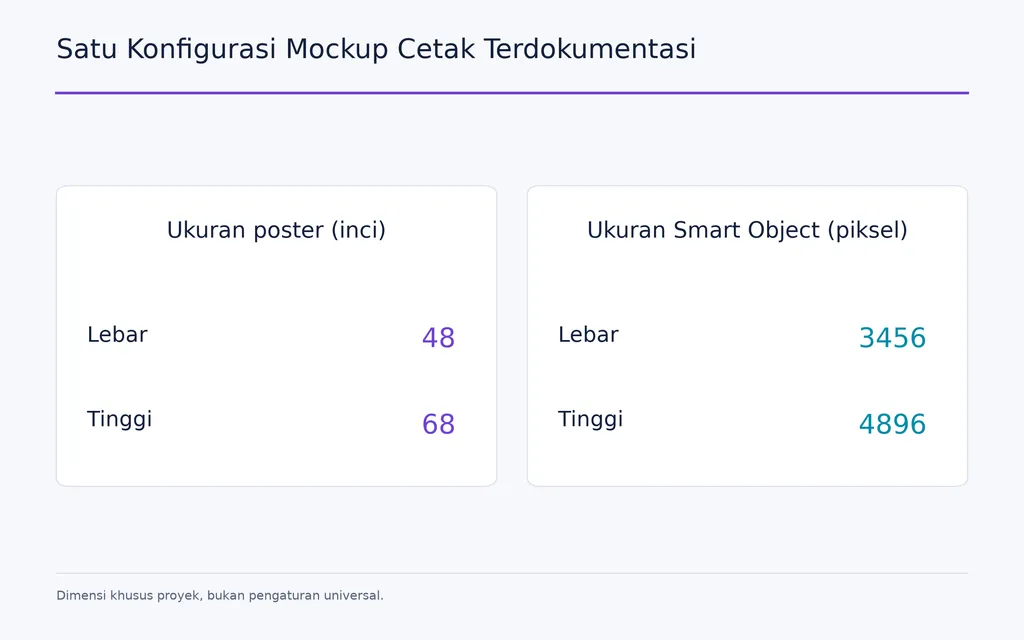
Satu alur cetak terdokumentasi memakai poster 48 × 68 inci, Smart Object 3456 × 4896 px, dan perluasan seleksi 2 px saat membuat mask. Angka ini khusus proyek tersebut, bukan pengaturan Photoshop universal, tetapi struktur dasarnya dapat digunakan ulang secara luas.
Smart Object Membantu Meningkatkan Skala Produksi Mockup
Struktur ini makin bernilai ketika satu desain berubah menjadi 20 versi kemasan atau ratusan gambar produk.
Riset kami mencakup alur otomatisasi untuk mengganti isi Smart Object pada ratusan mockup. Tidak tersedia tolok ukur penghematan waktu yang terkontrol, sehingga klaim persentase produktivitas tertentu tidak memiliki dasar.
Keuntungan praktisnya sederhana: bangun perilaku fisik sekali, dan pertahankan desain agar bisa diganti.
Cara Menyesuaikan Skala, Perspektif, Warp, dan Displacement
Mockup realistis menyelesaikan geometri dalam urutan yang tepat.
Teknik | Cocok Untuk | Fungsi Utama |
Skala | Semua mockup | Menjaga desain masuk akal secara fisik |
Perspective / Distort | Poster, layar, kemasan datar | Menyesuaikan bidang pandang |
Warp | Kaus, botol, kemasan melengkung | Menyesuaikan lengkungan besar permukaan |
Peta displacement | Kain, kertas, permukaan tidak rata | Menyesuaikan lipatan dan kerutan kecil |
Samakan Skala Nyata Sebelum Penyesuaian Halus
Perspektif yang secara teknis benar tetap bisa terlihat salah jika desain tidak masuk akal secara fisik. Cetakan dada terlalu besar atau tipografi melampaui area cetak realistis dapat membuat mockup yang rapi terasa buatan.
Tetapkan proporsi yang meyakinkan sebelum menyempurnakan deformasi.
Gunakan Warp untuk Lengkungan Besar dan Displacement untuk Detail Kecil
Perbedaan paling sederhana adalah:
Perspektif menentukan bidang. Warp menentukan bentuk besar. Displacement menentukan detail kecil permukaan.
Label botol mungkin memerlukan perspektif dan Warp. Kaus sering memerlukan Warp dan displacement karena kelengkungan dada yang luas dan kerutan kecil adalah masalah geometri berbeda, terutama saat membuat mockup produk.
Mencoba menyelesaikan ketiganya dengan satu alat merupakan penyebab umum mockup tetap terlihat datar.
Cara Membuat Mockup Kaus Terlihat Realistis
Mockup kaus menggabungkan hampir semua tantangan realisme: kelengkungan, lipatan, tekstur kain, bayangan, sorotan, dan perilaku cetakan.
Gunakan Alur Mockup Kaus Berlapis
Urutan praktisnya:
- Masukkan desain ke dalam Smart Object.
- Samakan skala dan perspektifnya.
- Gunakan Warp mengikuti volume pakaian.
- Terapkan displacement untuk kerutan yang lebih kecil.
- Buat mask pada jahitan, kancing, atau kain yang bertumpuk.
- Pulihkan bayangan dan sorotan asli.
- Kembalikan tekstur kain.
- Samakan butiran dan ketajaman.
Jika grafis masih tampak datar setelah Warp, bentuk besarnya mungkin sudah diperbaiki, tetapi detail permukaan dan pencahayaannya belum.
Pertahankan Bayangan dan Sorotan Kain
Multiply dapat membawa informasi bayangan terpilih melewati desain, sementara Screen dapat memulihkan sorotan. Levels, clipping mask, dan Blend If memberi kontrol yang lebih selektif.
Namun, Multiply bukan pengaturan realisme universal.
Satu kasus kemasan dalam riset kami menunjukkan bahwa Multiply membiarkan grafis lama pada kemasan sumber terlihat di bawah desain pengganti. Pendekatan yang lebih baik adalah memisahkan informasi gelap-terang yang berguna atau membersihkan permukaan asli terlebih dahulu.
Cara Membuat Bayangan Realistis agar Mockup Tidak Tampak Melayang
Bayangan menjelaskan asal cahaya sekaligus apakah objek benar-benar menyentuh lingkungannya.
Pisahkan Bayangan Kontak dari Bayangan Jatuh
Sebuah bayangan kontak terkonsentrasi di tempat objek bertemu permukaan lain. Sementara bayangan jatuh memanjang menjauhi objek sesuai arah dan ukuran sumber cahaya.
Botol bisa memiliki bayangan jatuh besar tetapi tetap tampak melayang jika area kontaknya terlalu terang.
Area kontak biasanya perlu lebih rapat dan terkonsentrasi sebelum beralih ke bayangan jatuh yang lebih luas. Arah dan kelembutannya juga harus sesuai dengan adegan asli.
Ini sangat penting untuk kemasan, perangkat, kendaraan, dan objek lain yang perlu terasa berpijak.
Cara Menyesuaikan Tekstur, Refleksi, Warna, Butiran, dan Ketajaman
Setelah geometri dan pencahayaan utama benar, realisme selebihnya berasal dari konsistensi material dan kamera.
Buat Desain Mewarisi Material
Permukaan berbeda memengaruhi desain dengan cara berbeda:
- Kain menambahkan serat, lipatan, peregangan, dan variasi nada yang lembut.
- Kertas menambahkan butiran dan ketidakrataan permukaan yang halus.
- Kemasan mengilap menghasilkan sorotan dan refleksi lebih kuat.
- Kaca membawa refleksi lingkungan melintasi apa pun yang terlihat di belakangnya.
Jika ada refleksi pada permukaan kaca, refleksi itu tidak boleh tiba-tiba berhenti ketika mencapai desain yang disisipkan.
Samakan Warna dan Karakteristik Kamera
Desain juga bisa terlihat palsu karena terlalu sempurna secara digital.
Bandingkan eksposur, suhu warna, kontras, keburaman, derau, butiran, dan ketajaman tepinya dengan foto di sekelilingnya.
Tujuannya bukan merusak desain secara acak, melainkan membuatnya tampak direkam melalui material, kondisi pencahayaan, lensa, dan alur pemrosesan gambar yang sama seperti semua unsur di sekitarnya.
Photoshop vs Illustrator vs Blender vs AI: Mana Terbaik untuk Mockup Realistis?
Tidak ada satu alat mockup yang paling baik untuk semua hal. Pilihan tepat bergantung pada bagian yang harus tetap dapat dikendalikan.
Alur Kerja | Cocok Untuk | Keunggulan Utama | Batasan Utama |
Photoshop | Mockup berbasis foto | Komposit presisi dan penggunaan ulang | Dibatasi fotografi sumber |
Illustrator | Pemetaan vektor cepat | Penempatan cepat pada permukaan | Realisme material mungkin memerlukan pekerjaan tambahan |
Fotografi | Adegan realistis khusus | Cahaya dan tekstur asli | Sudut pandang tetap setelah pemotretan |
Blender / 3D | Produk dan sudut khusus | Kontrol penuh geometri dan pencahayaan | Biaya penyiapan dan belajar lebih tinggi |
AI + Photoshop | Eksplorasi adegan cepat | Pembuatan lingkungan fleksibel | Fidelitas merek dapat bervariasi |
Illustrator Dapat Mempercepat Pemetaan Permukaan Sederhana
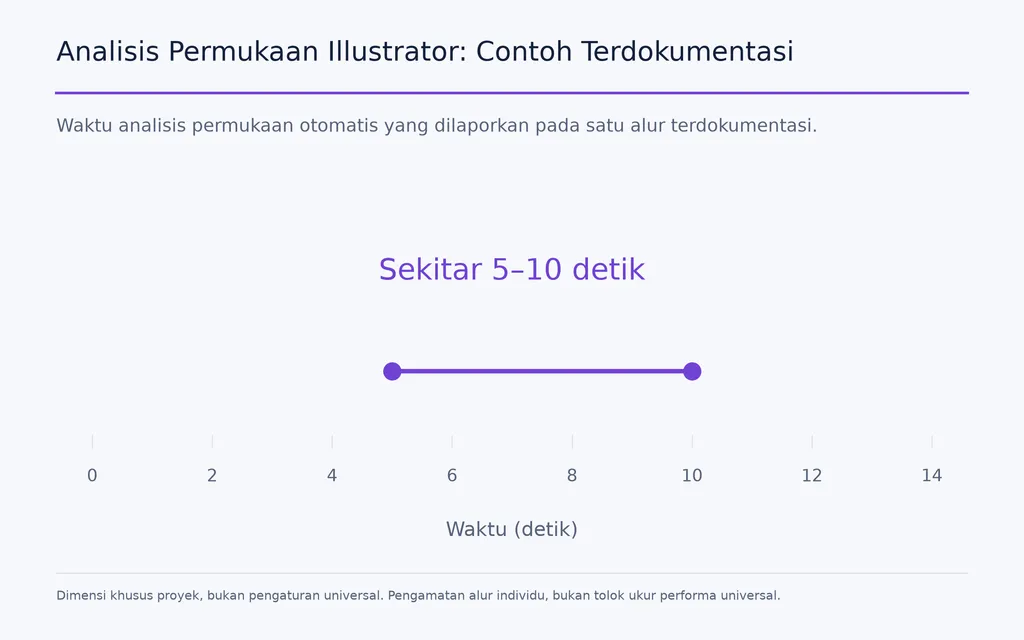
Satu alur Illustrator terdokumentasi melaporkan sekitar 5–10 detik untuk analisis permukaan otomatis sebelum desain vektor dapat dipindah, diskalakan, dan diputar.
Itu pengamatan alur individu, bukan tolok ukur performa universal. Pemetaan otomatis tetap bisa terlihat buatan jika material, pencahayaan, dan tekstur tidak menyatu.
Gunakan 3D Ketika Fotografi Menjadi Batasan
Blender makin bernilai ketika Anda membutuhkan geometri khusus, sudut pandang bebas, pencahayaan studio terkontrol, atau material yang tidak dapat diperoleh lewat fotografi.
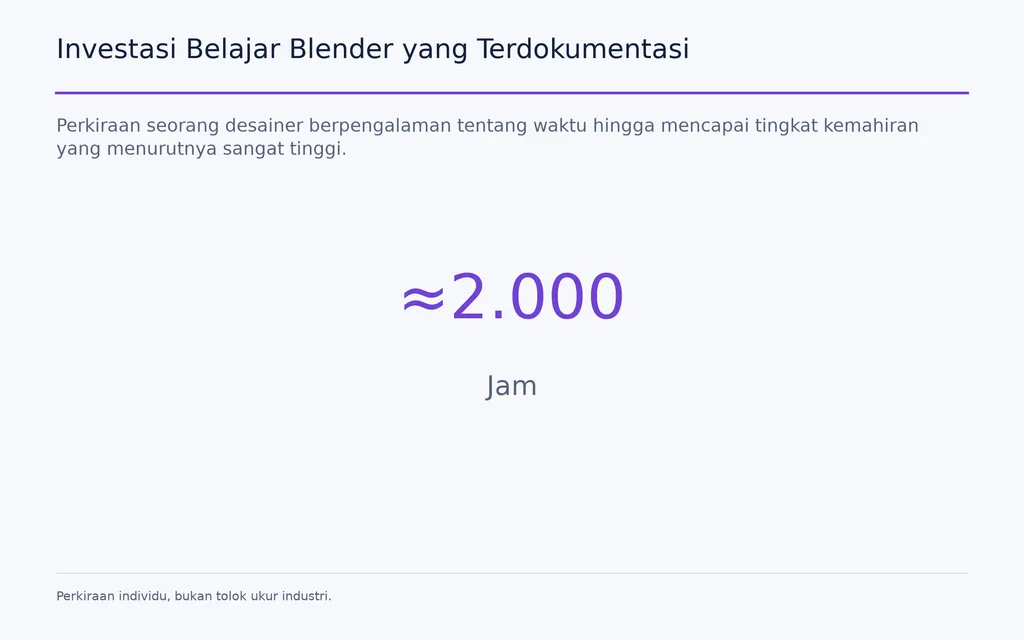
Investasi belajarnya bisa besar. Seorang desainer berpengalaman dalam riset kami memperkirakan menghabiskan sekitar 2.000 jam sebelum mencapai tingkat kemahiran Blender yang menurutnya sangat tinggi. Ini pengalaman pribadi, bukan tolok ukur waktu belajar industri.
Pendekatan gabungan yang praktis adalah 3D plus Photoshop: tetapkan produk, kamera, pencahayaan, dan material di 3D, lalu buat lapisan desain yang dapat diganti di Photoshop untuk variasi berikutnya.
Gunakan AI untuk Eksplorasi Adegan, Bukan Penerapan Merek yang Tidak Terkontrol
AI berguna untuk mengeksplorasi produk, lingkungan, dan arah kreatif dengan cepat, tetapi fidelitas merek tetap menjadi batasan utama.
Tinjauan kami atas masalah mockup AI berulang kali menemukan logo berubah, tipografi terganti, detail desain tidak konsisten, dan artefak visual.
Untuk pekerjaan sensitif terhadap merek, alur yang lebih terkontrol adalah:
Buat produk kosong atau lingkungan dengan AI → sisipkan desain yang disetujui → bangun ulang perspektif, pencahayaan, dan interaksi material.
Ini menjaga penerapan merek yang presisi tetap dalam kendali desainer.
Daftar Periksa Mockup Realistis: Apa yang Harus Dicek Sebelum Ekspor?
Tinjau mockup dengan urutan yang sama seperti saat membuatnya.
Periksa Tujuh Lapisan Realisme Mockup
- Sumber: Apakah foto cocok untuk desain?
- Skala & Perspektif: Apakah proporsi desain meyakinkan dan berada pada bidang yang benar?
- Bentuk: Apakah mengikuti lengkungan besar?
- Permukaan: Apakah merespons lipatan dan ketidakrataan?
- Pencahayaan & Warna: Apakah arah cahaya, bayangan, eksposur, dan suhu warna selaras?
- Material: Apakah tekstur dan refleksi memengaruhi desain secara alami?
- Kamera: Apakah keburaman, butiran, derau, dan ketajaman cocok?
Urutan penting karena kesalahan geometri bersifat struktural, sedangkan banyak kesalahan penyelesaian bersifat kosmetik. Butiran yang benar tidak dapat menyelamatkan perspektif yang salah.
Pertanyaan Umum
Mengapa mockup saya tampak palsu atau seperti stiker?
Desain mungkin belum cukup mewarisi informasi dari objek di bawahnya. Periksa skala, perspektif, kelengkungan, lipatan, bayangan, sorotan, tekstur, refleksi, warna, butiran, dan ketajaman. Sebuah mockup realistis harus berperilaku sebagai bagian material, bukan lapisan digital bersih yang diletakkan di atasnya.
Haruskah Smart Object dibuat sebelum atau setelah distorsi?
Buat Smart Object sebelum menerapkan Perspective, Distort, atau Warp pada bagian luarnya. Ini menjaga desain tetap dapat diganti sambil mempertahankan transformasi, sehingga mockup jauh lebih mudah digunakan ulang untuk desain dan variasi produk baru.
Haruskah memakai Warp atau peta displacement untuk mockup kaus?
Gunakan Warp untuk kelengkungan besar pakaian dan peta displacement untuk lipatan serta kerutan kecil. Keduanya menyelesaikan masalah berbeda dan sering paling efektif jika digabungkan. Setelah deformasi, pulihkan bayangan, sorotan, dan tekstur kaus agar desain terasa tercetak pada kain, bukan ditempel di atasnya, terutama untuk mockup produk yang meyakinkan.
Apakah saya perlu Blender atau AI untuk mockup realistis?
Tidak. Photoshop cukup untuk banyak mockup poster, kemasan, layar, dan pakaian jika fotografi sumbernya sesuai. Gunakan Blender untuk geometri khusus atau kontrol kamera bebas dan AI untuk eksplorasi adegan cepat, sambil mempertahankan logo serta tipografi yang tepat melalui pengeditan terkontrol.
Kesimpulan
Membuat mockup realistis pada akhirnya adalah persoalan konsistensi fisik dan fotografis. Mulai dengan gambar sumber yang tepat, tetapkan skala dan perspektif yang meyakinkan, gunakan Warp untuk lengkungan besar serta displacement untuk detail permukaan halus, pertahankan pencahayaan nyata dan bayangan kontak, lalu samakan material, refleksi, warna, butiran, keburaman, dan ketajaman objek. Baik memakai Photoshop, Illustrator, fotografi, 3D, maupun AI, standarnya sama: desain harus terlihat seolah sudah menjadi bagian fisik objek sebelum kamera merekam adegan.
Artikel lainnya dari Blog Virse
Alur kerja

GPT Image 2.5 Noise and Oversharpening: Why Some Images Still Look AI-Generated
9 Oktober 2026 by Yifan Zhao
Alur kerja

GPT Image 2.5 Keeps Changing My Image: How to Use a "Keep List" for Reliable Edits
9 Oktober 2026 by Yifan Zhao
Alur kerja

GPT Image 2.5 Editing Drift: Why Images Get Blurry, Cropped or Worse After Multiple Edits
9 Oktober 2026 by Yifan Zhao