
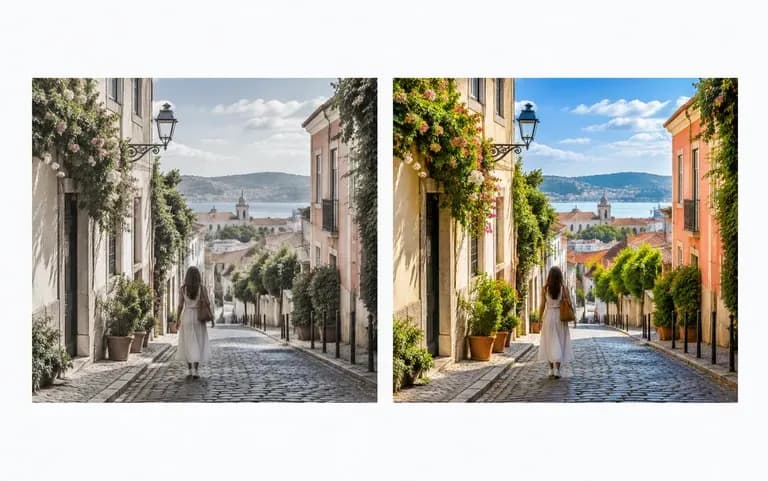
Saturation uniquement
Seulement l’intensité des couleurs
Le réglage cible uniquement l’intensité des couleurs. Il ne remplace pas le fond et ne génère aucun nouveau contenu dans l’image.
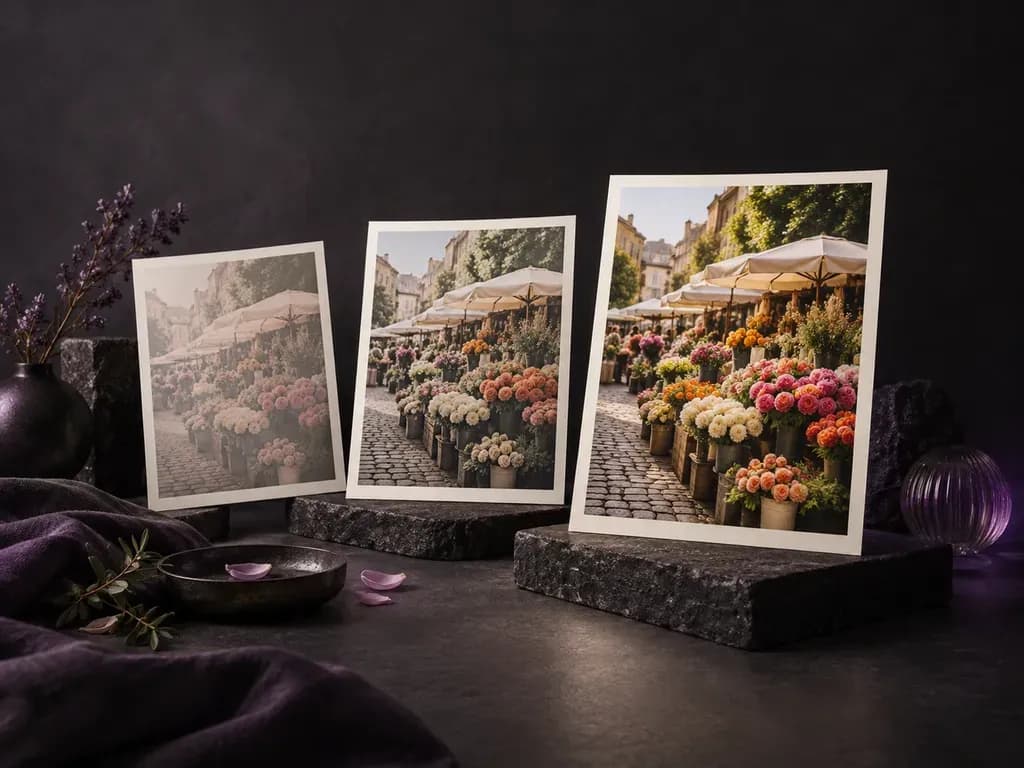
Prenez une photo existante, réglez sa saturation avec l’IA et gardez la version qui vous convient.
La saturation désigne l’intensité d’une couleur : élevée, elle est vive ; faible, elle tend vers le gris. Cet outil la modifie sur vos photos existantes et nécessite une connexion à Virse, contrairement à de nombreux sites gratuits à curseur.
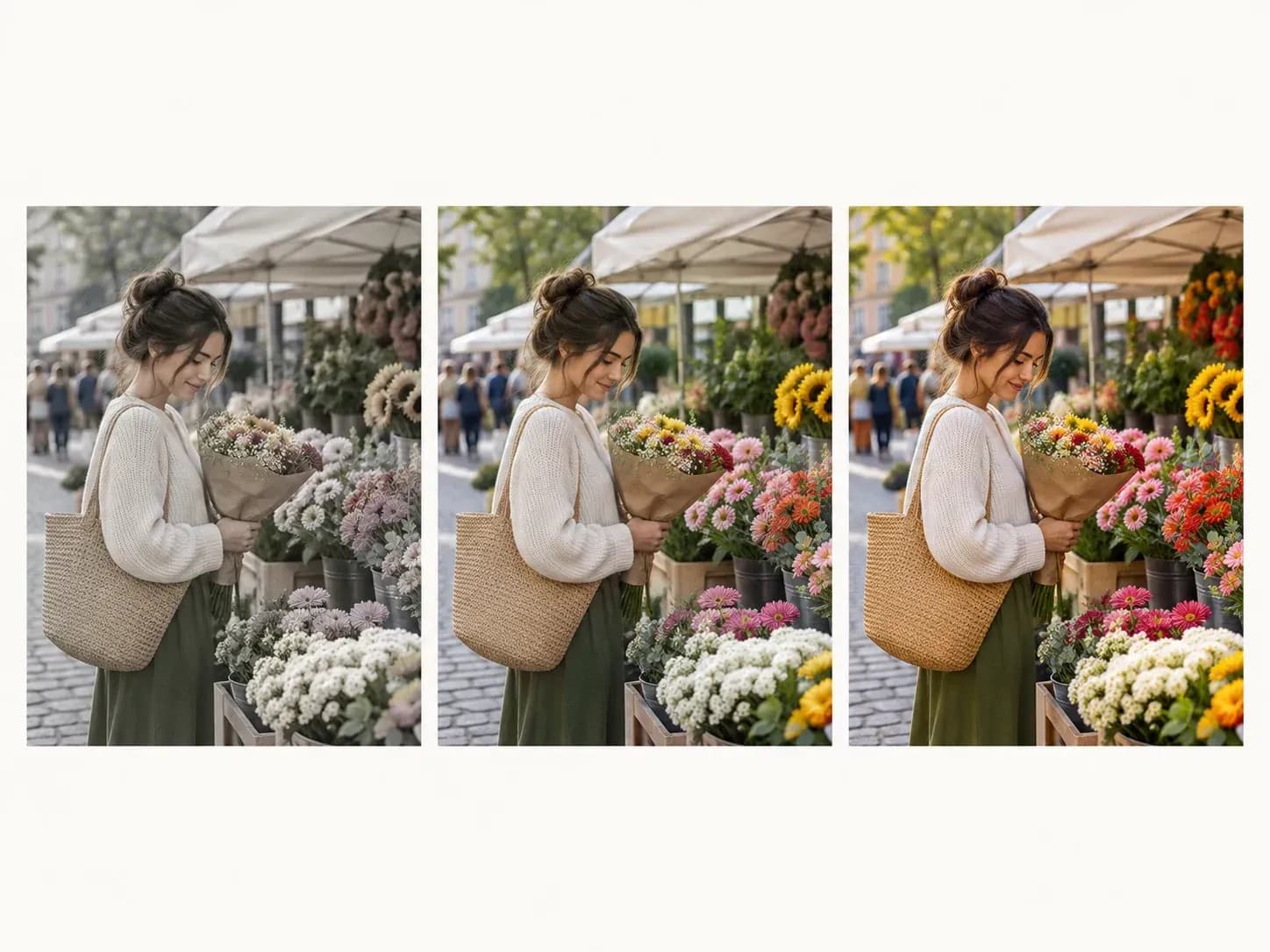
Voici ce que la retouche modifie, dans quel sens et comment la vérifier.
Le réglage cible uniquement l’intensité des couleurs. Il ne remplace pas le fond et ne génère aucun nouveau contenu dans l’image.
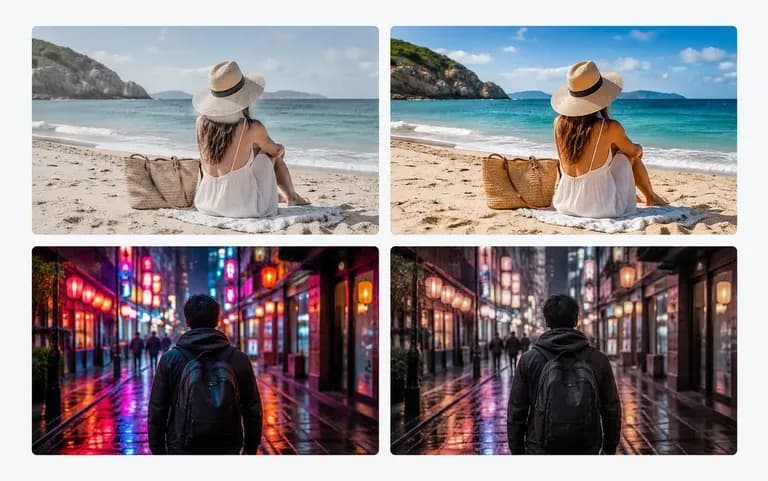
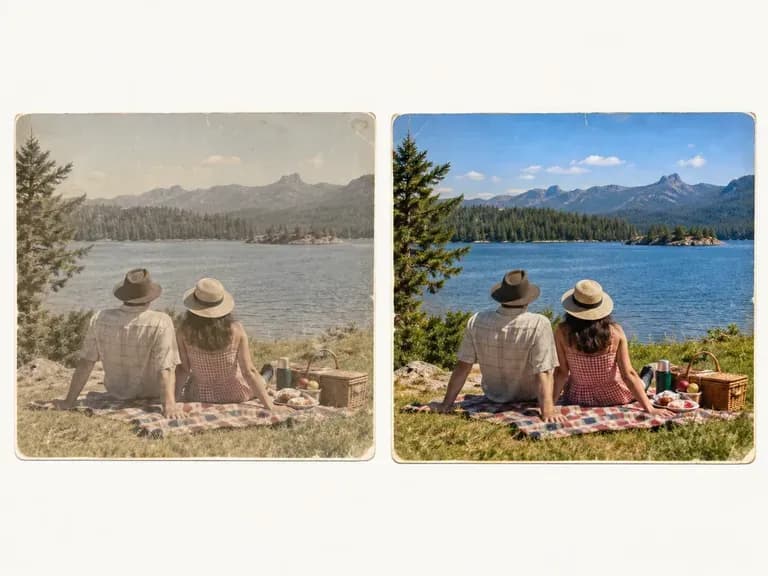
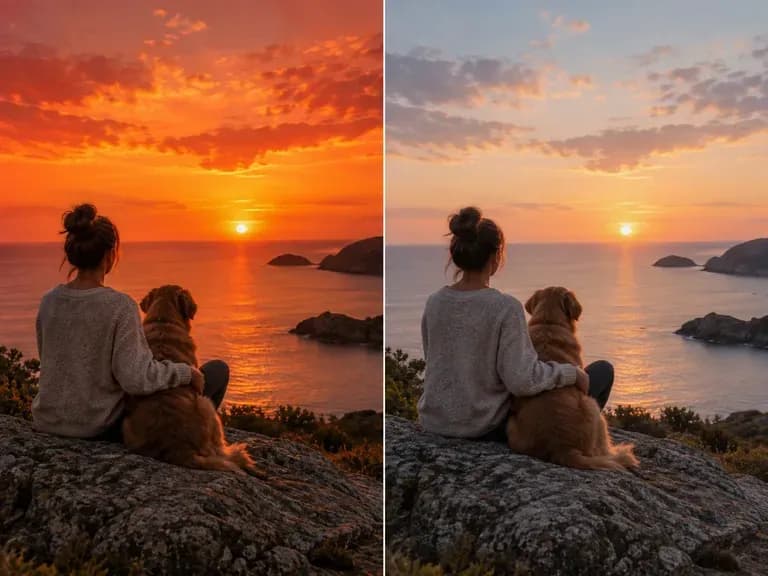
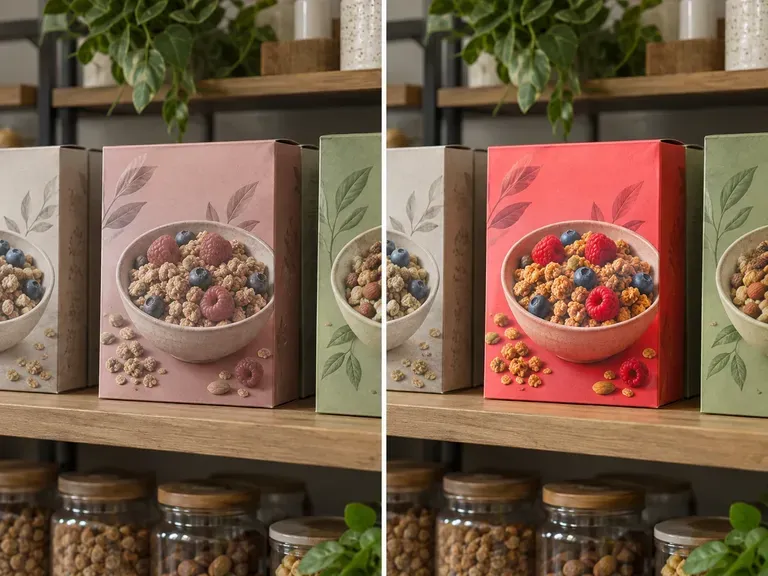
Renforcez les couleurs délavées ou atténuez les couleurs trop vives.
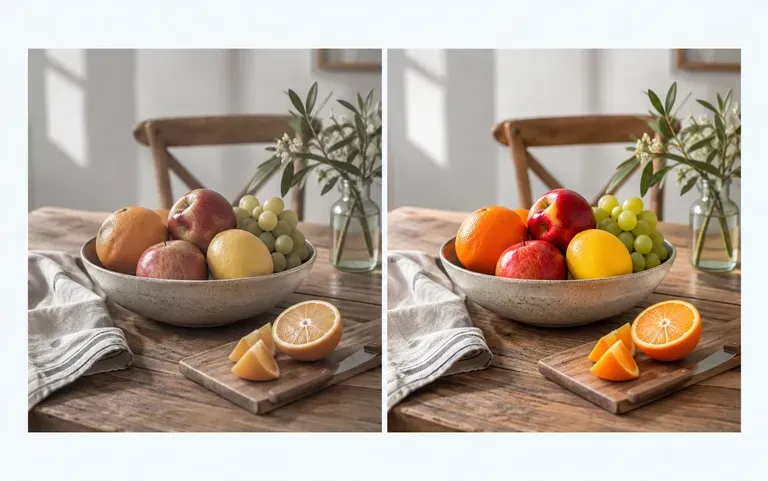
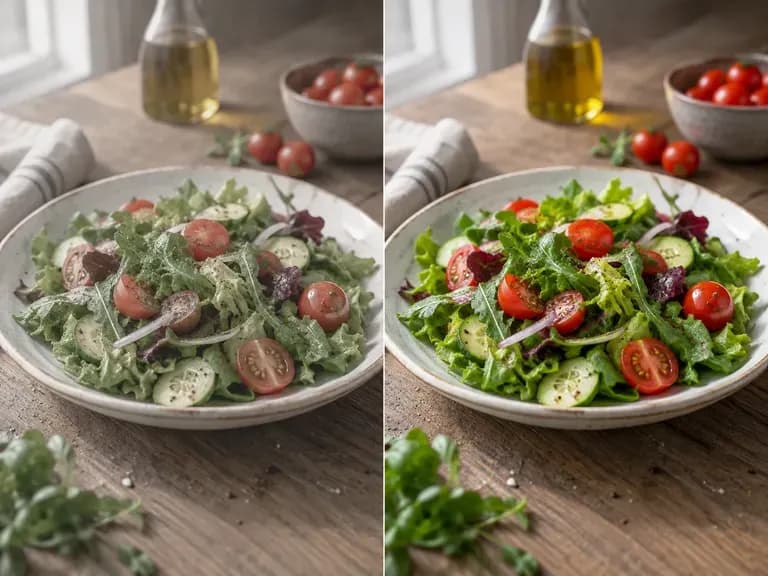
La version ajustée apparaît à côté de l’original pour juger le changement avant téléchargement.
Choisissez une image dont les couleurs paraissent trop ternes ou trop vives.
Ajoutez l’image dans la zone d’importation ; vous pouvez aussi en ajouter plusieurs à la fois.
Cliquez sur Ajuster la saturation pour créer une nouvelle version de votre photo.
Comparez les deux versions, puis téléchargez celle voulue.
Les personnes dont les photos sont presque parfaites.
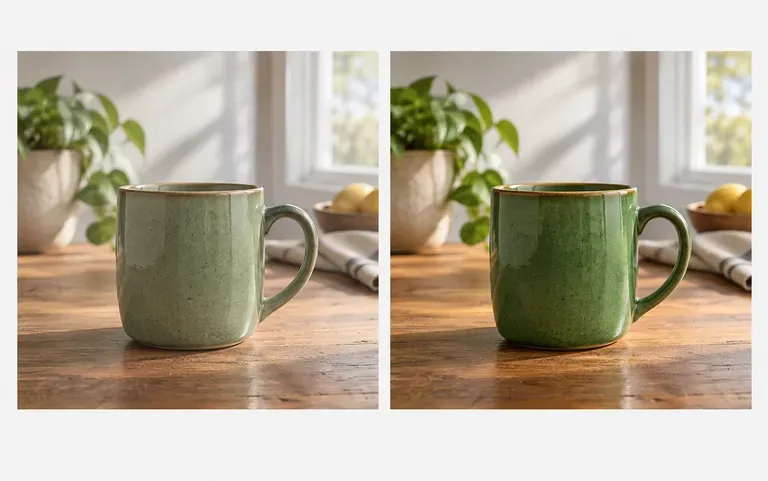
Ravivez une photo de produit terne avant de l’ajouter à une annonce.
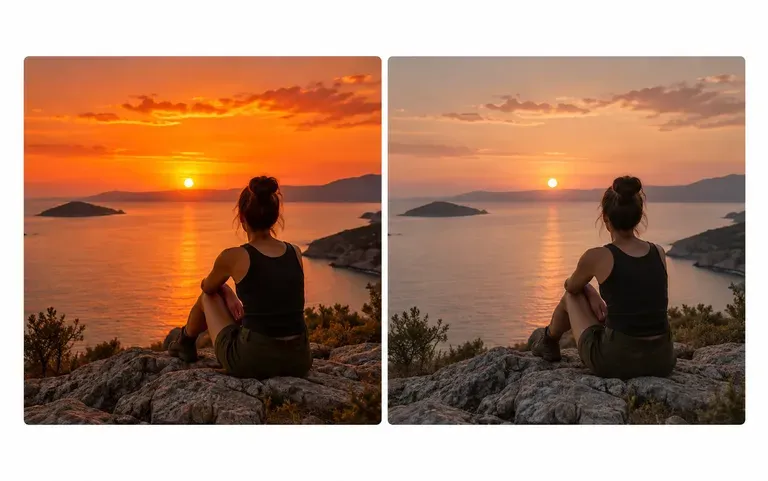
Atténuez des couchers de soleil trop saturés pour une publication plus calme.
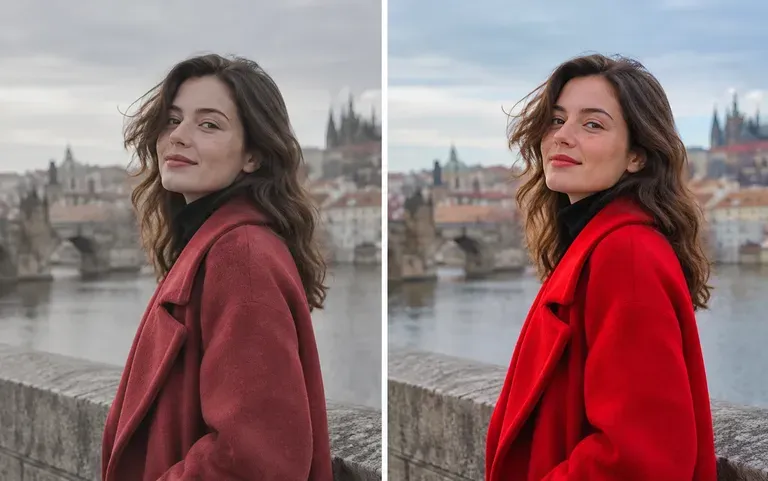
Testez des tons atténués sur une photo avant de retoucher toute la série.
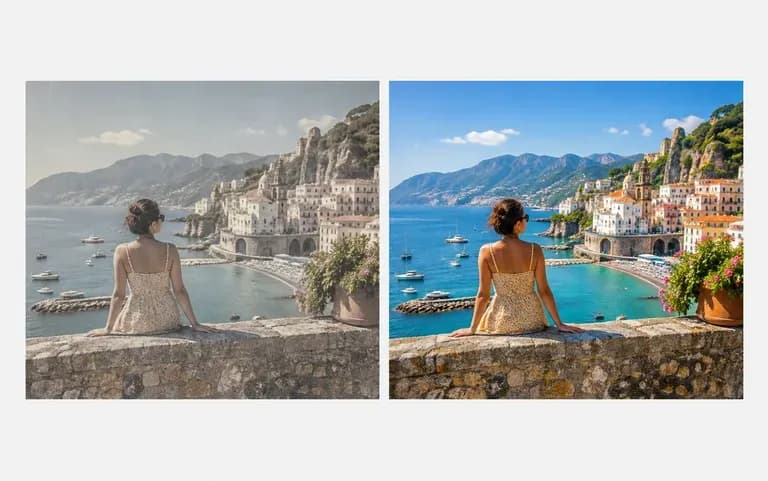
Redonnez vie à une photo de vacances délavée.
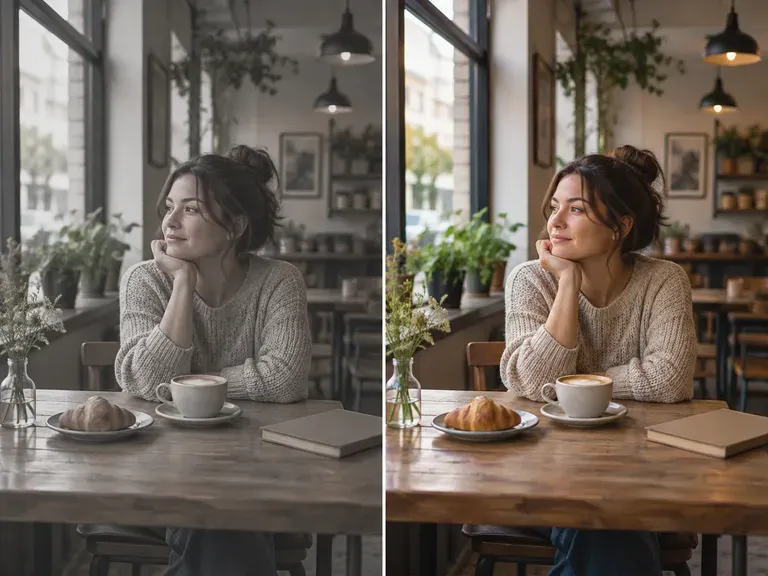
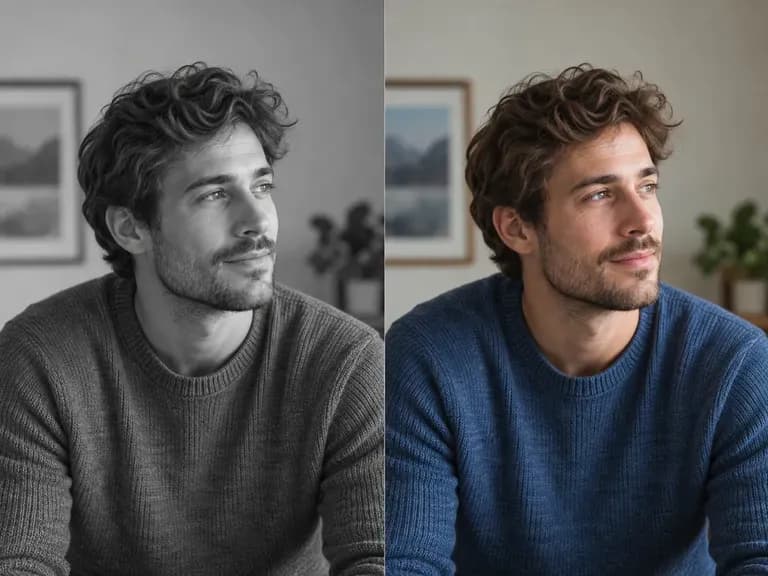
Essayez d’abord sur la photo qui vous gêne depuis le plus longtemps.