Sesuaikan saturasi gambar dengan AI

Sesuaikan saturasi gambar dengan AI

Ambil foto yang sudah dimiliki, sesuaikan saturasinya dengan AI, dan simpan versi yang terlihat tepat.

Masukan
Foto sumber · WajibTingkat saturasi · OpsionalCakupan penyesuaian · OpsionalReferensi saturasi · OpsionalBentuk hasil · OpsionalPersyaratan tambahan · Opsional
Keluaran
Satu hasil penyesuaian saturasi per foto sumber (tiga jika pilihan bertingkat dipilih), dipasangkan dengan aslinya dan diletakkan di sampingnya jika sumber berada di kanvas, untuk perbandingan sebelum/sesudah

Foto sumberWajib

Gambar diunggah di kanvas; formulir ini membawa pengaturannya.

Referensi saturasiOpsional
Tingkat saturasiOpsional
Cakupan penyesuaianOpsional
Bentuk hasilOpsional

Apa itu saturasi gambar?

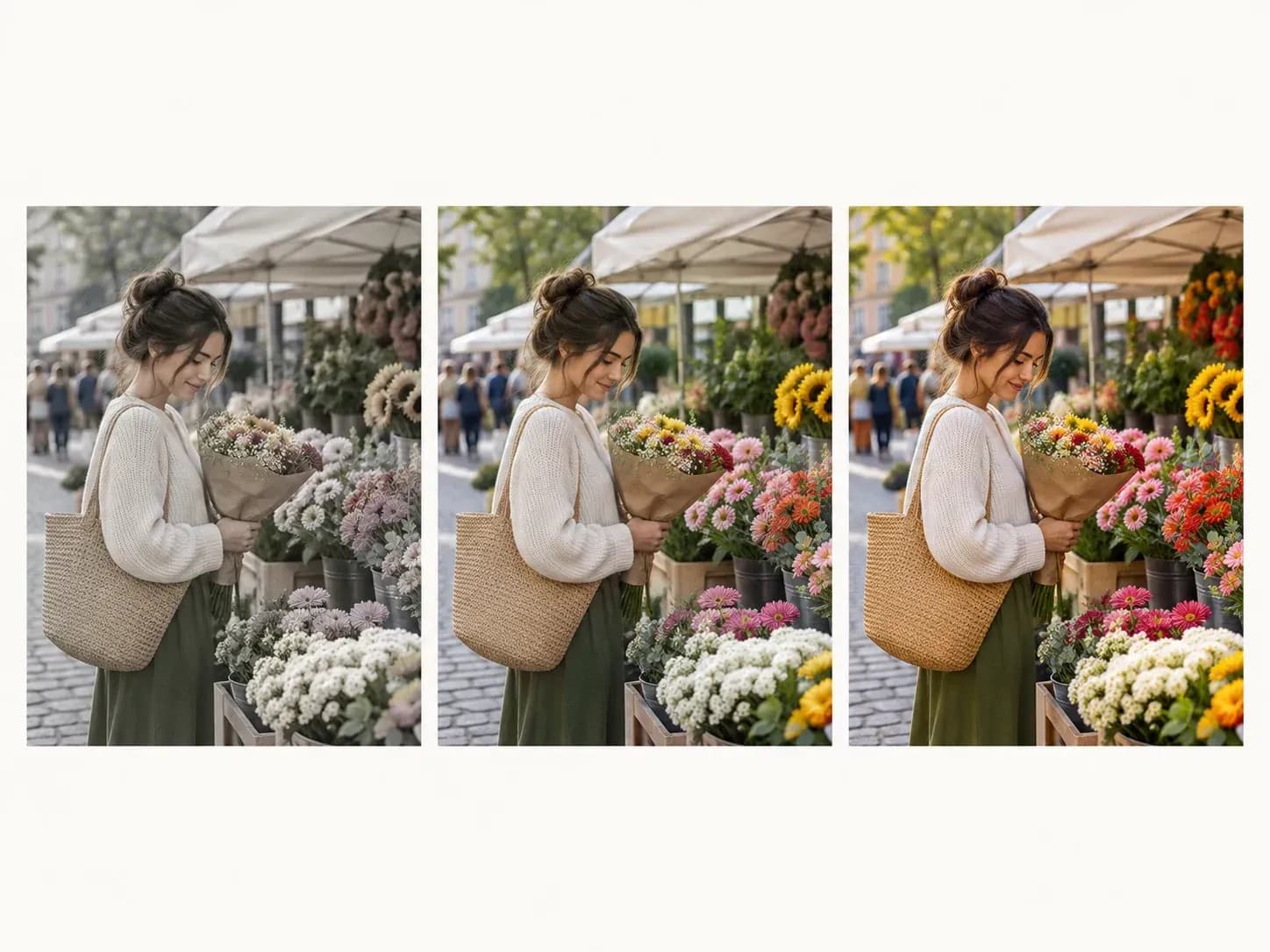
Saturasi adalah kekuatan warna: saturasi tinggi tampak cerah, sementara saturasi rendah mendekati abu-abu. Alat ini mengubahnya pada foto yang sudah ada dan memerlukan masuk ke Virse, berbeda dari banyak situs penggeser gratis.

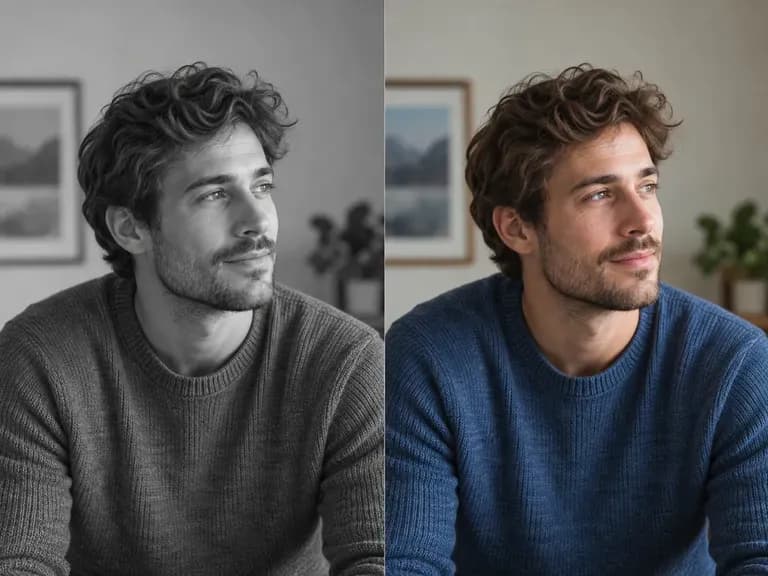
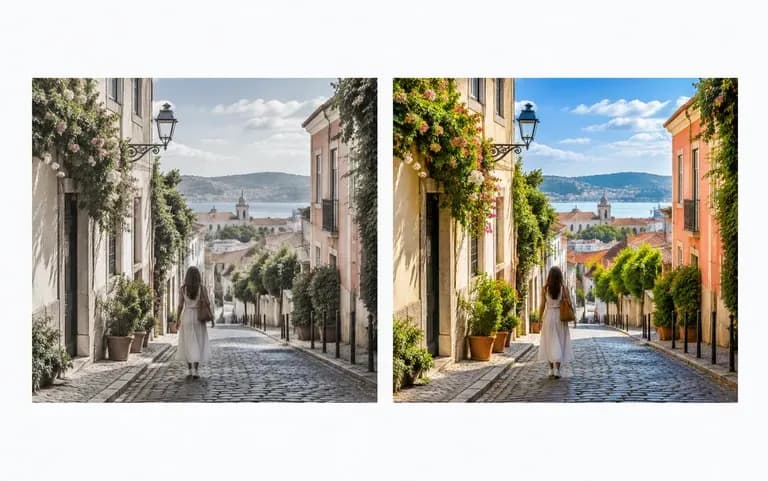
Satu foto pada saturasi rendah, normal, dan tinggi

Mengapa menggunakan Virse sebagai alat saturasi foto?

Berikut bagian yang diubah, arah perubahannya, dan cara memeriksanya.

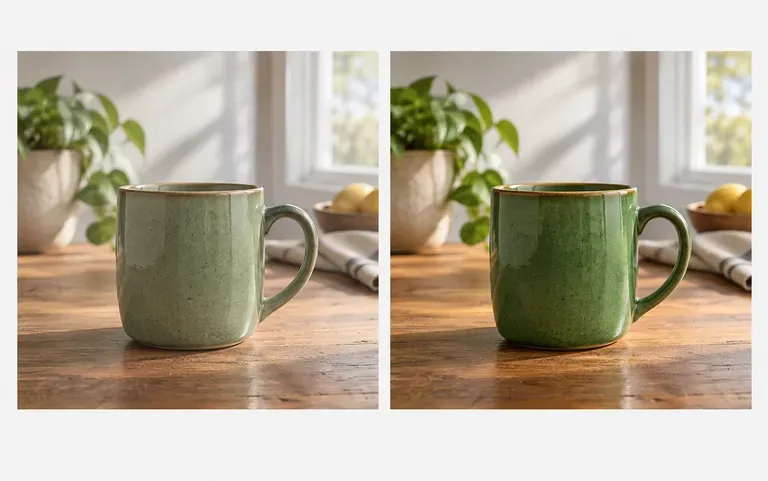
Foto yang hanya diubah intensitas warnanya
Hanya saturasi

Hanya kekuatan warna

Penyesuaian hanya menyasar kekuatan warna. Alat tidak mengganti latar atau membuat konten baru dalam gambar.
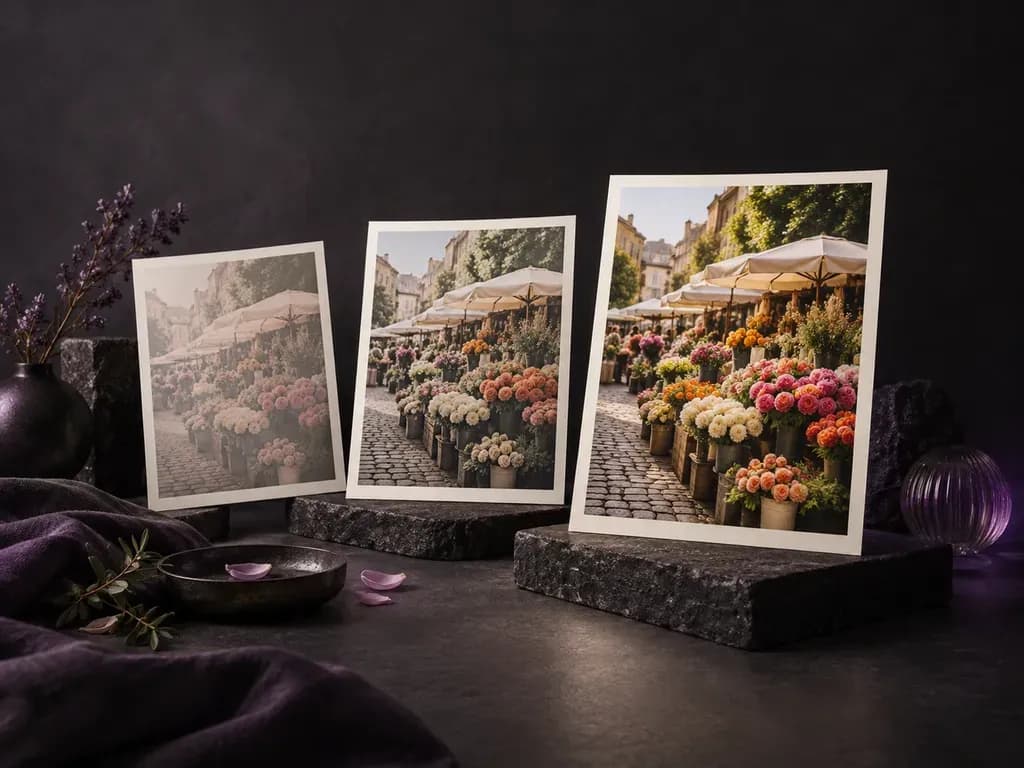
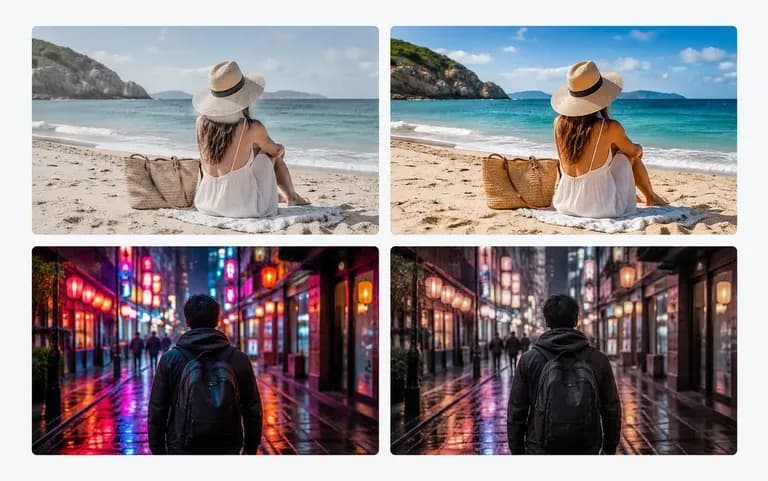
Foto pudar diperkuat warnanya dan foto mencolok diperlembut warnanya
Dua arah

Naik atau turun

Perkuat warna pudar atau redam warna yang terlalu mencolok.
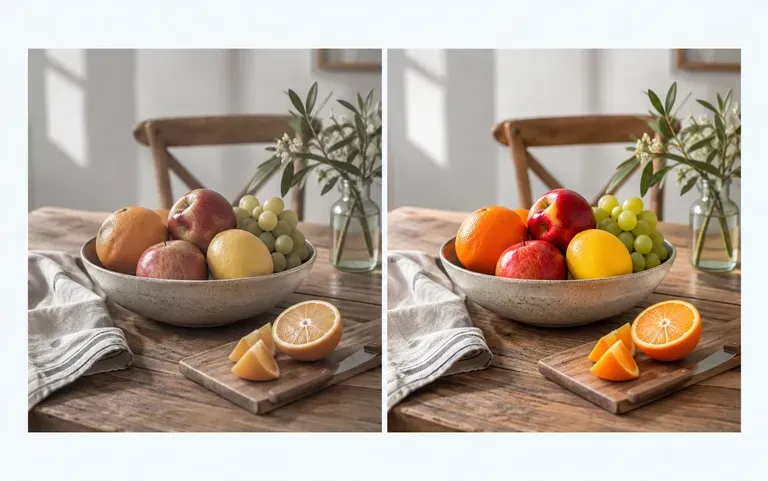
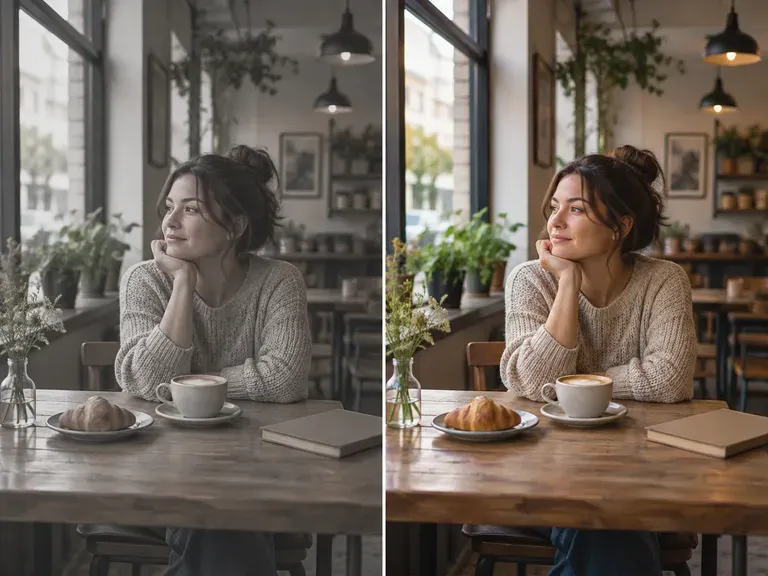
Foto asli dan foto yang disesuaikan berdampingan
Bandingkan

Sebelum dan sesudah

Versi yang disesuaikan berada di samping asli agar Anda dapat menilai perubahan sebelum mengunduh.

Cara mengurangi saturasi gambar daring atau menambah warna

  1. Kenali warna bermasalah

    Pilih gambar dengan warna yang terasa terlalu datar atau mencolok.

  2. Muat foto

    Tambahkan gambar ke kotak unggahan; beberapa sekaligus juga boleh.

  3. Jalankan penyesuaian

    Tekan Sesuaikan saturasi untuk membuat versi baru dari foto.

  4. Simpan pilihan

    Lihat kedua versi, lalu unduh yang diinginkan.

Siapa yang menyesuaikan saturasi gambar?

Orang dengan foto yang hampir tepat.

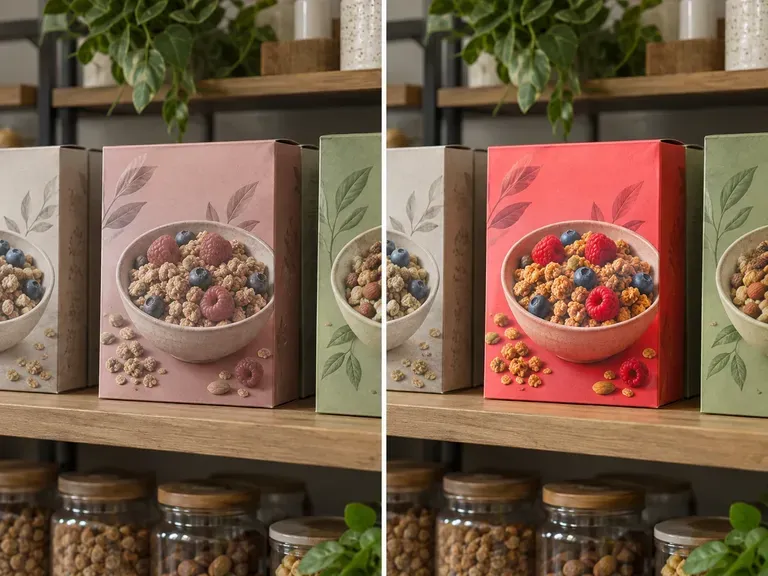
Foto produk dengan warna lebih hidup

Pemilik toko

Hidupkan foto produk kusam sebelum dimasukkan ke iklan.
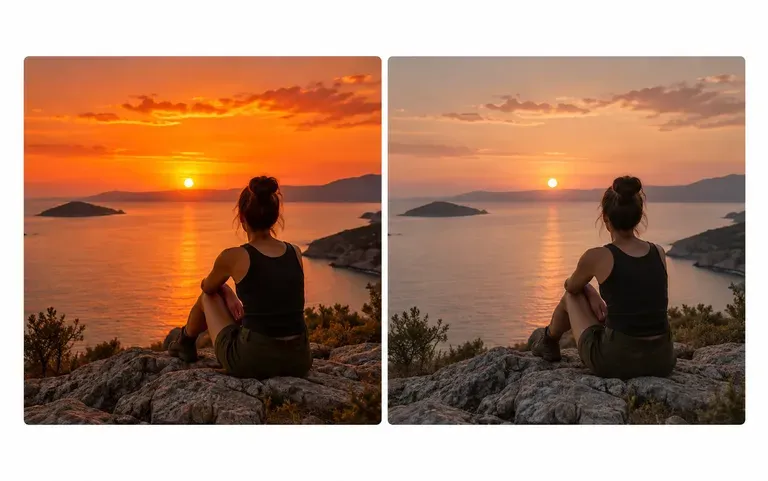
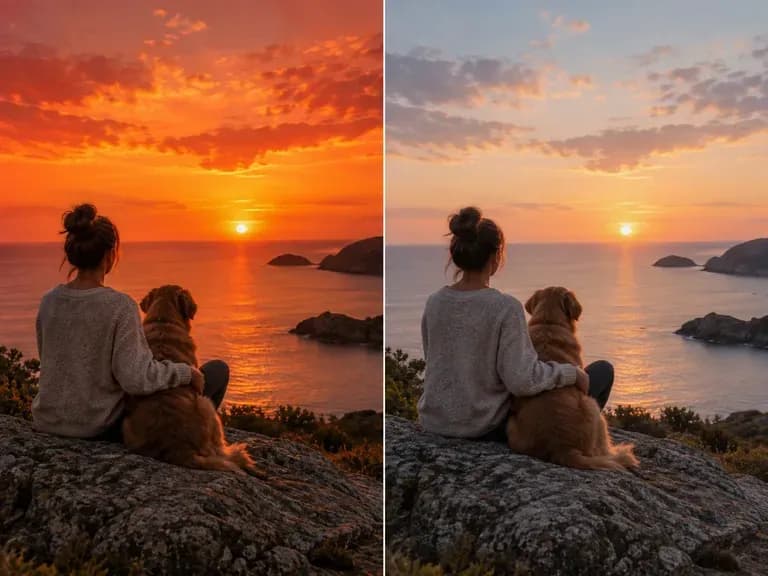
Foto matahari terbenam diperlembut warnanya untuk blog

Blogger

Redam foto matahari terbenam yang terlalu jenuh untuk unggahan lebih tenang.
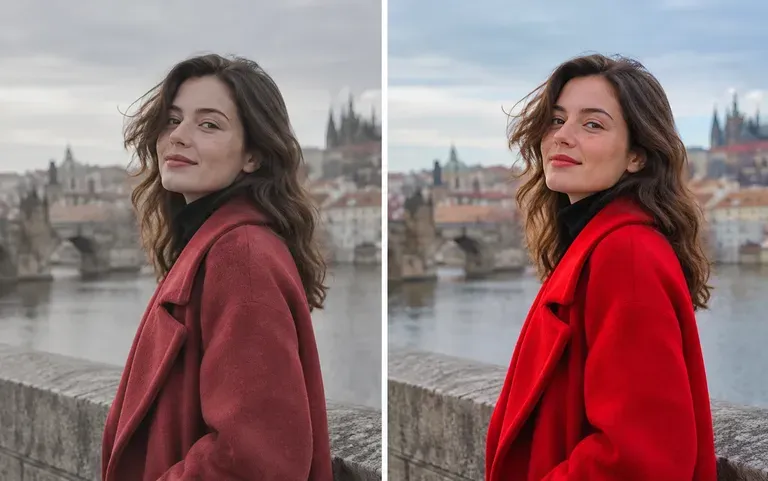
Uji penyuntingan potret dengan warna redup

Fotografer

Uji tampilan lembut pada satu foto sebelum mengedit seluruh set.
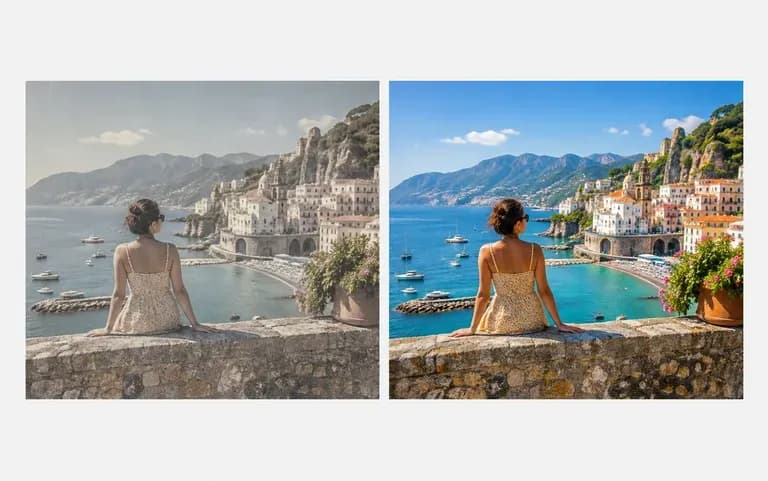
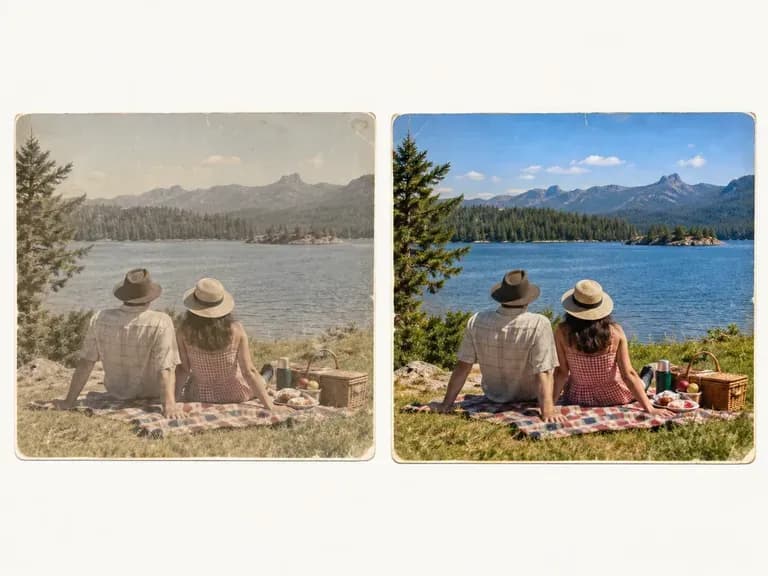
Foto liburan yang pudar dipulihkan warnanya

Pengguna media sosial

Hidupkan kembali foto liburan yang pudar.
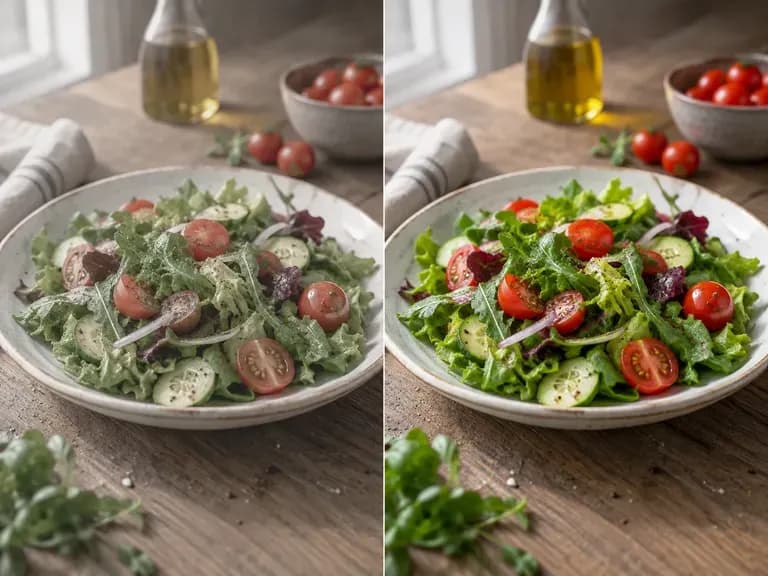
Ide edit saturasi

Foto Makanan Cerah: merah dan hijau lebih kaya di piring
Tampilan Film Lembut: warna lebih tenang untuk linimasa damai
Potret Hampir Monokrom: warna dikurangi hampir menjadi abu-abu
Menghidupkan Jepretan: mengembalikan kehidupan pada cetakan pudar
Perbaikan Matahari Terbenam: langit jingga dibuat lebih alami
Warna Produk Menonjol: kemasan yang terlihat jelas di rak
Pertanyaan umum

Pertanyaan umum

Apakah kecerahan atau kontras juga berubah?
Itu bukan tujuannya. Hanya saturasi yang diminta, tetapi perubahan besar dapat membuat foto tampak lebih terang atau gelap, jadi bandingkan bayangan dengan aslinya.
Bisakah saya melihat sebelum dan sesudah?
Ya. Setiap hasil disertai tampilan sebelum dan sesudah. Periksa warna kulit dan area putih dahulu karena perubahan berlebihan paling cepat terlihat di sana.
Bisakah alat mengubah foto menjadi hitam putih?
Hampir. Menurunkan saturasi sepenuhnya menyisakan gambar hampir abu-abu, tetapi ini bukan filter hitam putih khusus dengan kontras bergaya film.
Bisakah saya mengurangi saturasi, bukan hanya menambahnya?
Ya. Mengurangi saturasi cocok untuk papan neon, pakaian cerah, atau langit yang terlalu mencolok di layar.
Bisakah saya menyesuaikan lebih dari satu foto?
Ya. Anda dapat mengunggah lebih dari satu foto. Periksa setiap hasil sendiri karena perubahan sama dapat terlihat berbeda pada gambar berbeda.
Apakah editor saturasi Virse gratis?
Ya. 200 unit komputasi pertama diberikan saat mendaftar, lalu paket Gratis menambah 50 per hari saat saldo di bawah 200. Edit gratis disimpan pada 1K dengan semua model gambar tersedia.

Sesuaikan saturasi foto

Coba dahulu pada foto yang paling lama mengganggu Anda.