AIで画像の彩度を調整

AIで画像の彩度を調整

手持ちの写真の彩度をAIで調整し、ちょうどよく見える案を選べます。

入力
元写真 · 必須彩度レベル · 任意調整範囲 · 任意彩度の参考 · 任意出力形式 · 任意追加の要望 · 任意
出力
元写真ごとに彩度調整結果1枚(段階比較を選ぶと3枚)。元画像と対で提供し、元画像がキャンバス上にある場合は隣に配置して変更前後を比較できます

元写真必須

画像はキャンバスでアップロードします。ここでは設定のみ入力します。

彩度の参考任意
彩度レベル任意
調整範囲任意
出力形式任意

画像の彩度とは?

彩度は色の強さです。高いと鮮やかに、低いとグレーに近づきます。このツールは手持ちの写真の彩度を変えます。無料のスライダー式サイトの多くと異なり、Virseへのログインが必要です。

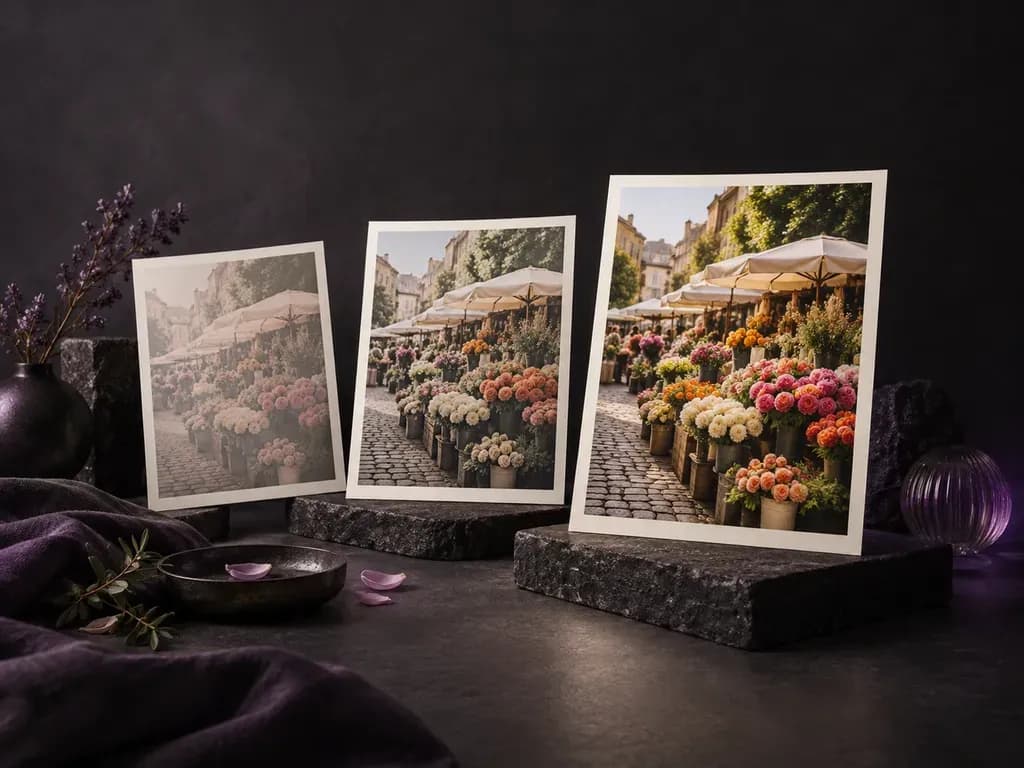
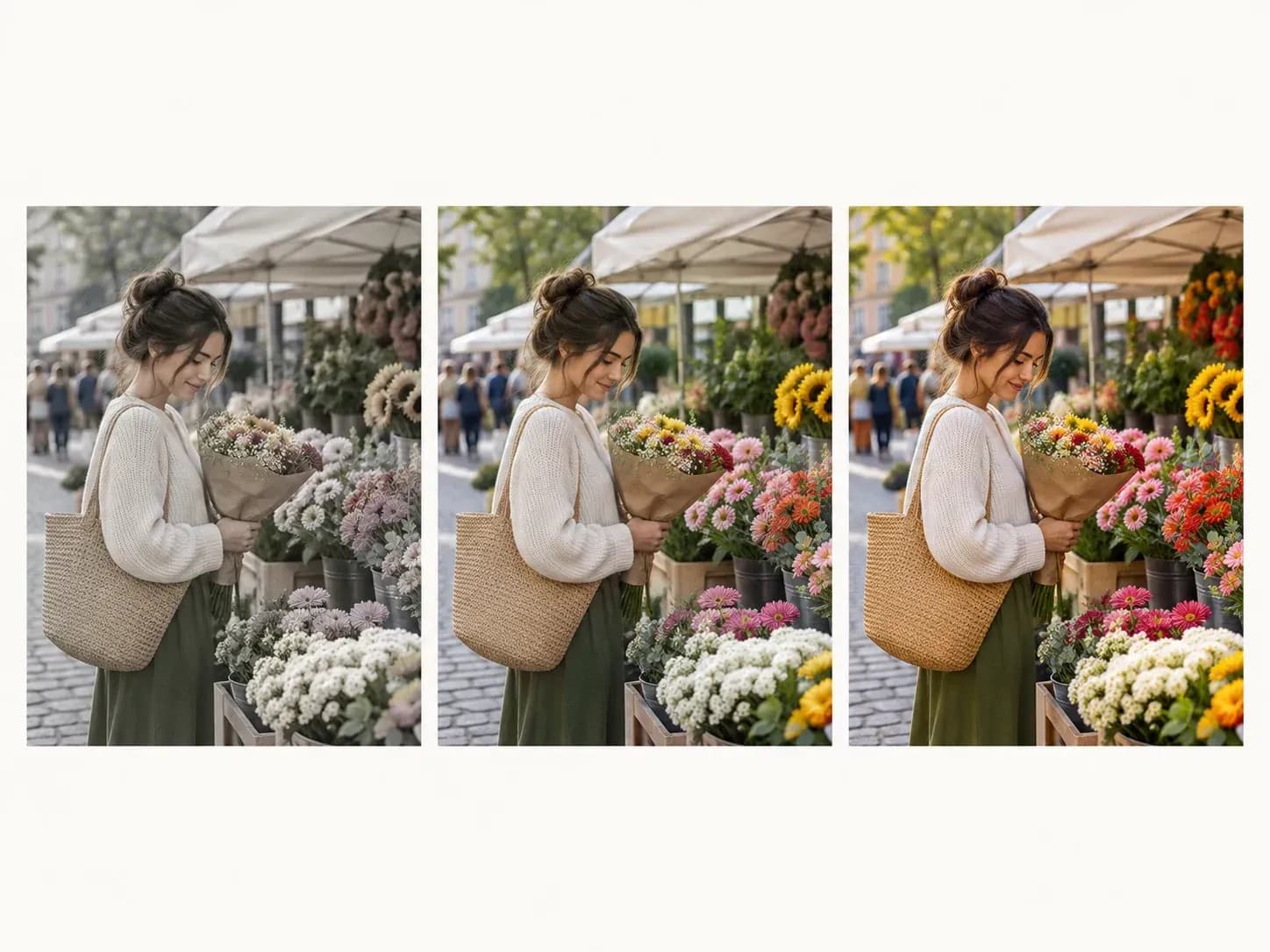
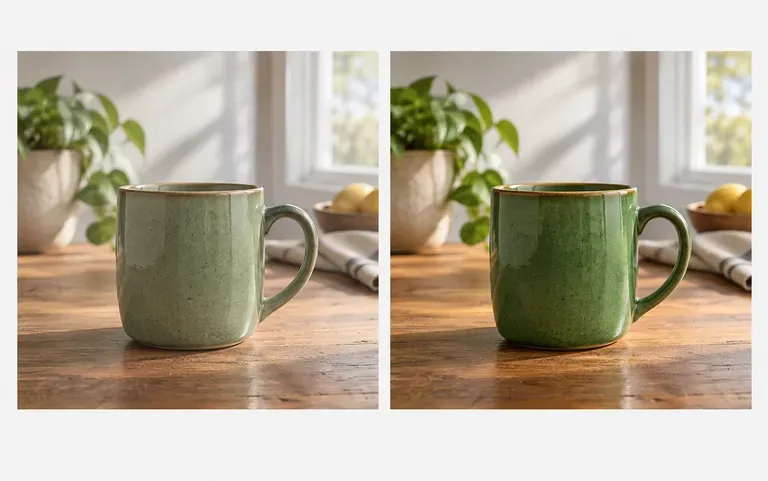
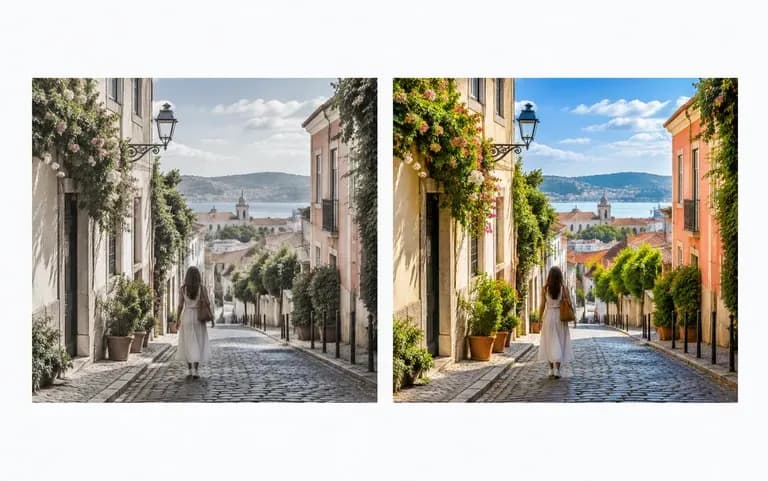
同じ写真の低彩度、通常、高彩度
同じ写真の低彩度、通常、高彩度

写真の彩度調整にVirseを使う理由

編集する対象、調整の方向、確認方法を紹介します。

色の鮮やかさだけを変更した写真
彩度のみ

色の強さだけ

調整対象は色の強さのみです。背景の差し替えや、写真内への新しい内容の生成は行いません。

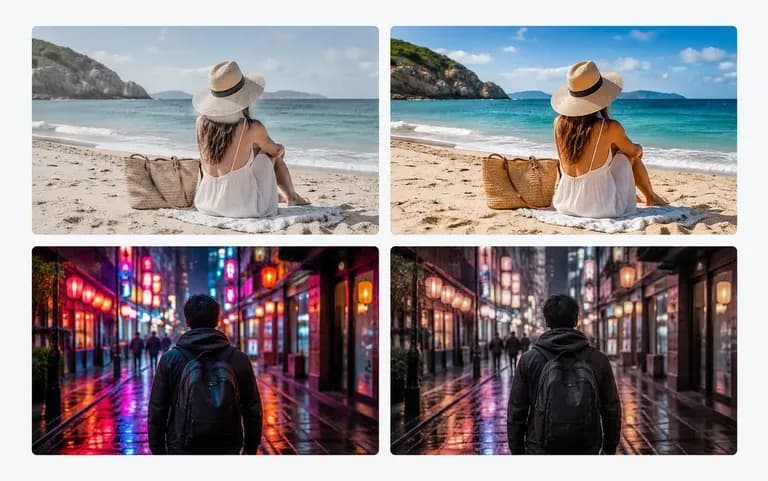
色あせた写真を鮮やかにし、派手な写真を落ち着かせた画像
両方向

上げる・下げる

薄れた色を鮮やかにしたり、強すぎる色を落ち着かせたりできます。

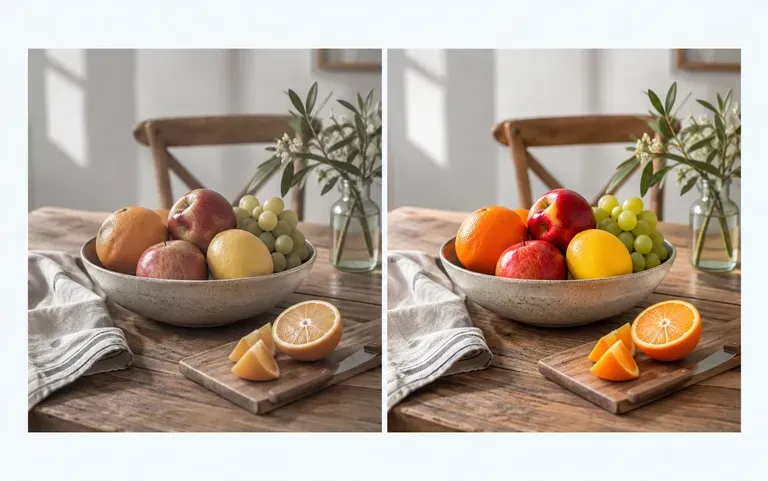
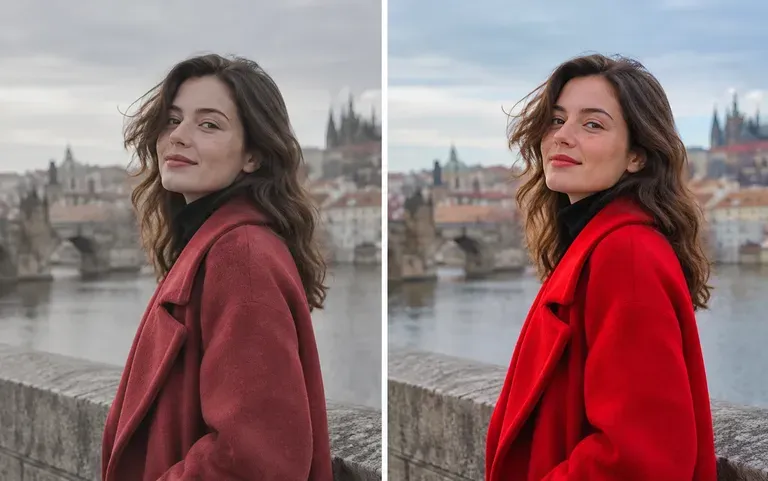
元の写真と調整後の写真を並べた画像
比較

変更前と変更後

調整後の画像が元画像の隣に並ぶため、ダウンロード前に変化を判断できます。

オンラインで画像の彩度を下げる・上げる方法

  1. 気になる色を見つける

    色が淡すぎたり強すぎたりすると感じる写真を選んでください。

  2. 写真を読み込む

    アップロード欄に写真を追加してください。数枚を一度に追加することもできます。

  3. 調整を実行

    「彩度を調整」を押すと、写真から新しい案を作成します。

  4. 選んだ画像を保存

    両方の画像を見比べて、希望するほうをダウンロードしてください。

画像の彩度を調整する人

あと少しで理想どおりになる写真を持つ人向けです。

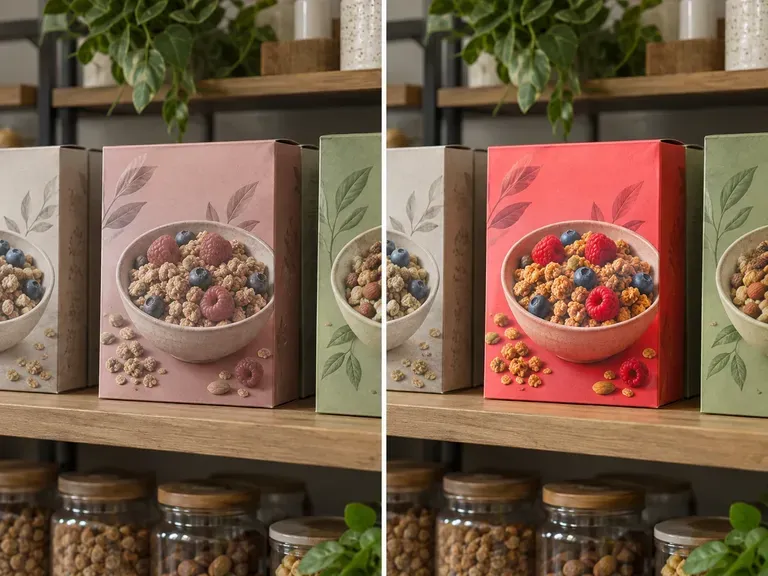
色をより鮮やかにした商品写真

店舗のオーナー

商品掲載前に、くすんだ商品写真を鮮やかにします。

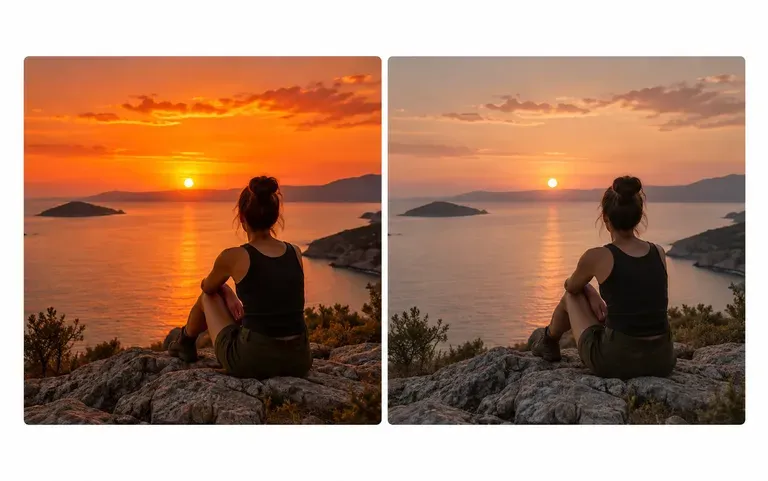
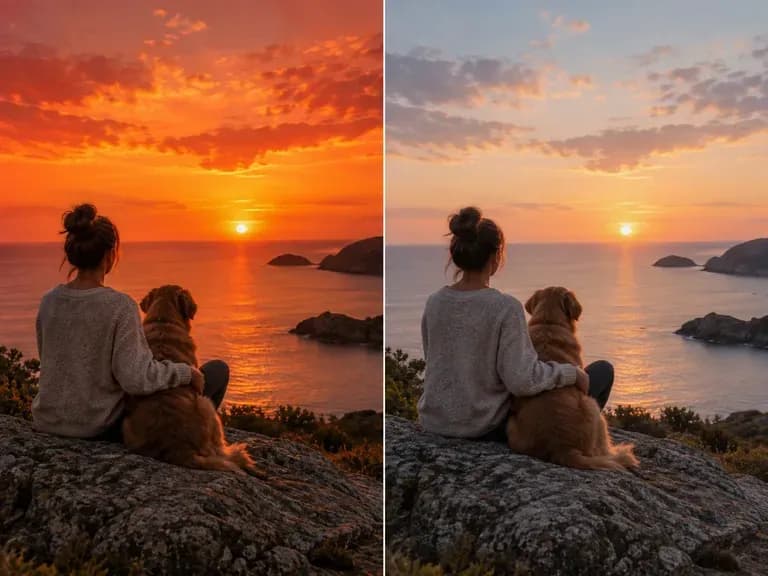
ブログ用に色味を抑えた夕日の写真

ブロガー

彩度が強すぎる夕焼け写真を抑え、落ち着いた投稿にします。

落ち着いた色味を試したポートレートの編集

写真家

写真一式を編集する前に、1枚で控えめな色の見た目を試します。

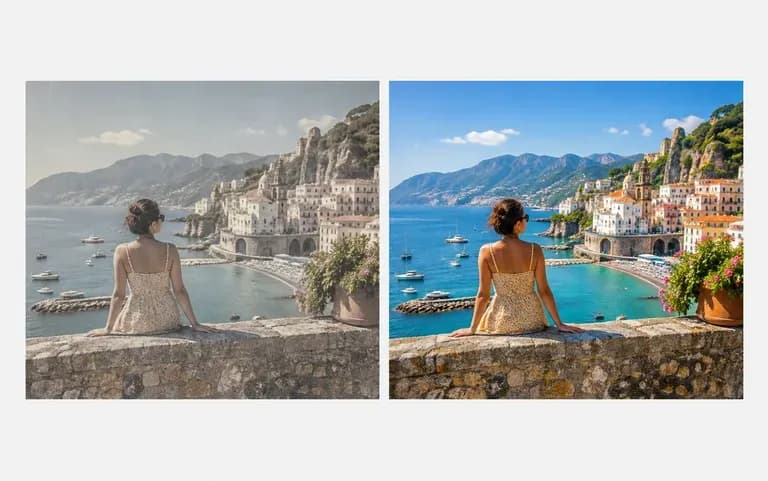
色あせた休暇の写真の色を復元

SNSユーザー

色あせた休暇の写真に生き生きとした色を戻します。

彩度編集のアイデア

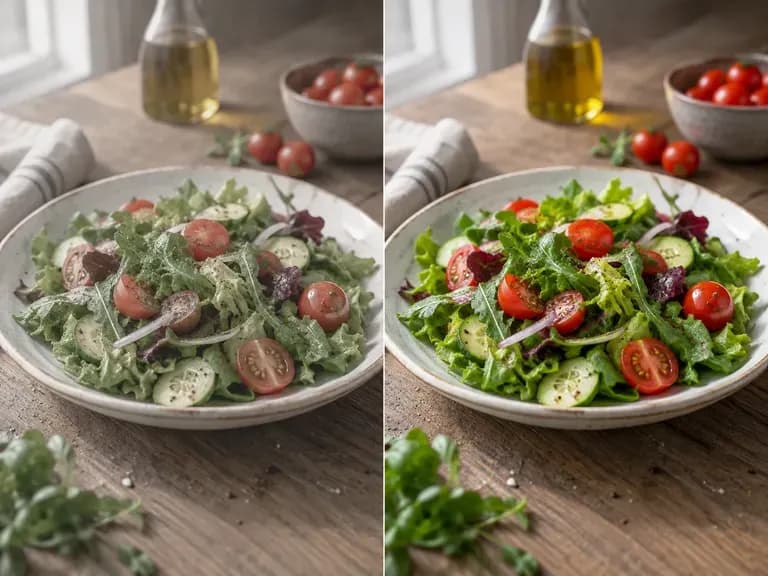
鮮やかな料理写真:皿の赤や緑を豊かに
鮮やかな料理写真:皿の赤や緑を豊かに
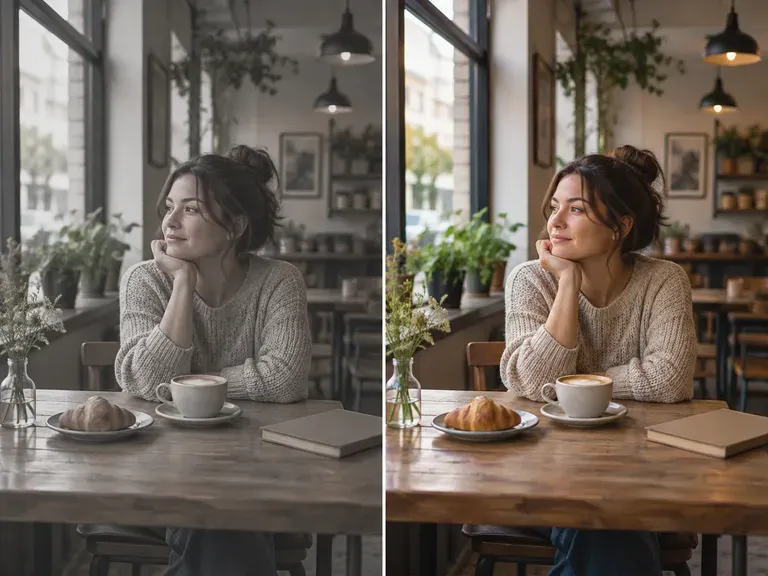
控えめなフィルム風:落ち着いたフィードのための静かな色調
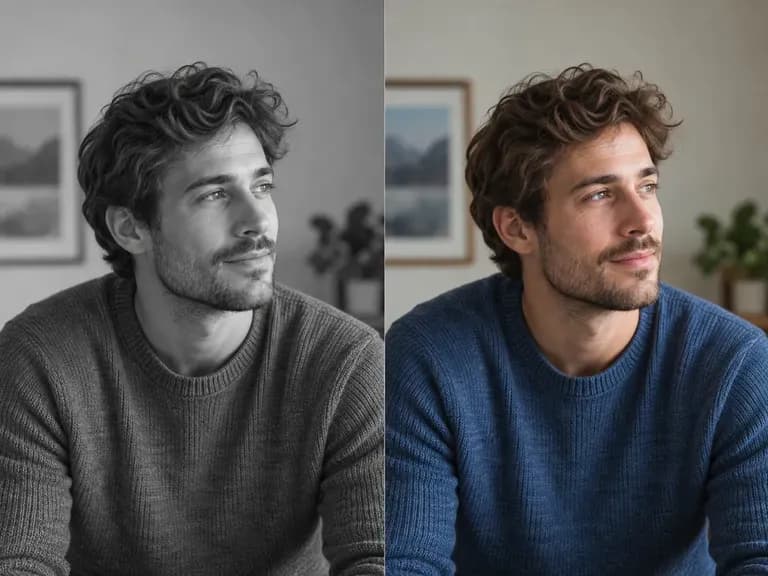
ほぼモノクロの肖像:色をグレー近くまで除去
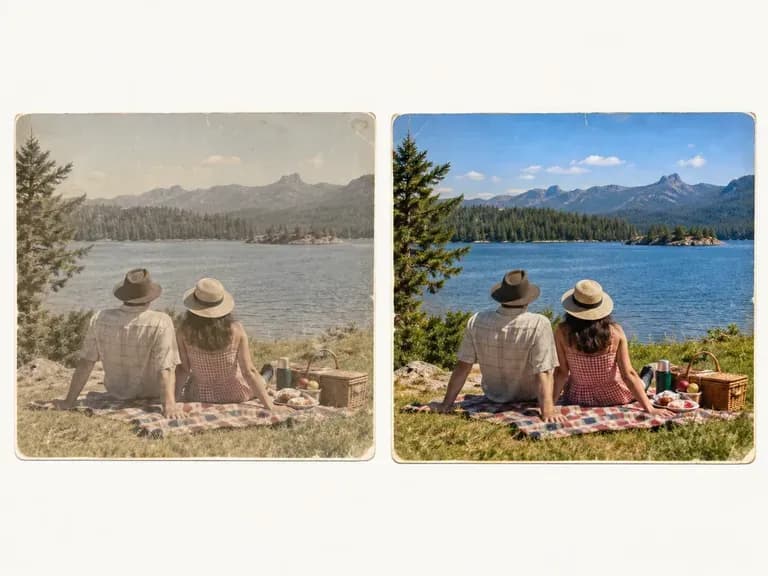
スナップの復活:色あせた写真に生気を戻す
夕焼けの修正:オレンジの空を自然な色に
夕焼けの修正:オレンジの空を自然な色に
商品の色を強調:棚で目立つパッケージ
商品の色を強調:棚で目立つパッケージ
よくある質問

よくある質問

明るさやコントラストも変わりますか?
その目的ではありません。指定するのは彩度のみですが、大幅な変更で写真が明るく見えたり暗く見えたりする場合があるため、元画像と影を比較してください。
変更前と変更後を見られますか?
はい。各結果に変更前後の表示があります。やりすぎた変化が最初に現れやすい肌色や白い部分から確認してください。
写真を白黒にできますか?
それに近い状態にはできます。彩度を大きく下げるとほぼグレーになりますが、フィルム風のコントラストを備えた専用の白黒フィルターではありません。
彩度を上げるだけでなく下げられますか?
はい。ネオンサイン、鮮やかな服、画面で強すぎる空などには彩度を下げる調整が適しています。
複数の写真を調整できますか?
はい。複数の写真をアップロードできます。同じ変更でも写真によって見え方が異なるため、結果を個別に確認してください。
Virseの彩度エディターは無料ですか?
はい。登録時に最初の200 computeが付与され、残高が200未満の間はFreeプランで毎日50が追加されます。無料の編集結果は1Kで保存され、すべての画像モデルを利用できます。

写真の彩度を調整

長く気になっていた写真で、まず試してみましょう。