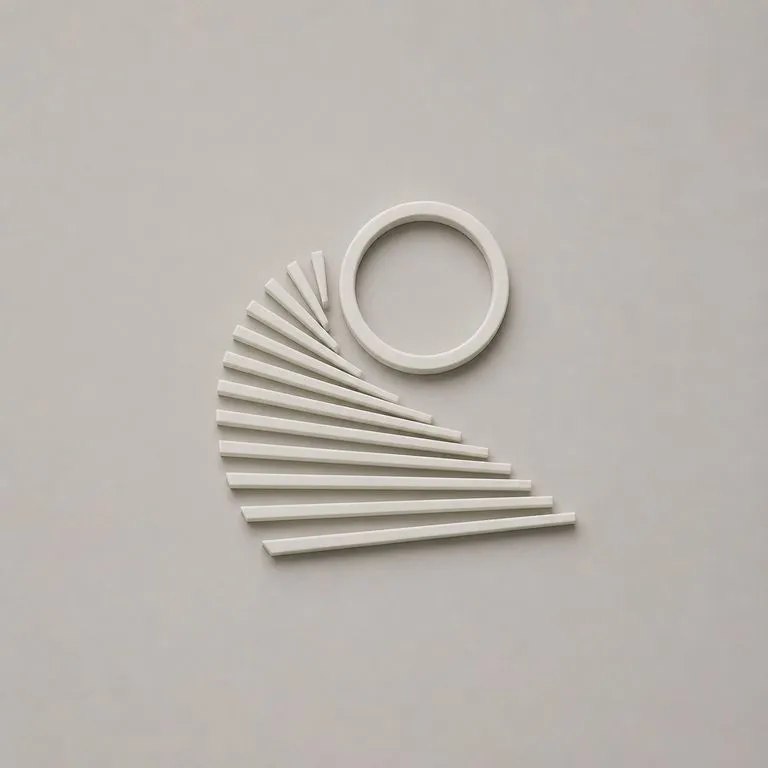
ロゴのマテリアル表現

ロゴのマテリアル表現

平面ロゴと素材リファレンスを用意するだけ。ブラッシュドメタル、鋳造ガラス、ウォールナット、撮影したものなら何でも使えます。シルエットと字形を描かれたとおりに保ちながら、その素材の立体的なオブジェクトとしてマークをレンダリングします。

入力
ロゴ画像 · 必須素材の参考画像 · 必須レンダリングの要望 · 任意
出力
素材を反映した3Dロゴ画像 × 1

ロゴ画像

必須

平面ロゴをドロップ

画像はキャンバスでアップロードします。ここでは設定のみ入力します。

素材の参考画像

必須

平面ロゴをドロップ

AIロゴ素材化ツールがあなたのマークに施すこと

マテリアライザーは、ロゴを新たにデザインするのではなく、すでにお持ちのロゴから開始します。撮影された素材から読み取った奥行き、ベベル、光の反応を加え、あなたが描いたアウトラインを、唯一手を加えてはならないものとして扱います。

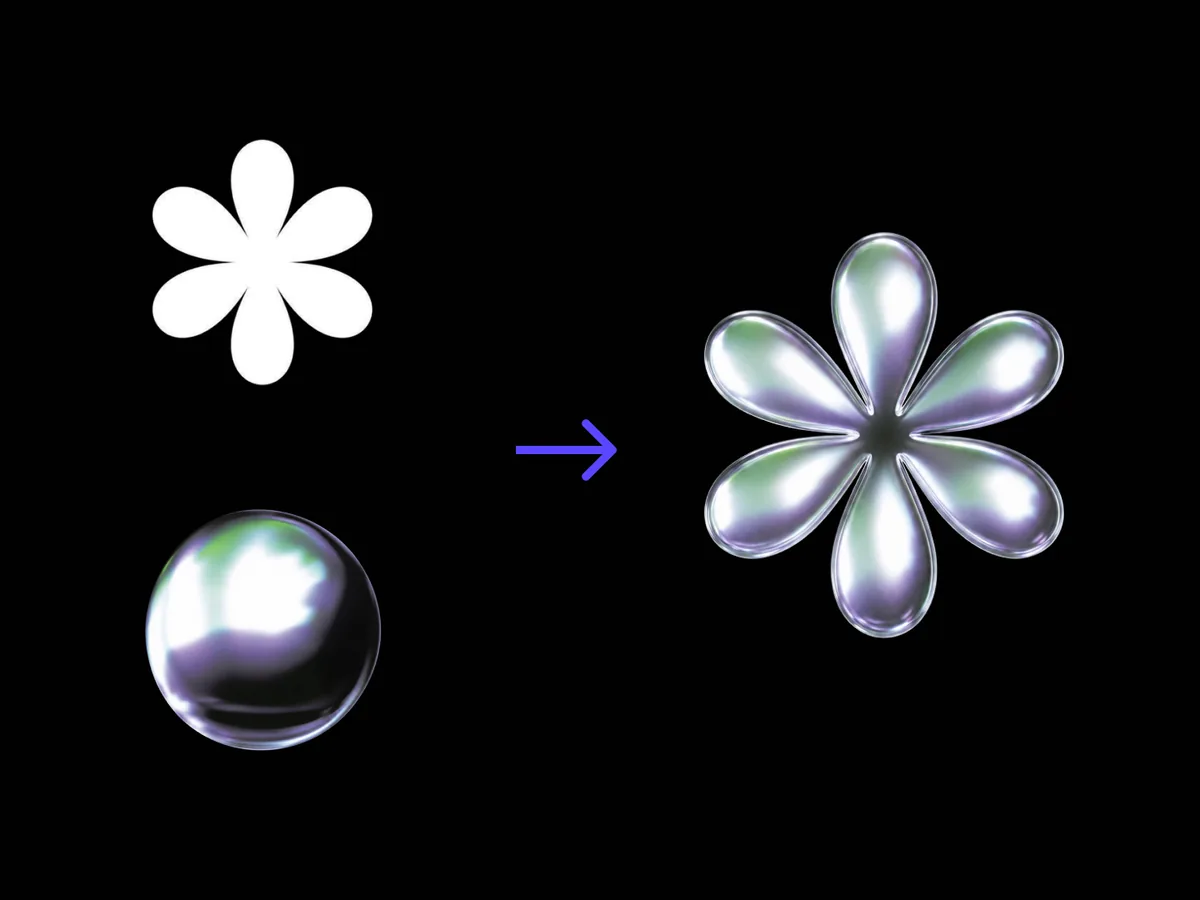
左に平面の抽象マーク、右に同じマークのブラッシュドメタル画像
フラットなロゴと、同じマークをブラッシュドメタルでレンダリングしたもの

AIでロゴを3D化するための2つの入力

2枚の画像と1行のメモ。重要なのは、最初の画像がどれだけ厳密に保護されるかです。

面取り後も細い線と狭い字内空間が保たれるマーク
変更なし

ロゴは厳格な制約条件です

シルエットと字形は描かれたとおりに正確に再現されます。素材は奥行き、ベベル、表面での光の振る舞いをもたらしますが、指定した輪郭はそのまま返ってきます。

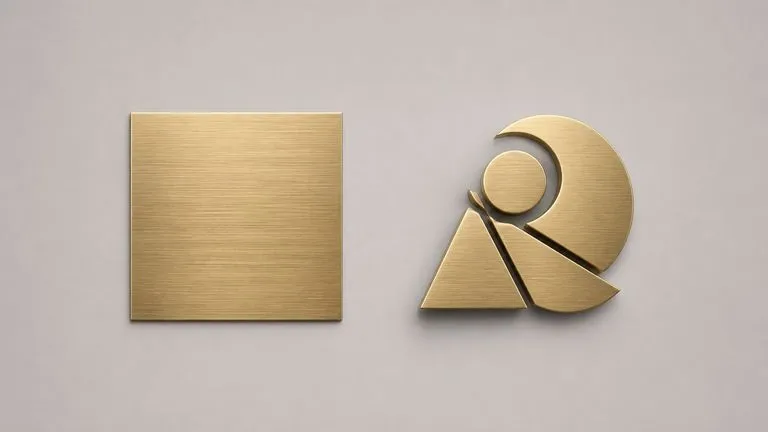
素材見本と全く同じ仕上げで描いたマーク
必須

素材は写真から取り込みます

表面がフレームいっぱいに写ったクローズアップが最適です。木目、光沢、光の割れ方はリファレンスから読み取られ、元のオブジェクトの形状は完全に無視されます。
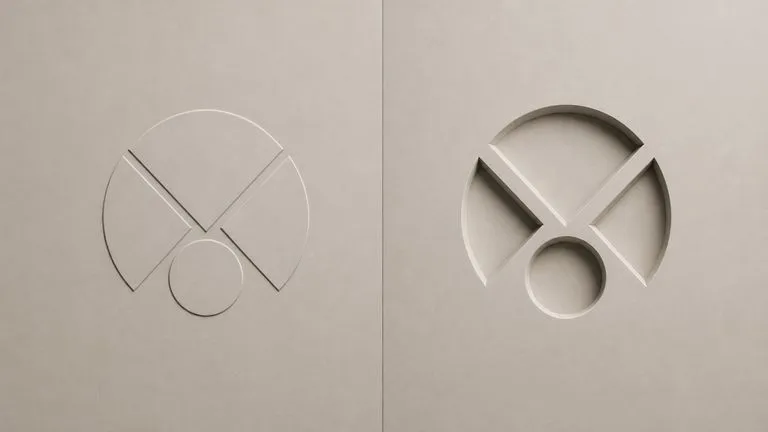
同じマークを浅い面取りと深い彫刻で表示
任意

奥行きと光は自由に指定できます

浅いベベルか深い彫り込みか、横からの光か正面からの光か、暗い背景か明るい背景か。1行のメモですべてを調整でき、それがサイネージのレンダーとプロダクトレンダーを分けます。

4つのステップでロゴを3Dに変換する方法

  1. ロゴを平面で書き出す

    無地の背景に、くっきりしたマーク。ベクターを書き出したPNGが理想的です。エッジがきれいなほど、ベベルは文字の形状により正確に沿います。

  2. 素材を撮影する、または探す

    フレームいっぱいに素材の表面を入れてください。デスク上のブラッシュドスチール、ウォールナットの一枚板、光にかざしたガラスなど。参照オブジェクトの形状は重要ではありません。

  3. 奥行きとライティングを指定する

    ベベルの深さ、光の方向、背景。ここで、メタルロゴが初期設定のクロームプリセットのように見えなくなります。

  4. レンダリングしてから、そのまま作業を続ける

    マークはフラット版の横にある新しいVirseキャンバスに配置されます。素材を差し替えて再実行することも、書き出さずにレンダーを編集に持ち込むこともできます。

AIロゴモックアップジェネレーターを使う人

完成したマークをオブジェクトとして見せる必要がある人たちです。

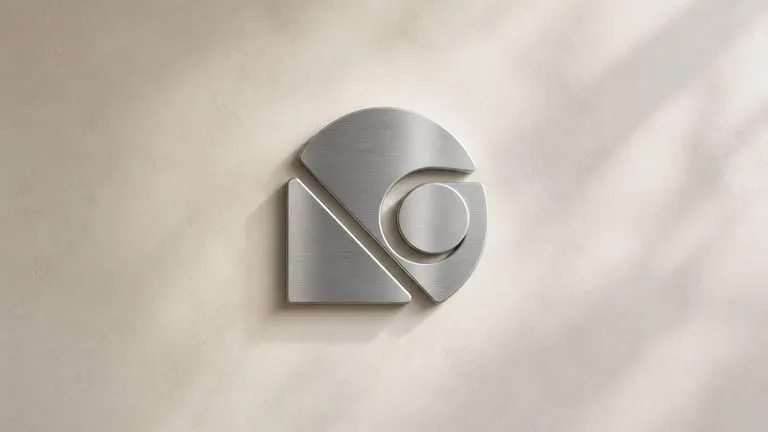
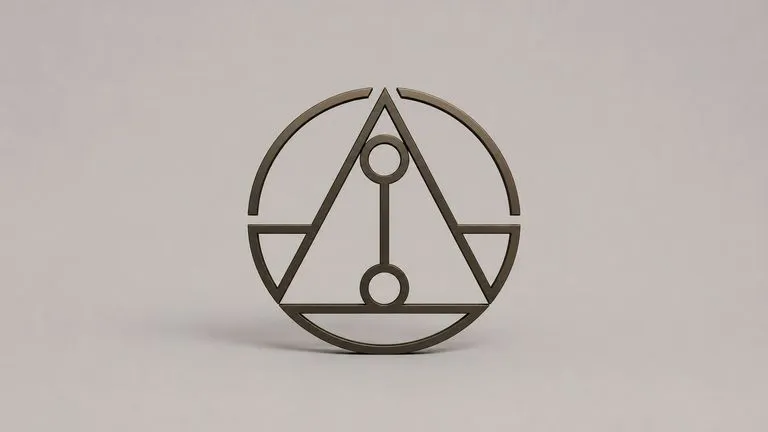
室内壁に金属サインとして取り付けた抽象マーク

ブランド&アイデンティティデザイナー

アイデンティティの承認が行われる会議で、ロゴをサイネージ、エンボス加工の表紙、鋳造プレートとして提示できます。
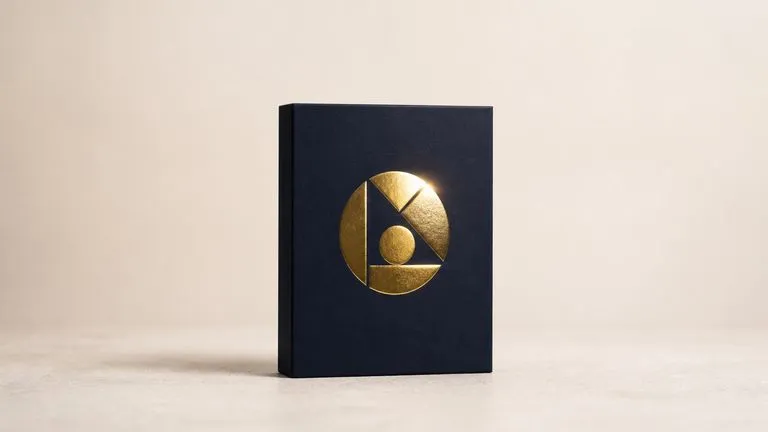
マットな箱に箔仕上げで表現した抽象マーク

パッケージング&印刷チーム

校正刷りが存在する前に、箔押し、デボス加工、スポット仕上げがどのように見えるかを示せます。

同じマークの4素材への適用をブランド資料の1ページに配置

ピッチデックを作成する代理店

モデリングもカメラマンの手配もせずに、ブランドデックの使用例ページを埋められます。

メタル、ガラス、ゴールド、木材のロゴレンダー

浅い面取りのブラッシュドスチールの抽象マーク
ブラッシュドスチール、浅いベベル:面を横切るヘアライン、文字形状はそのまま
光が透過する鋳造ガラスの抽象マーク
光を通したキャストガラス:マークのエッジで厚みが感じられる
形に沿う木目のウォールナットに深く彫った抽象マーク
ウォールナット、深彫り:木目が平面的に貼り付くのではなく、表面に沿っている
暗いマットな地で光を受ける金箔の抽象マーク
暗い背景上の箔:仕上げが光を捉える部分に生じるスペキュラーの切り替わり
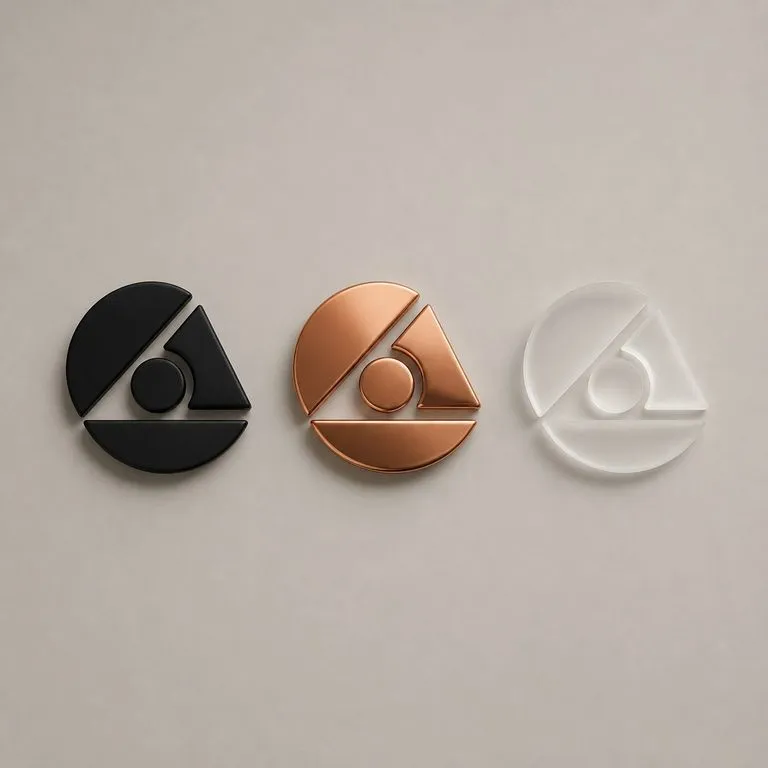
同じシルエットを保って3素材で描いたマーク
1つのマーク、3つの素材:同じロゴを3つの参照からレンダリング
細い部分を融合させず描いた極細線のマーク
細部を保持:細いストロークが結合せずにベベルに残る

参照画像がプリセットより重要な理由

ほとんどの3Dロゴツールでは、リストから素材を選ぶ必要があります。このツールでは、素材を見せるだけです。

プリセット素材ライブラリ

  • 名前付きの仕上げから選ぶため、実際の基材に合わせるには最も近いものを探すことになります
  • クロームやゴールドのプリセットは、クロームやゴールドのプリセットに見えてしまうため、すぐに古く見えます
  • ベベルは通常固定されており、文字形状はそれに合うように簡略化されます
  • 出力はダウンロードで、次の素材にはまた別の書き出しが必要です

Virse素材化ツール

  • 仕上げは、あなた自身が撮影したものを含む、実際の素材の写真から取り込まれます
  • 木目、光沢、光への反応は、近似ではなくその表面から読み取られます
  • シルエットは厳密な制約として扱われるため、細いストロークや詰まったカウンターも保たれます
  • レンダーはキャンバスに配置され、次の素材は差し替えて再実行するだけです
よくある質問

質問

ロゴの形状が変わることはありますか?
いいえ。シルエットと字形が絶対条件です。素材は奥行き、ベベル、光への反応を加えますが、あなたが描いたアウトラインがそのまま結果のアウトラインになります。
良い素材リファレンスとは何ですか?
表面がフレームいっぱいに写り、質感、光沢、光がどのように反射・屈折するかが分かるクローズアップ写真です。リファレンス対象の形状は完全に無視され、素材だけが読み取られます。
ロゴをデザインしてもらえますか?
いいえ。完成した平面ロゴが必須の入力です。このツールが行うことはすべて、それを変更しないことを前提に作られているからです。まだマークをデザインしている途中なら、それは別の作業であり、このステップは適していません。
3Dモデルやアニメーションをダウンロードできますか?
いいえ。返ってくるのはレンダリング画像です。メッシュもSTLも回転動画もありません。そのため、印刷やモーション用にマークをジオメトリとして必要とする場合は、ベクターファイルから作成してください。
「作成」を押すとすぐにツールが実行されますか?
いいえ。入力内容は新しいキャンバスに移り、ツールに入力済みの状態になりますが、そこで「開始」を押すまで実行されません。リンクがユーザーに代わってクレジットを消費することはありません。
結果を後から編集し続けられますか?
はい。ツールの出力はすべて通常のVirseキャンバスに表示されるため、書き出しや再読み込みをせずに、1つの出力を再実行したり、調整したり、編集に移したりできます。

触れたくなる質感をあなたのマークに

ここから始めましょう。あなたのロゴと素材リファレンスは新しいVirseキャンバスに送られ、あなたが指示するまで何も実行されません。