Gerador de mockups de livros

Gerador de mockups de livros

Permita que os leitores vejam o livro por trás da imagem da capa. Adicione a sua capa finalizada e descreva uma edição de capa dura ou capa mole, com arte da lombada ou da contracapa quando necessário. Virse cria um mockup estático de livro para um lançamento ou revisão da capa.

Entrada
Arte da capa · ObrigatórioArte da lombada · OpcionalArte da contracapa · OpcionalEncadernação · OpcionalFormato de exibição · OpcionalNúmero de variantes · Opcional
Saída
1 imagem de mockup; opcionalmente 2 ou 4 variantes independentes com vistas ou cenas diferentes

Arte da capa

Obrigatório

Adicione a capa e, opcionalmente, a arte da lombada ou da contracapa

A imagem é carregada na tela; este formulário leva as definições.

Arte da lombadaOpcional
Arte da contracapaOpcional
EncadernaçãoOpcional
Formato de exibiçãoOpcional
Número de variantesOpcional

O que faz um gerador de mockups de livros?

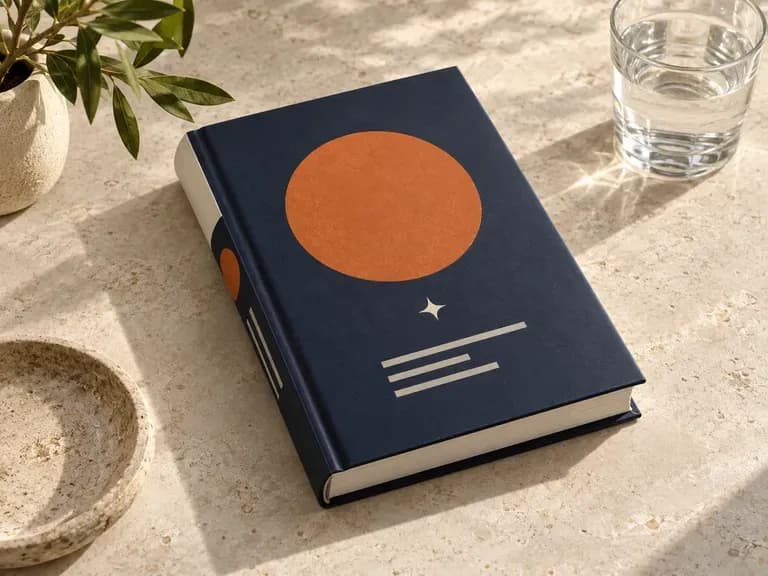
Um gerador de mockups de livros transforma uma capa existente numa imagem de um livro de capa dura ou brochura. Virse utiliza a capa, a lombada e a contracapa opcionais, bem como as suas notas de cena, para criar uma apresentação estática do livro.

Um design plano de capa frontal apresentado num livro de capa mole

Porquê usar Virse para apresentar uma capa de livro?

Faça corresponder a pré-visualização à edição e à arte que realmente tem.

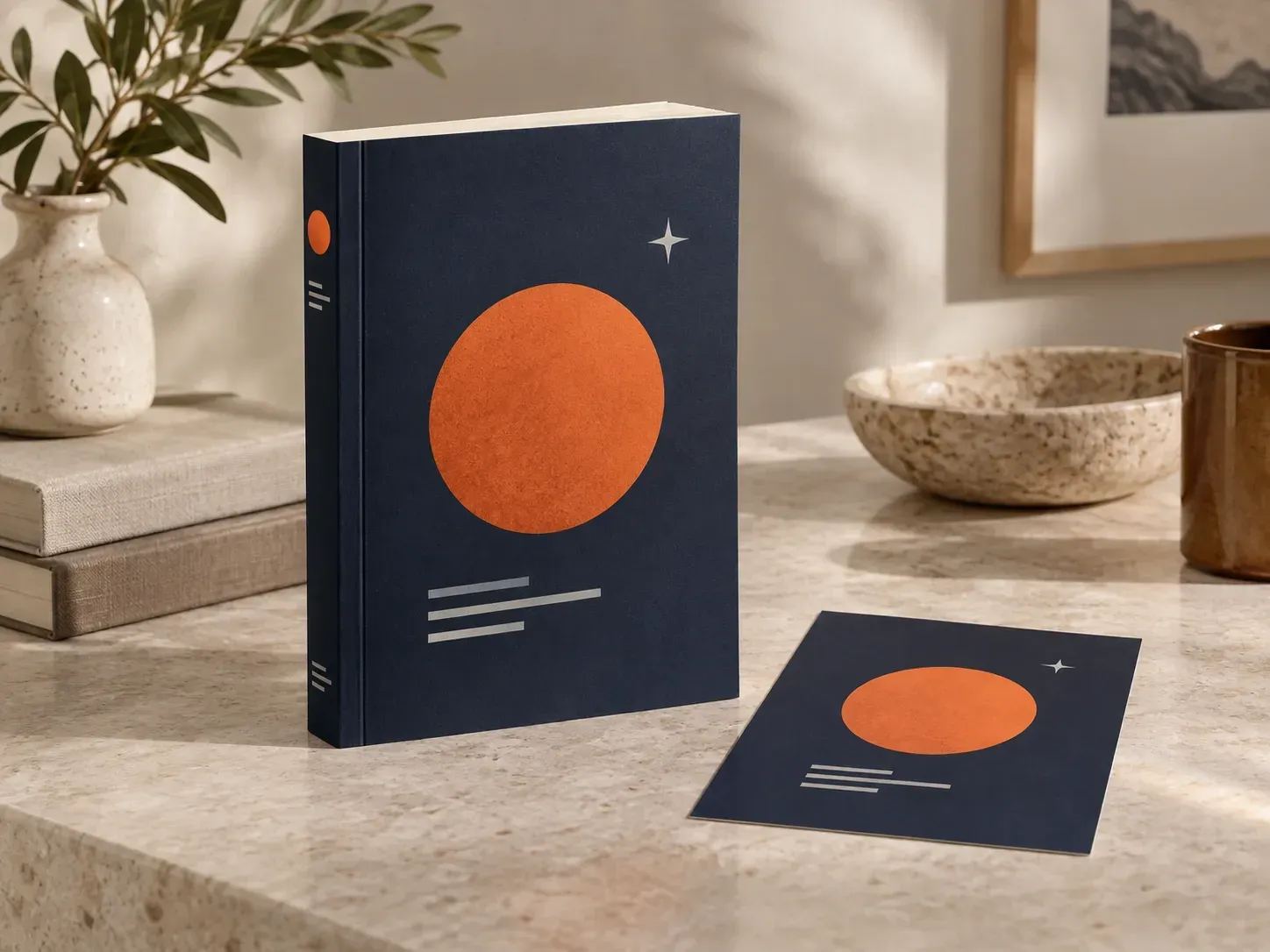
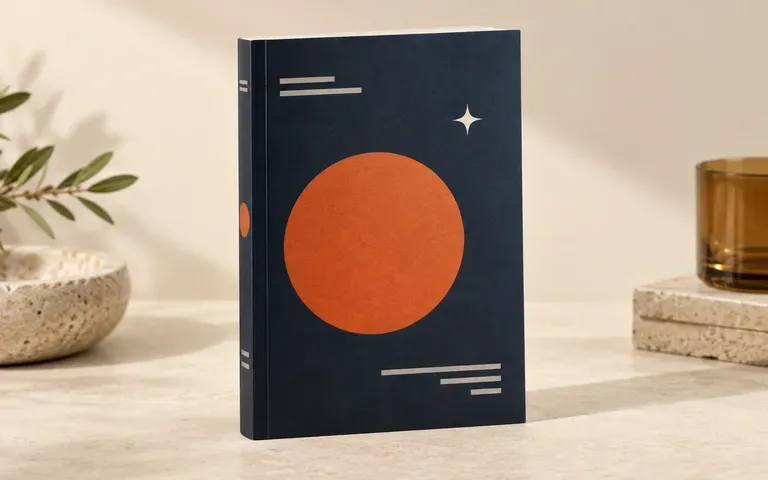
Prévia de livro de brochura com foco frontal a partir de imagem de capa
Capa em primeiro lugar

Comece pela capa frontal

Uma vista focada na capa frontal permite-lhe apresentar uma capa concluída antes de o resto da sobrecapa estar disponível. Mantenha o ângulo pedido focado na arte que fornece.
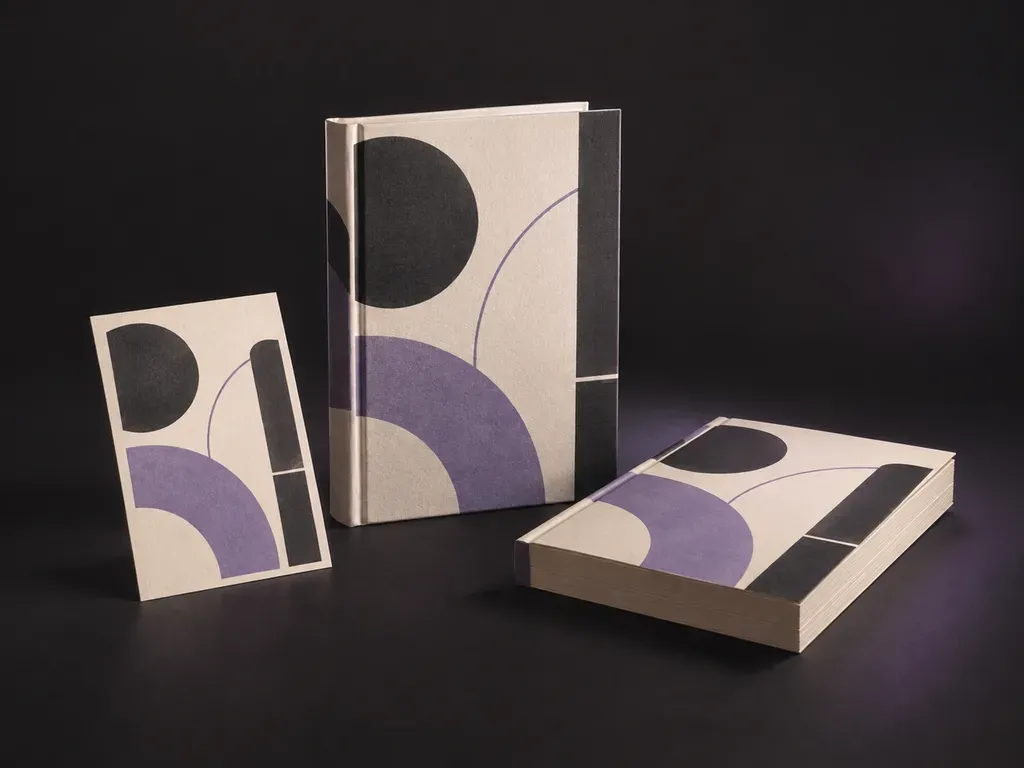
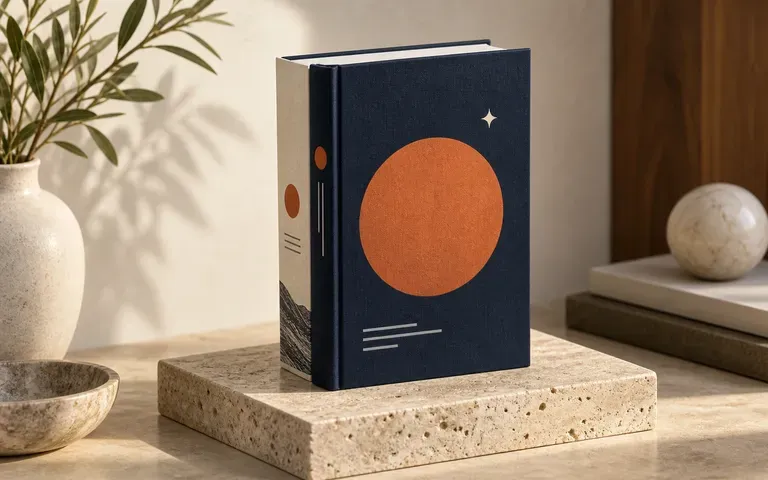
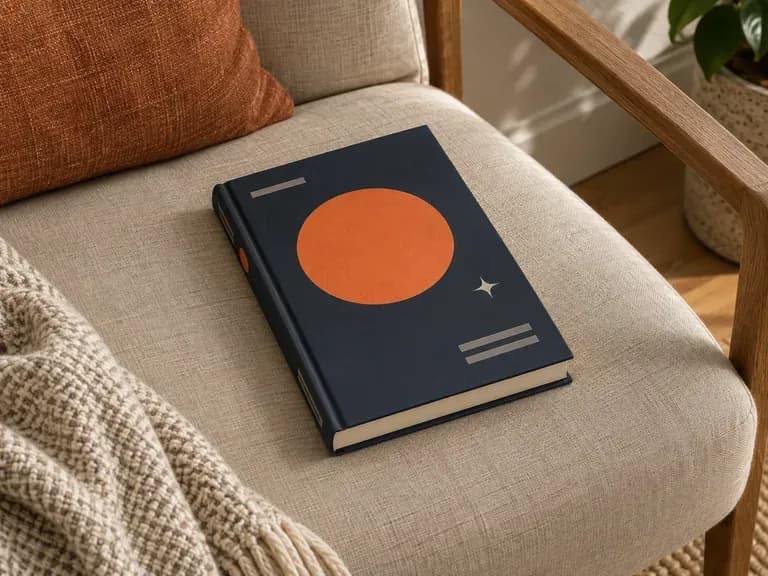
Arte de capa em edição de capa dura
Capa dura ou capa mole

Descreva a edição

Inclua o estilo de encadernação pretendido e uma referência para a aparência do livro. Use a imagem para discutir como a capa funciona na edição que planeia apresentar.
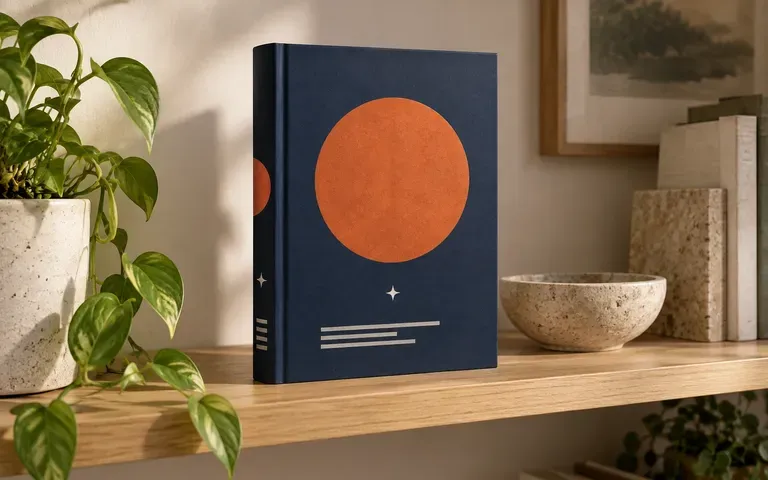
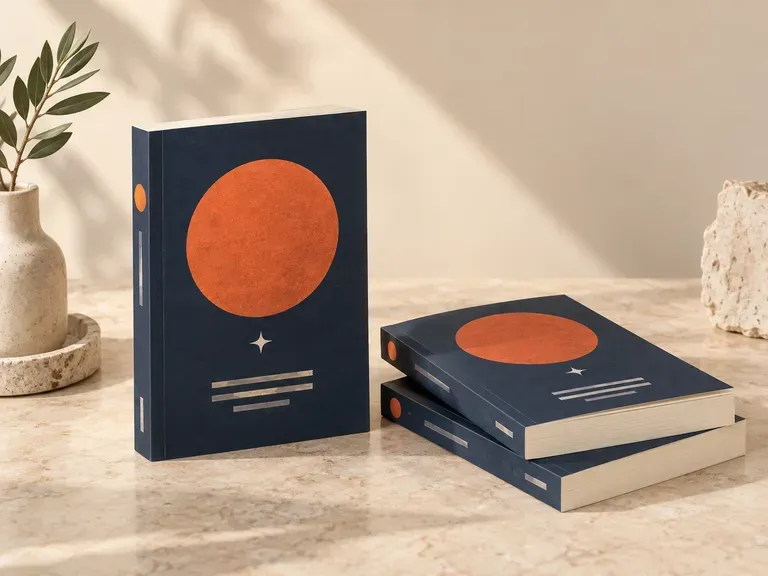
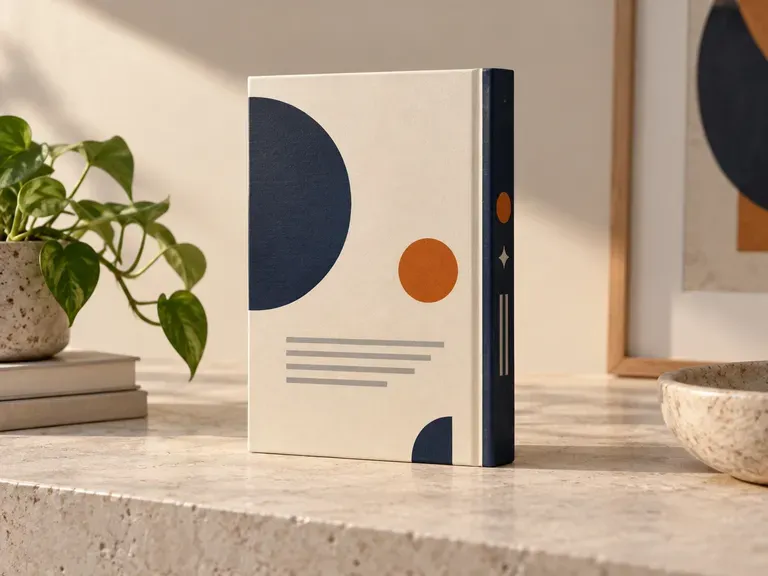
Livro em ângulo com arte de lombada fornecida visível
Lombada e contracapa

Inclua as outras superfícies visíveis

Adicione designs da lombada ou da contracapa quando essas superfícies forem aparecer na cena. A pré-visualização pode então apoiar uma discussão sobre o exterior do livro como um todo.

Como criar um mockup de livro a partir de uma capa

  1. Adicione a arte da capa

    Utilize a capa frontal concluída. Inclua a arte da lombada e da contracapa se a vista planeada as for mostrar.

  2. Descreva o livro e a cena

    Indique capa dura ou capa mole, o ângulo de visualização e o ambiente envolvente. Adicione uma referência de aparência quando ajudar.

  3. Gere a imagem do livro

    Crie uma pré-visualização estática da arte fornecida no exterior do livro.

  4. Reveja os detalhes da capa

    Verifique o título, o nome do autor, o texto da lombada e as margens visíveis em relação à sua fonte. Utilize a imagem revista para a sua apresentação.

Quem usa um gerador de mockups de livros?

Para pessoas que promovem um livro ou revêem o seu design de capa.
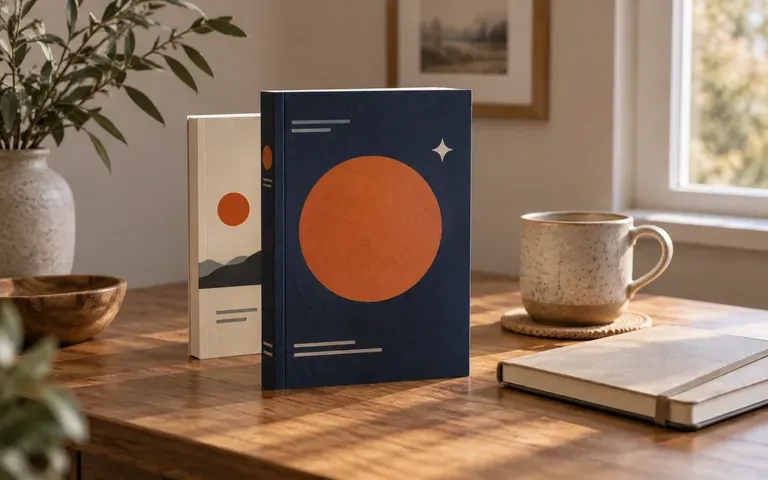
Imagem de capa de brochura preparada para site de autor

Autores independentes

Prepare uma imagem de livro para um anúncio de lançamento ou página de autor usando uma capa finalizada.
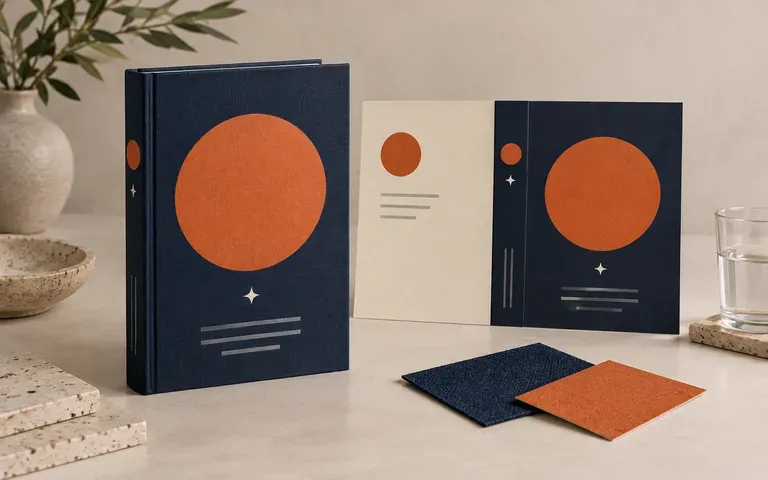
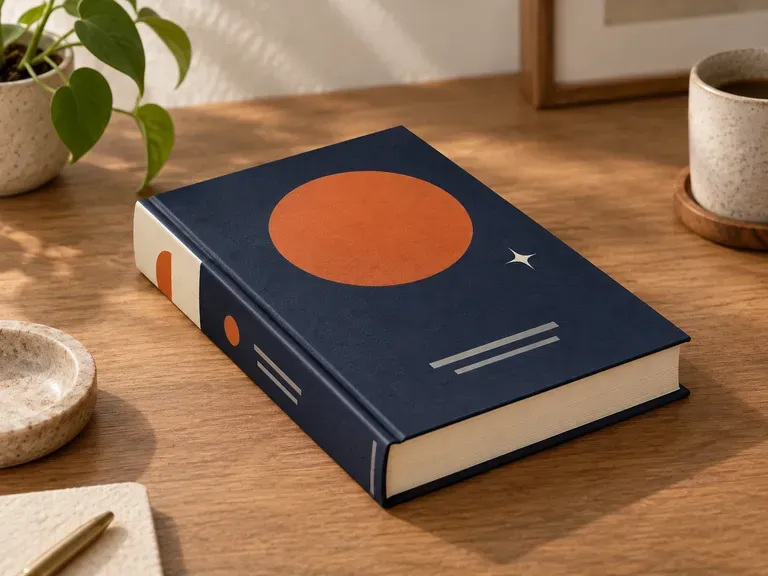
Conceito de capa dura com arte de capa correspondente

Designers de capas

Mostre aos clientes como um conceito de capa aparece na edição pretendida.
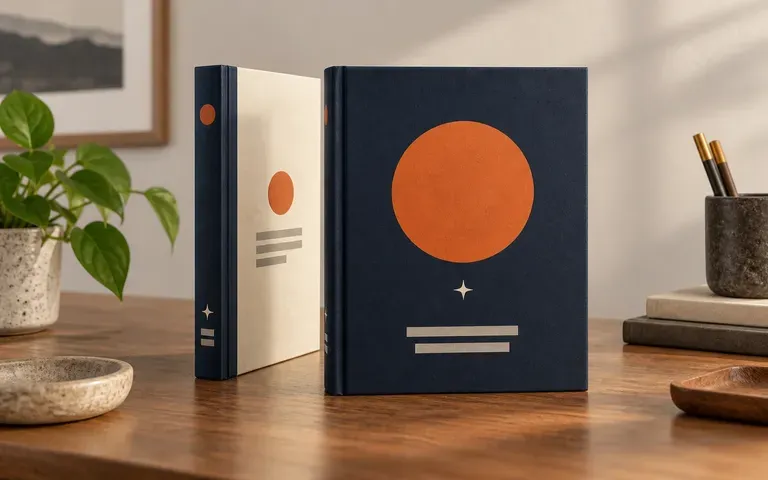
Avaliação editorial de capa e lombada de livro

Equipas editoriais

Discuta a capa frontal, a lombada e a contracapa como partes do mesmo exterior do livro.
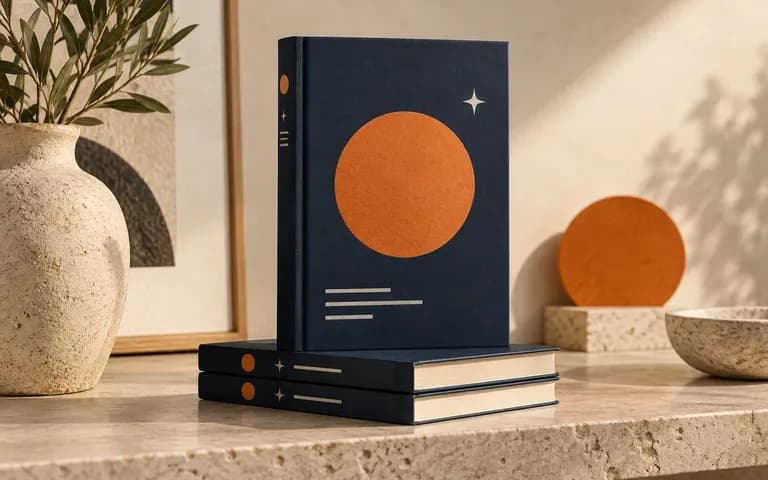
Capa final de livro em cena de campanha de lançamento

Profissionais de marketing de livros

Crie um cenário para arte de capa aprovada numa newsletter ou apresentação de campanha.
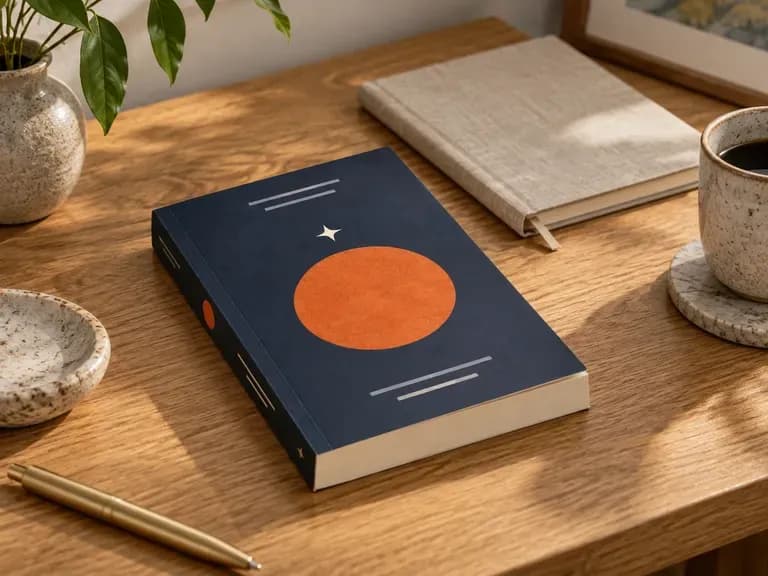
Casos de utilização de um gerador de mockups de livros

Imagem para site de autor: apresente uma capa finalizada como um livro físico
Anúncio de lançamento em capa mole: mostre a edição que os leitores reconhecerão numa promoção
Revisão de capa dura: discuta o aspeto da capa numa edição encadernada
Apresentação do design da lombada: inclua a arte da lombada fornecida numa vista em ângulo
Pré-visualização da contracapa: mostre o design da capa traseira numa apresentação de livro
Portefólio de design de capas: documente um projeto de capa concluído num ambiente de leitura ou de secretária

Perguntas frequentes

Posso criar um mockup de livro apenas com uma capa frontal?
Sim. Utilize uma vista focada na frente e mantenha o briefing centrado na capa. Adicione arte separada se quiser que a lombada ou a contracapa apareçam.
Posso pré-visualizar edições de capa dura e de capa mole?
Sim. Descreva a edição e forneça uma referência para o seu aspeto. Verifique as margens da capa e o formato do livro em relação ao formato pretendido.
Preciso de carregar a arte da lombada?
Apenas quando a cena deve mostrar uma lombada concebida. Forneça essa arte e identifique-a no briefing para que a pré-visualização tenha uma referência para a superfície visível.
A largura da lombada corresponderá exatamente ao meu livro impresso?
Não utilize a imagem para medir a largura da lombada. Reveja-a como uma pré-visualização visual e utilize as especificações da sua editora ou gráfica para a capa de produção.
A ferramenta consegue criar um ficheiro EPUB ou de impressão?
Não. Cria uma imagem estática do livro. O manuscrito, a paginação interior, o EPUB e os ficheiros de impressão têm de ser preparados separadamente.
Devo utilizar esta ferramenta para duplas páginas interiores?
Use a ferramenta de mockup de brochuras quando a tarefa principal for mostrar a capa e a arte das páginas duplas interiores em conjunto. Esta ferramenta centra-se no exterior do livro e na promoção da capa.

Dê à sua capa um livro onde assentar

Adicione a capa finalizada e descreva a edição. Crie uma imagem do livro para a sua próxima mensagem de lançamento ou discussão sobre a capa.