
Colaboración en proyectos de equipo
En un espacio de equipo, los lienzos se muestran según su ámbito de visibilidad. Esto permite borradores privados, creación conjunta, pequeños grupos de revisión y colaboración específica.
Modo de colaboración | Ideal para |
|---|---|
Mis proyectos | Lienzos privados que creaste en el espacio de equipo, útiles para borradores, exploración y organización personal. |
Publicar para el equipo | Haz que el proyecto sea visible para todo el equipo, útil para la creación conjunta, la sincronización del proyecto y los resultados de cada hito. |
Compartir con miembros específicos | Comparte solo con miembros seleccionados, útil para colaboración específica, revisión o traspaso. |
En la página de proyectos de un espacio de equipo, usa las pestañas superiores para ver los lienzos según su ámbito de visibilidad.
Pestaña | Descripción |
|---|---|
Todo | Todos los lienzos del espacio actual que tienes permiso para ver. |
Míos | Lienzos privados que creaste en el espacio de equipo. |
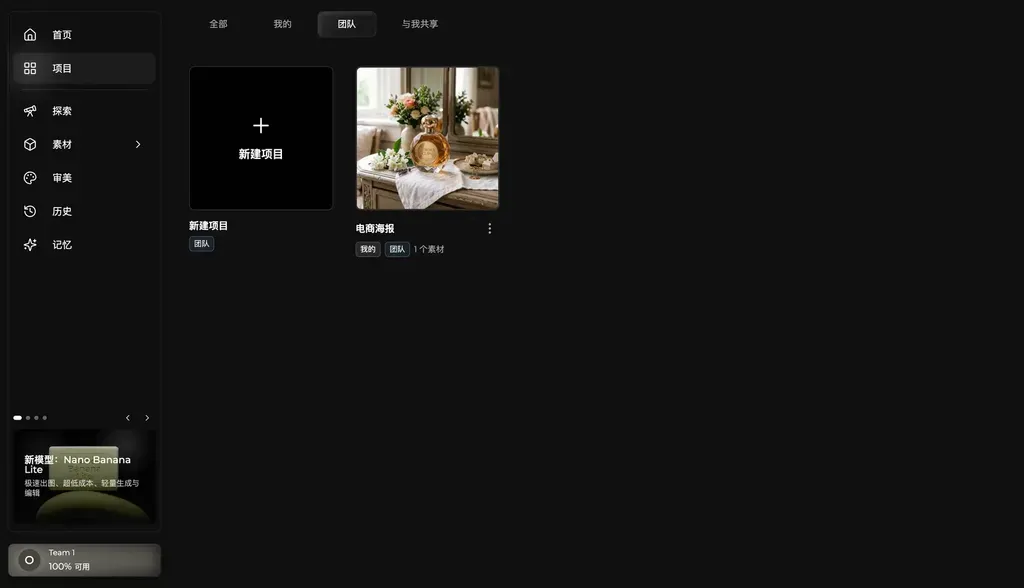
Equipo | Lienzos publicados para el equipo. |
Compartido conmigo | Lienzos compartidos directamente contigo. |
Diferencias entre Equipo y Compartido conmigo
Ambas pestañas permiten colaborar, pero tienen distintos ámbitos de visibilidad.
Pestaña | Quién puede verlo | Ideal para |
|---|---|---|
Equipo | Todos los miembros del espacio de equipo actual. | Materiales del proyecto, lienzos de creación conjunta y resultados de hitos sobre los que todo el equipo debe estar al día. |
Compartido conmigo | Solo los miembros invitados individualmente. | Revisiones reducidas, colaboraciones puntuales o traspasos temporales que no necesitan ser visibles para todo el equipo. |
En Mine puedes ver los proyectos que creaste. Estos lienzos no aparecen automáticamente en la lista del equipo, por lo que son adecuados para borradores o preparación de proyectos.
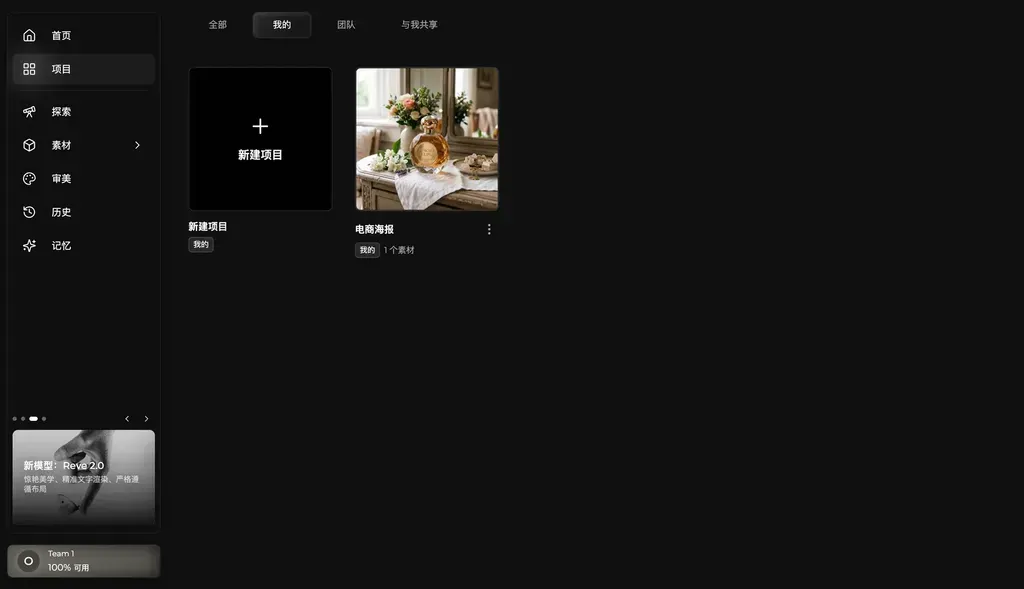
Cuando un lienzo deba ser visible para todo el equipo, publícalo para el equipo. Los miembros lo verán entonces en la pestaña Team.
Publicar para el equipo
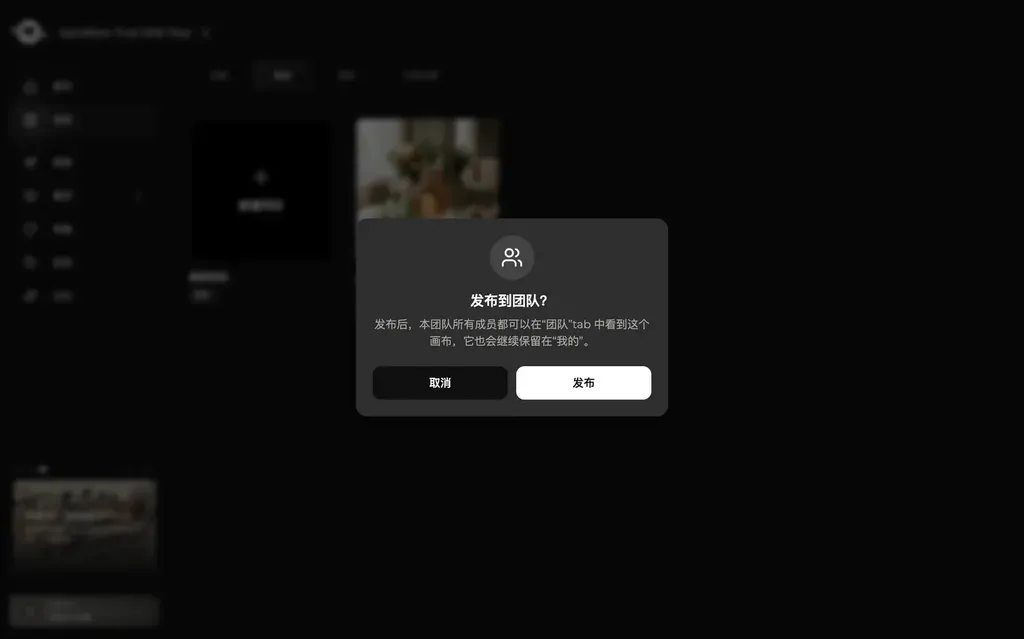
Si todo el equipo debe ver un lienzo o seguir colaborando en él, elige Publish to team en el menú de la tarjeta del proyecto.
Virse muestra un diálogo de confirmación antes de publicar. Tras confirmar, todos los miembros del equipo pueden ver el lienzo en la pestaña Team y seguir viéndolo o editándolo.
Esto resulta útil para la creación conjunta del equipo, la sincronización del progreso del proyecto y la documentación de hitos.
Compartir con miembros seleccionados.
Si no quieres publicar un lienzo para todo el equipo, compártelo solo con miembros seleccionados.
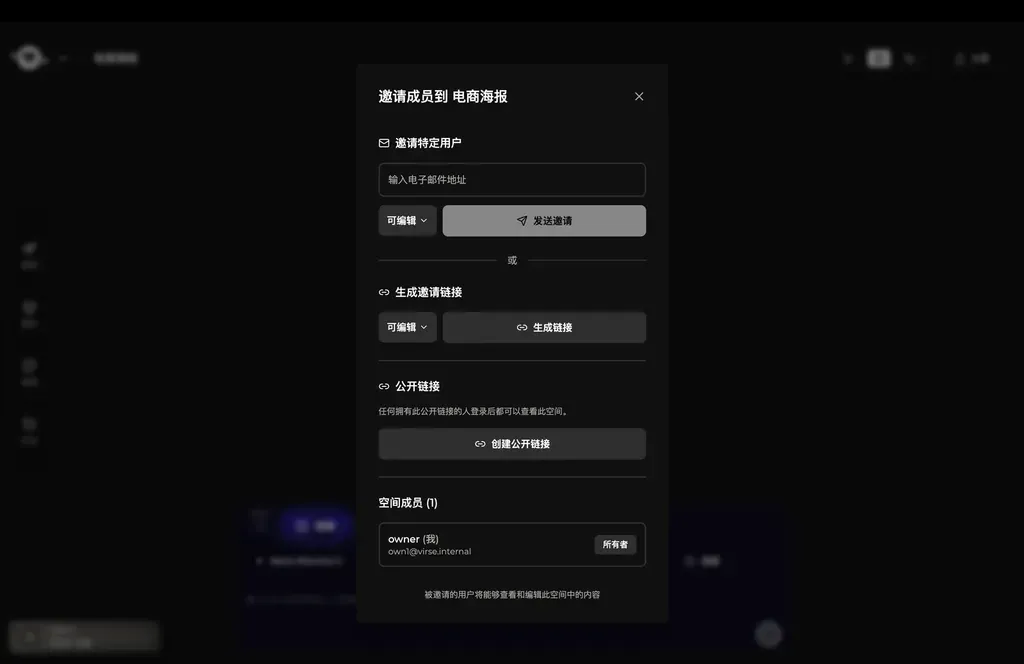
Abre el lienzo y haz clic en Share en la esquina superior derecha para invitar a miembros específicos. Puedes enviar invitaciones por correo electrónico o generar un enlace de invitación.
Los miembros invitados pueden encontrar el lienzo en Shared with me. Esto es útil para revisiones reducidas, colaboración específica o el traspaso de una etapa del proyecto a miembros concretos.
Elige el método de colaboración adecuado
Necesidad | Método recomendado |
|---|---|
Organizar el proyecto en privado antes de mostrárselo al equipo. | Mantenerlo en Mine. |
Permitir que todo el equipo lo vea y colabore. | Publicar para el equipo |
Solo los miembros seleccionados deben poder verlo o editarlo. | Compartir con miembros seleccionados. |
Última actualización: