
Guía del modo de edición
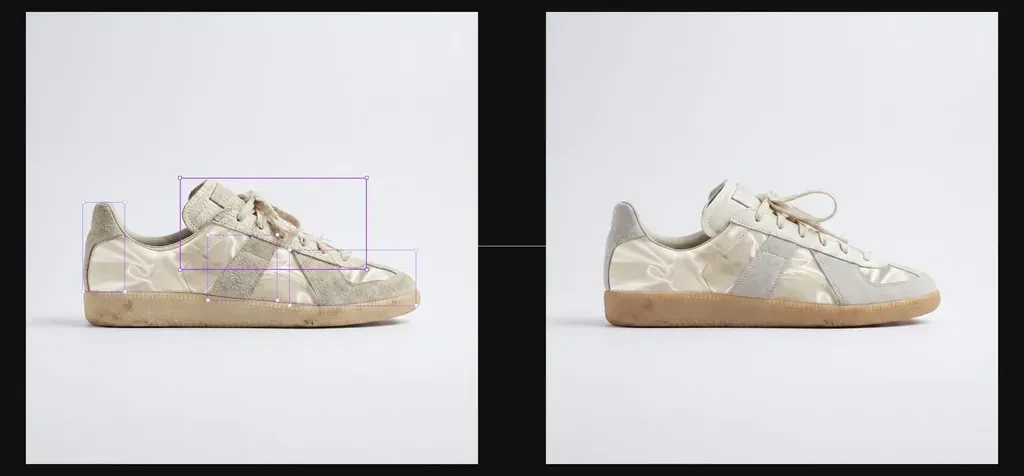
El modo de edición es especialmente útil para:
Escenario | Qué puede hacer |
|---|---|
Sustitución de alta resolución | Cuando una imagen generada por IA tenga detalles locales borrosos o defectuosos, selecciona la zona y sustitúyela por material de alta resolución. |
Ajuste de composición | Ajusta la posición, el tamaño y la proporción de los objetos dentro de la imagen. |
Ediciones con marcas(próximamente) | Dibuja o haz marcas en la imagen y usa un prompt para modificarla. |
1. Entra en el modo de edición
Haz doble clic en un nodo de imagen del lienzo o haz clic en Edit Mode en la barra lateral derecha.
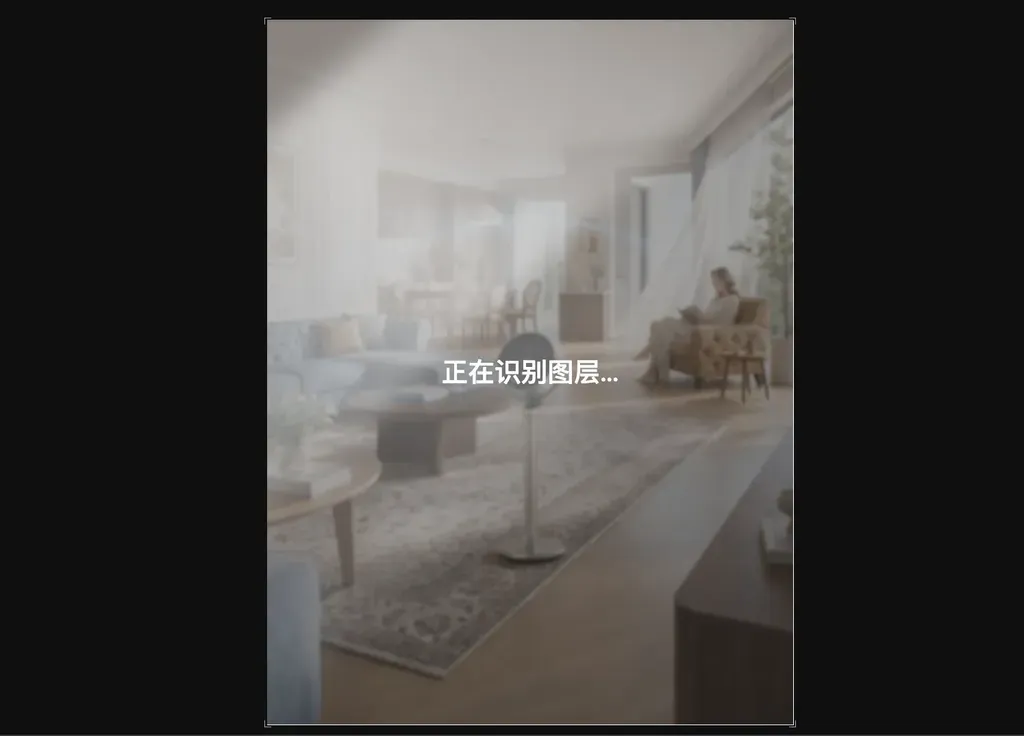
2. Carga y selecciona capas
La primera vez que editas una imagen, Virse tarda unos segundos en detectar las capas. Cuando termina, puedes seleccionar distintas capas de objetos de la imagen.
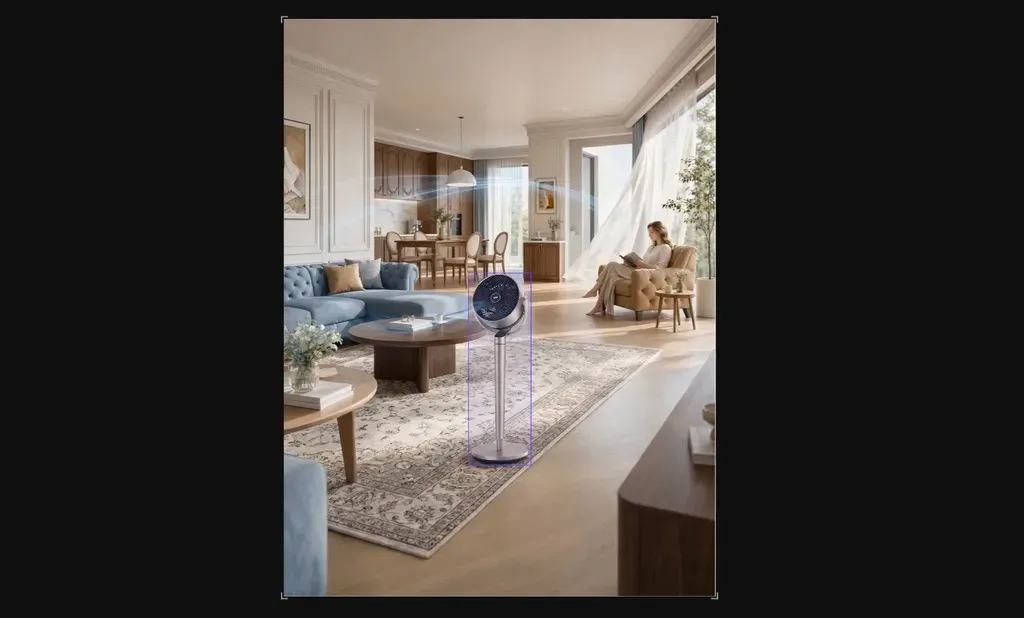
Si algo no se detectó correctamente o quieres una zona personalizada, haz clic en Add Layer encima del panel de capas y dibuja el área manualmente.
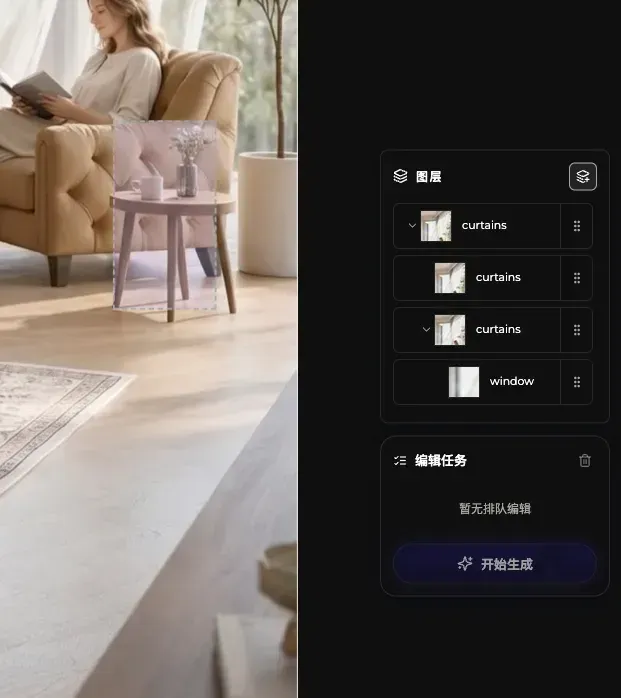
3. Añade tareas de edición
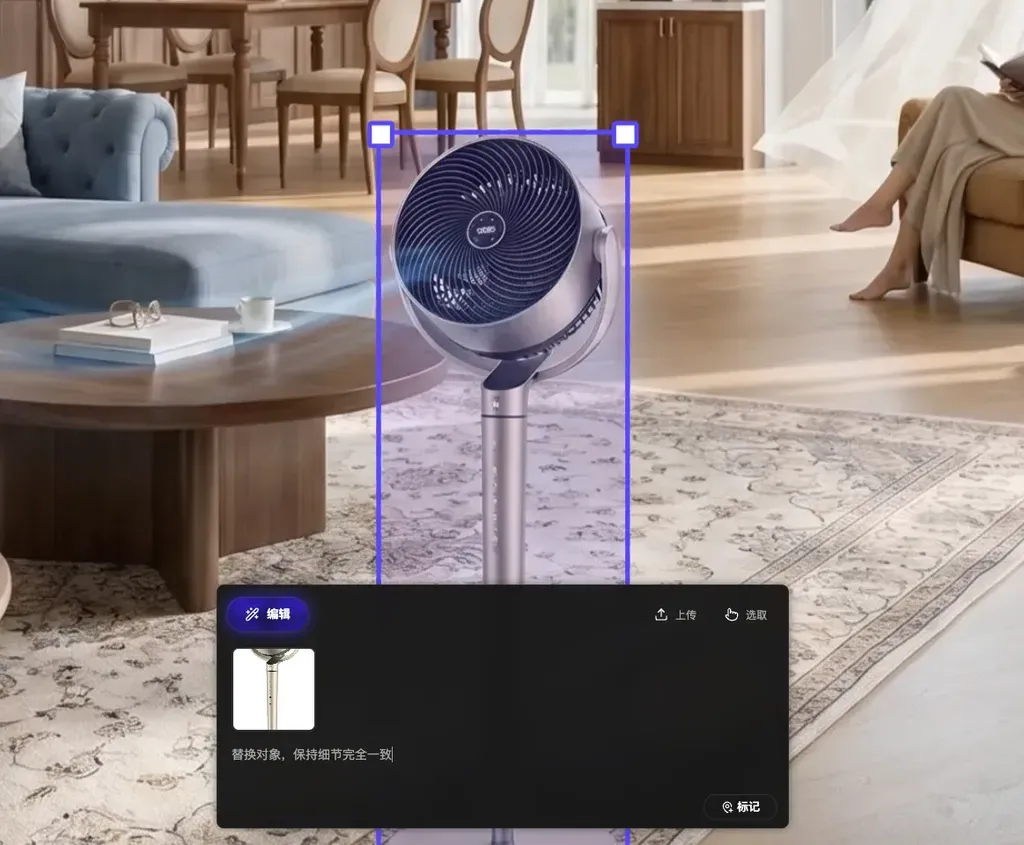
Después de seleccionar una capa de objeto, introduce una instrucción de edición en el panel inferior y describe el cambio que quieres.
- Cuando necesites una imagen de referencia, sube una o selecciónala del lienzo. El atajo es Option/Alt.
Después de introducir la instrucción, haz clic en Mark para asociarla a la capa seleccionada.
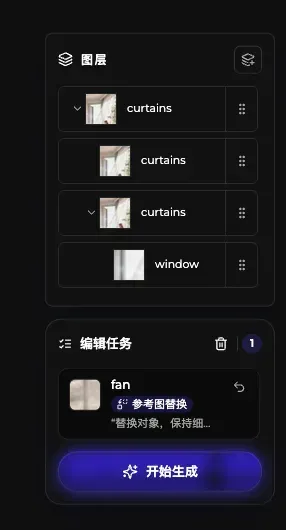
Las ediciones marcadas aparecen en la lista de tareas de la derecha, donde puedes gestionar todas las tareas de edición de la imagen actual.
4. Genera el resultado
Haz clic en Start Generation. Todas las tareas de la lista se ejecutan juntas y se renderizan en una nueva imagen.
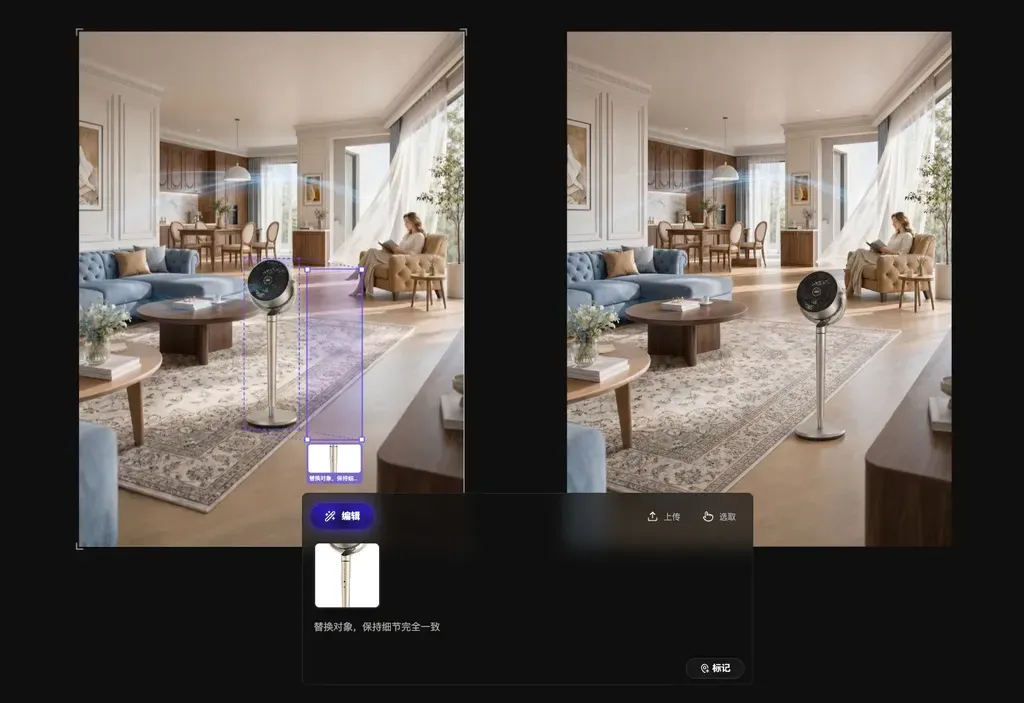
El resultado aparece como un nuevo nodo de imagen en el lienzo. La imagen original no cambia.
Última actualización: