
Guide du mode édition
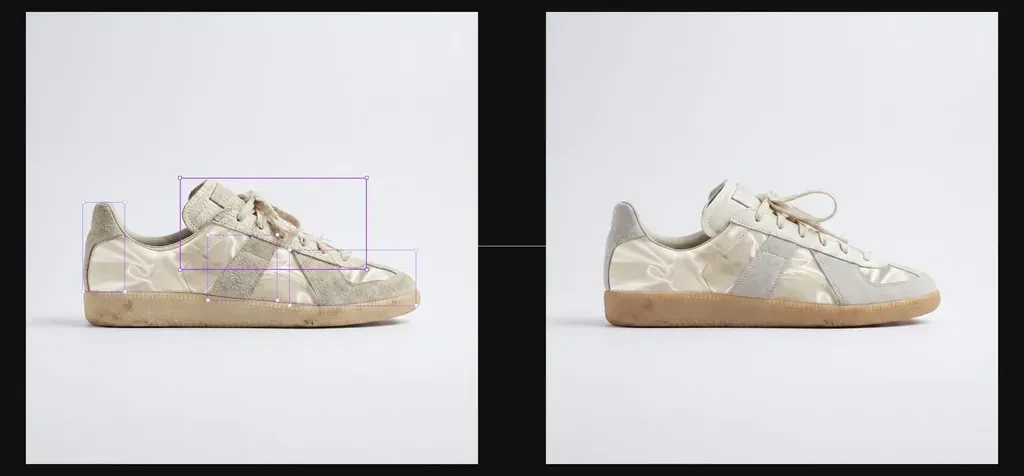
Le mode édition est particulièrement utile pour :
Scénario | Ce qu’il peut faire |
|---|---|
Remplacement en haute résolution | Lorsqu’une image générée par IA présente des détails locaux flous ou défectueux, sélectionnez la zone et remplacez-la par une ressource haute résolution. |
Ajustement de la disposition | Ajustez la position, la taille et les proportions des objets dans l’image. |
Retouches par annotations(bientôt disponible) | Dessinez ou annotez l’image, puis utilisez un prompt pour la modifier. |
1. Entrer en mode édition
Double-cliquez sur un nœud image du canevas ou cliquez sur Edit Mode dans la barre latérale droite.
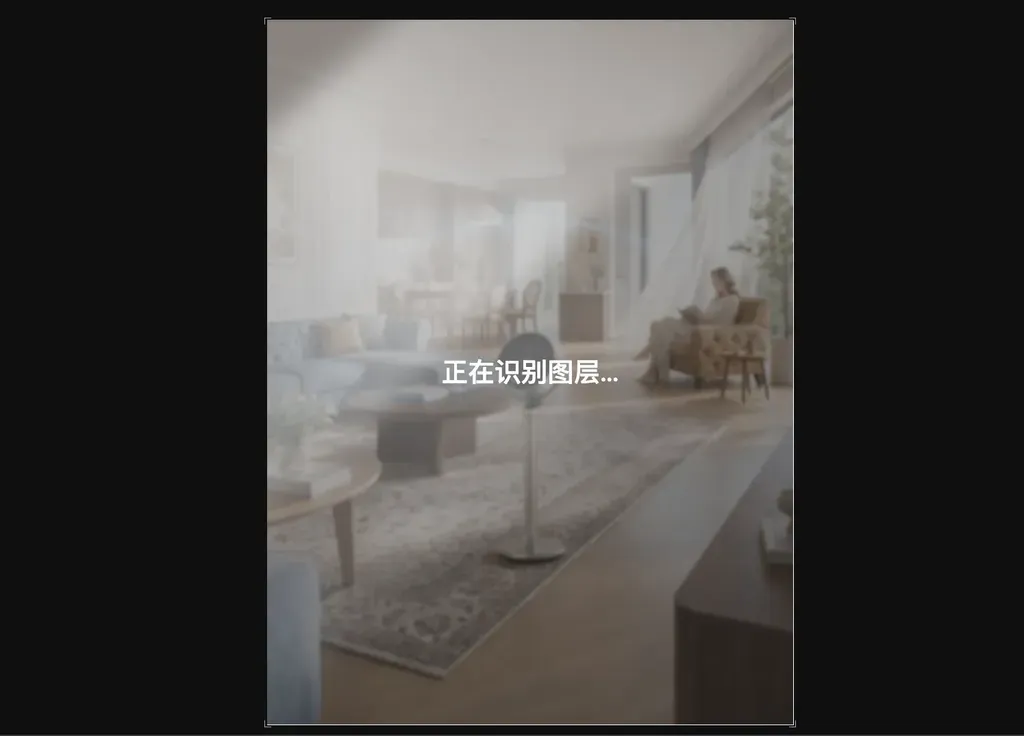
2. Charger et sélectionner les calques
Lors de la première retouche d’une image, Virse prend quelques secondes pour détecter les calques. Une fois la détection terminée, vous pouvez sélectionner les différents calques d’objets de l’image.
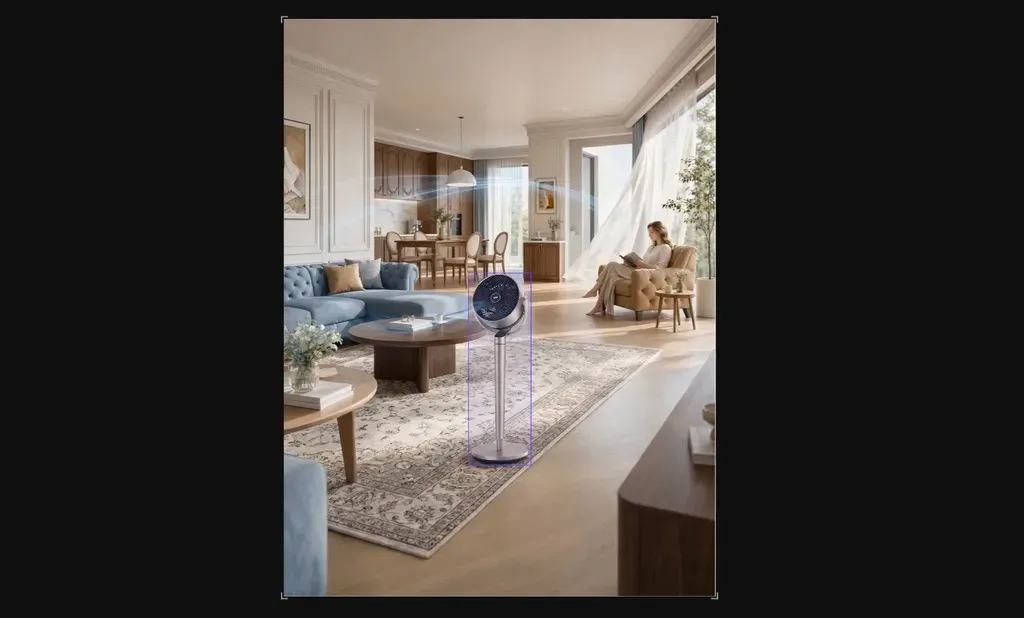
Si un élément a été mal détecté ou si vous souhaitez une zone personnalisée, cliquez sur Add Layer au-dessus du panneau des calques et dessinez la zone manuellement.
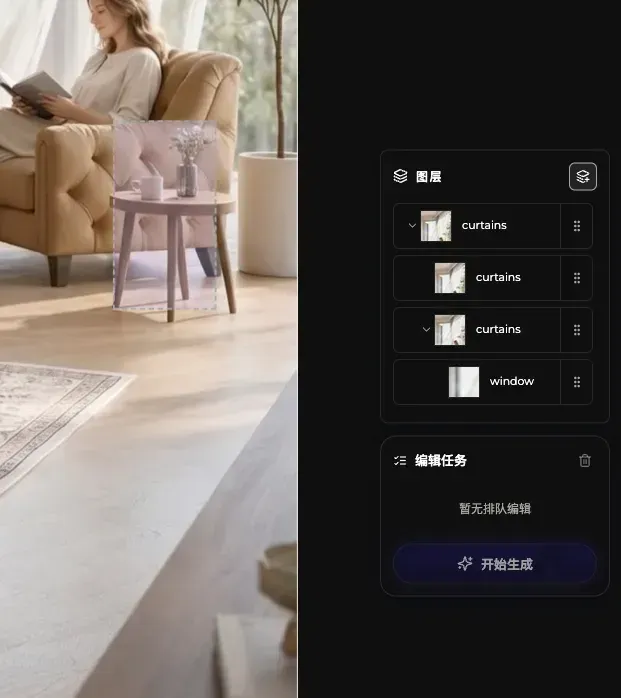
3. Ajouter des tâches de retouche
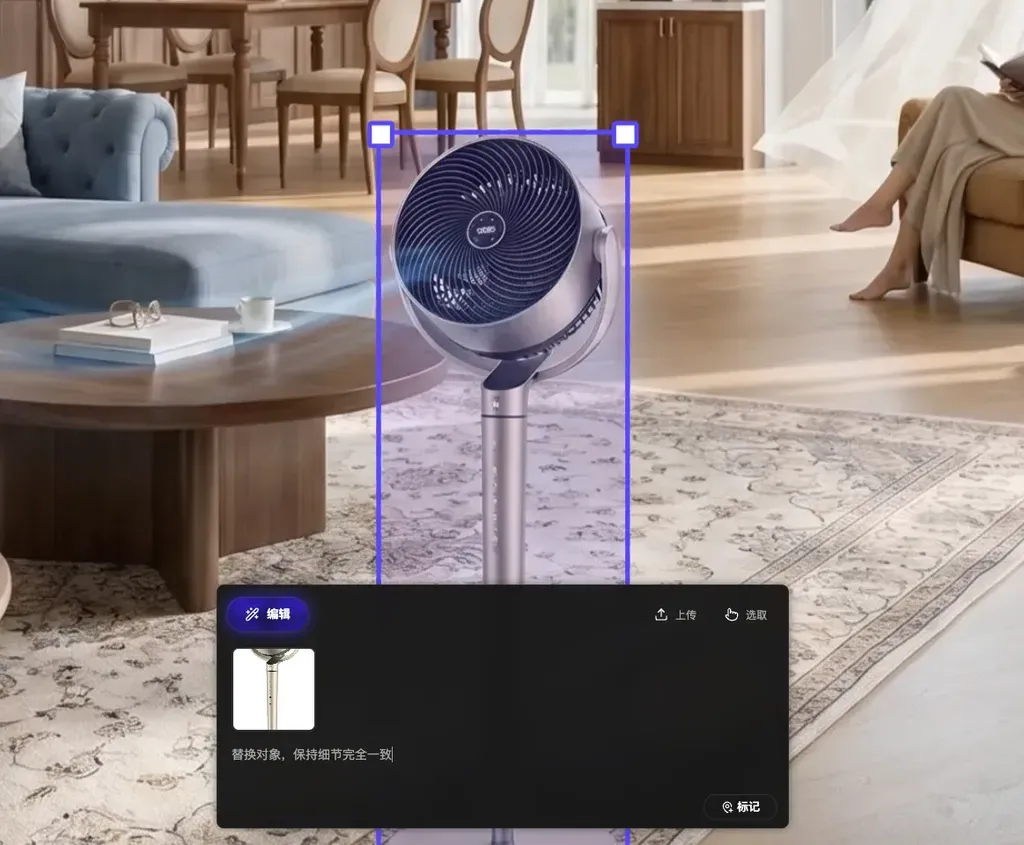
Après avoir sélectionné un calque d’objet, saisissez une instruction de retouche dans le panneau de travail en dessous et décrivez le changement souhaité.
- Si une image de référence est nécessaire, importez-en une ou sélectionnez-la sur le canevas. Le raccourci est Option/Alt.
Après avoir saisi l’instruction, cliquez sur Mark pour l’associer au calque sélectionné.
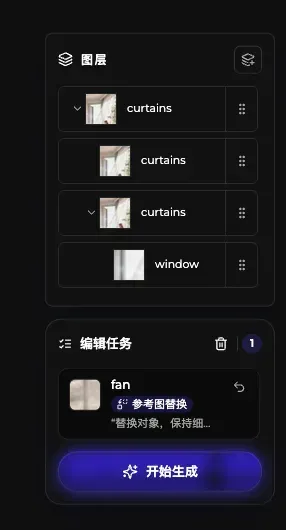
Les retouches marquées apparaissent dans la liste des tâches à droite, où vous pouvez gérer toutes les retouches de l’image actuelle.
4. Générer le résultat
Cliquez sur Start Generation. Toutes les tâches de la liste sont exécutées ensemble et rendues dans une nouvelle image.
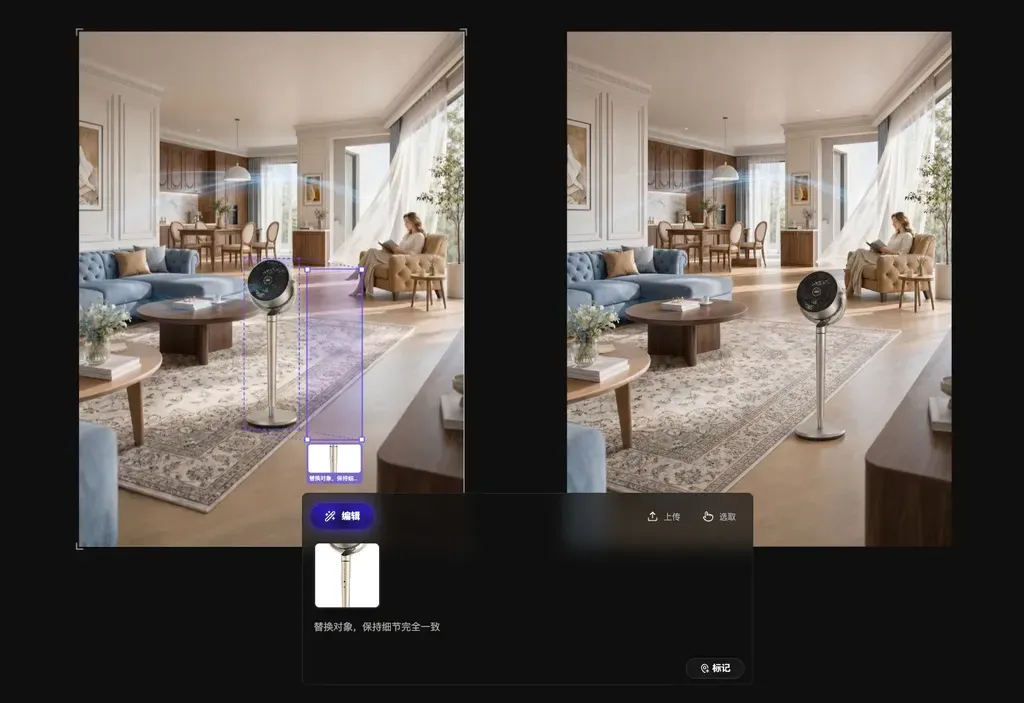
Le résultat généré apparaît comme un nouveau nœud image sur le canevas. L’image d’origine reste inchangée.
Dernière mise à jour :