
Démarrage rapide
1. Créer un canevas
Ouvrez Virse et cliquez sur New Canvas. Vous disposez maintenant d’un espace créatif extensible à l’infini.
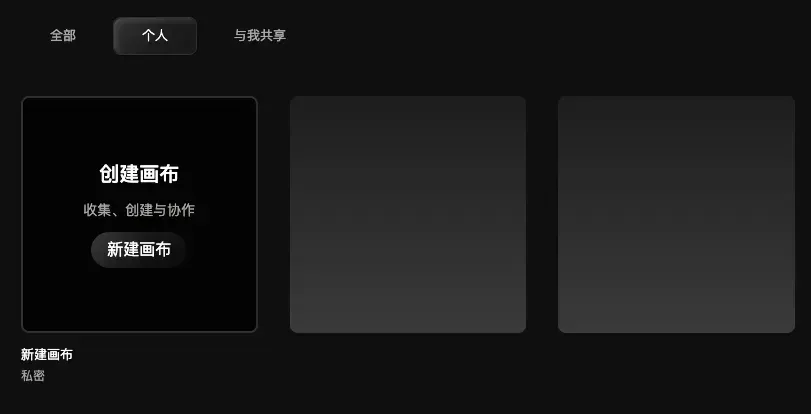
2. Créer un nœud
Une fois dans le canevas, vous verrez plusieurs types de nœuds. Chaque nœud remplit une tâche, comme générer des images, des vidéos ou du texte. Cliquez sur l’un d’eux pour le créer rapidement.
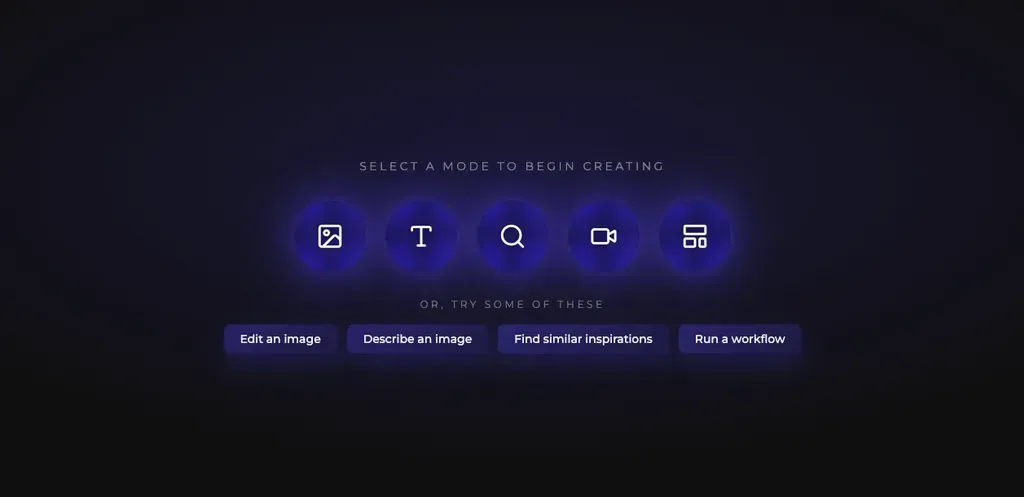
Commencez par le type le plus courant : le nœud image.
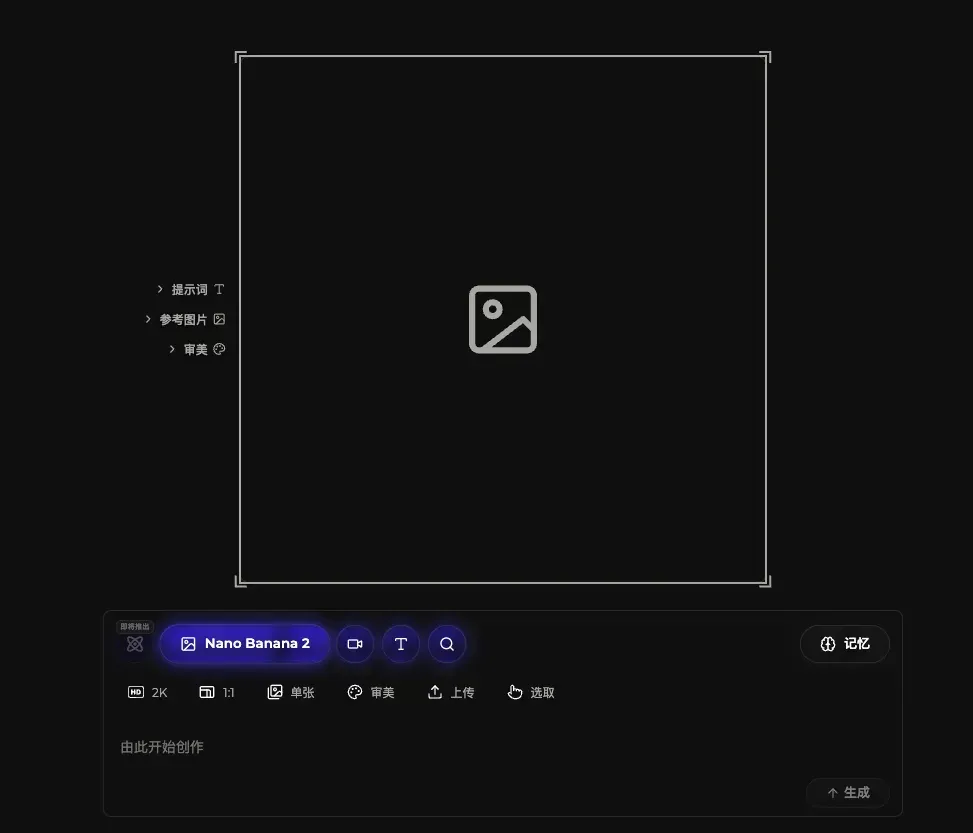
Choisissez le mode Image, décrivez l’image souhaitée dans le panneau de travail en dessous, puis cliquez sur Generate pour la créer.
Prenez un instant pour comprendre le panneau de travail en dessous. Toute la génération d’images se fait ici, sur trois lignes :
Ligne 1 - Sélecteur de mode :Changez ce que vous souhaitez générer : image, vidéo ou texte.
Ligne 2 - Paramètres de génération :Ajustez le résultat. Les paramètres courants comprennent :
Paramètre | Description |
|---|---|
Résolution | Contrôle le niveau de détail du résultat. |
Rapport d’image | Le rapport entre la largeur et la hauteur de l’image. |
Taille du lot | Le nombre d’images à générer en une fois pour faciliter la sélection. |
Style esthétique | Applique un style entraîné pour rapprocher le résultat de vos goûts. |
Importer une image de référence | Importez une image locale comme référence. |
Choisir une image de référence sur le canevas | Utilisez une image existante du canevas comme référence. |
Ligne 3 - Saisie des instructions :Décrivez l’image souhaitée ou glissez des images de référence.
- Décrivez ici l’image souhaitée ou glissez les images de référence directement dans le champ. Le texte et les images peuvent tous deux guider la génération.
3. Créer une connexion
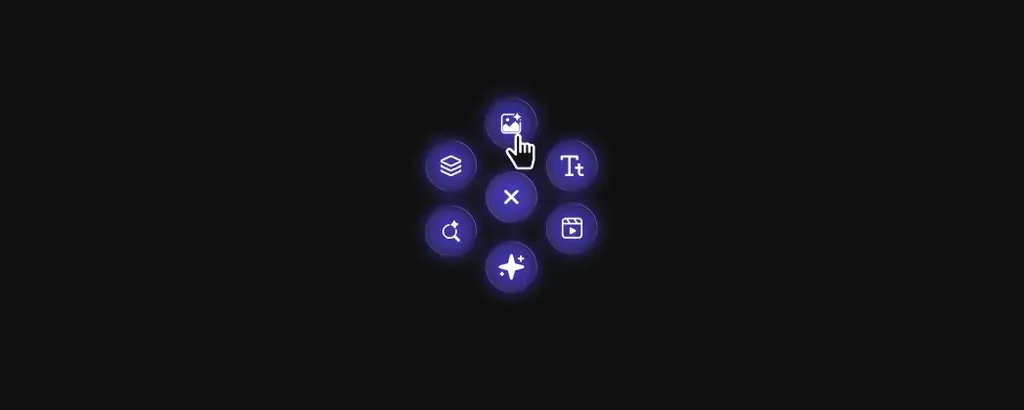
Une fois votre premier nœud créé, la partie intéressante commence : relier les nœuds. Générez une image ou glissez-la sur le canevas, puis faites glisser la poignée de connexion à droite du nœud pour créer une ligne.
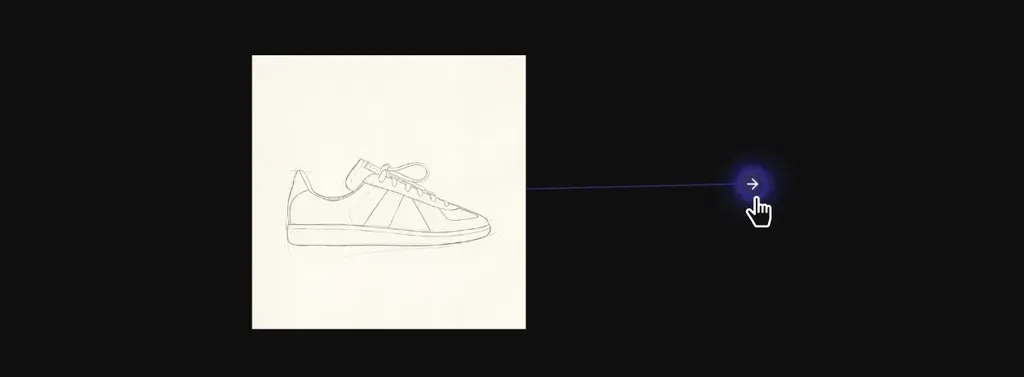
Lorsque vous relâchez, un menu de nœuds apparaît. Choisissez le type souhaité : il se connectera automatiquement au nœud précédent, utilisé comme entrée.
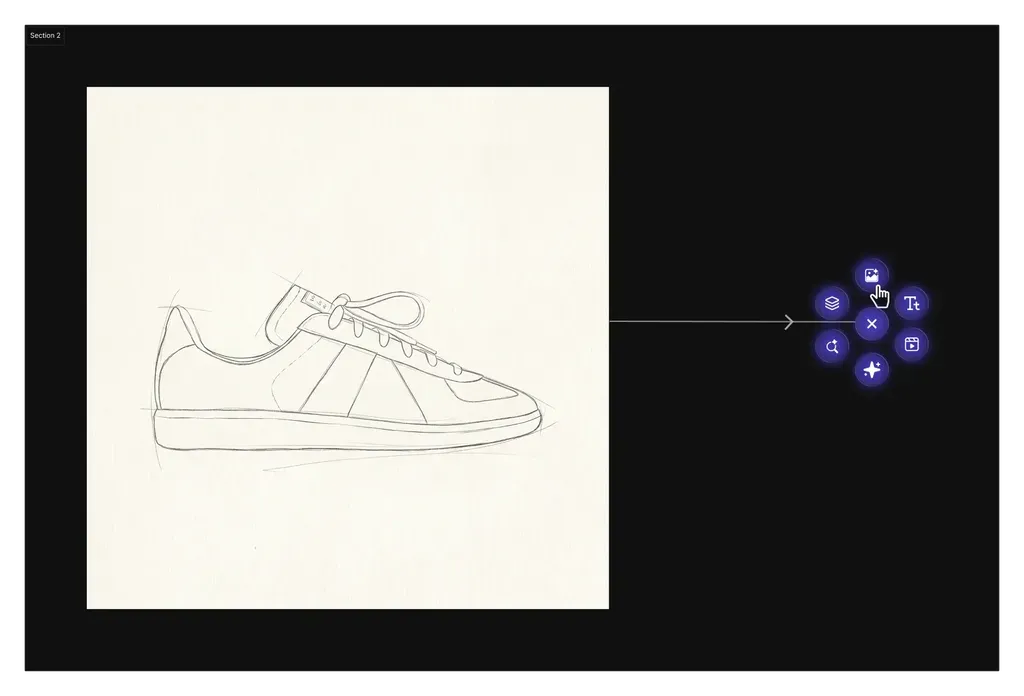
Dans cet exemple, créez un nouveau nœud image et utilisez le dessin au trait de la chaussure comme référence pour générer une nouvelle image.
Choisissez un modèle dans le panneau de travail, rédigez le prompt et cliquez sur Generate.
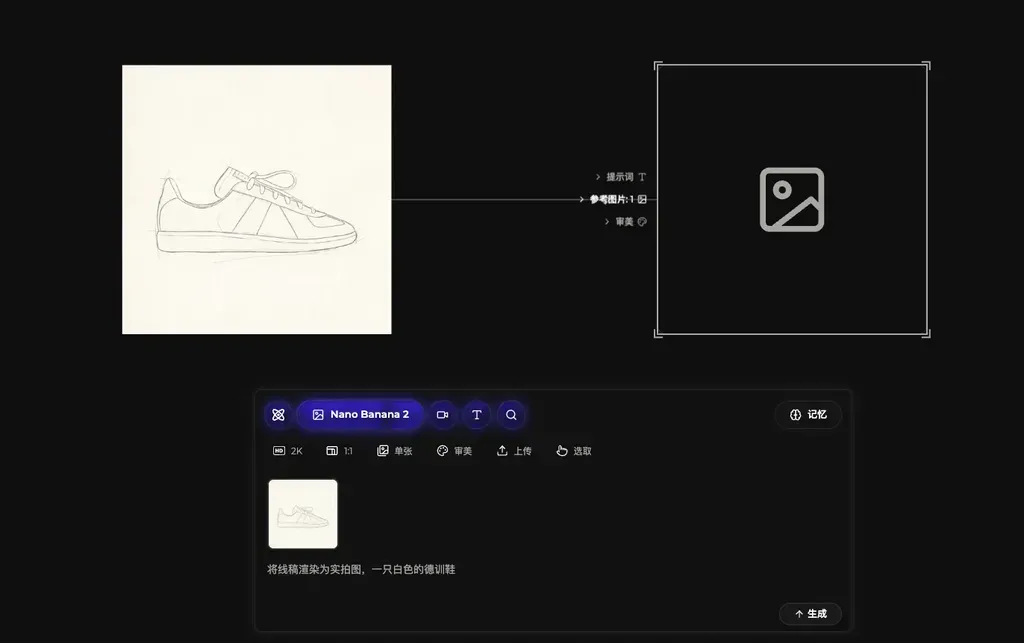
Après une courte attente, votre image est prête.
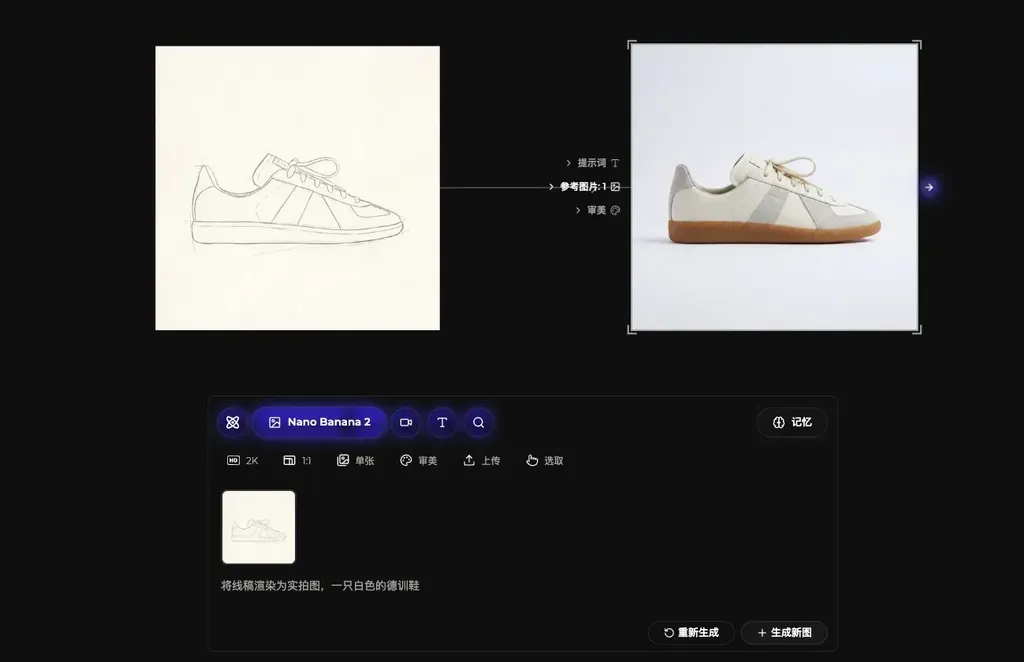
À partir de là, continuez à ajouter des nœuds et des connexions pour construire votre travail étape par étape.
D’autres façons de créer
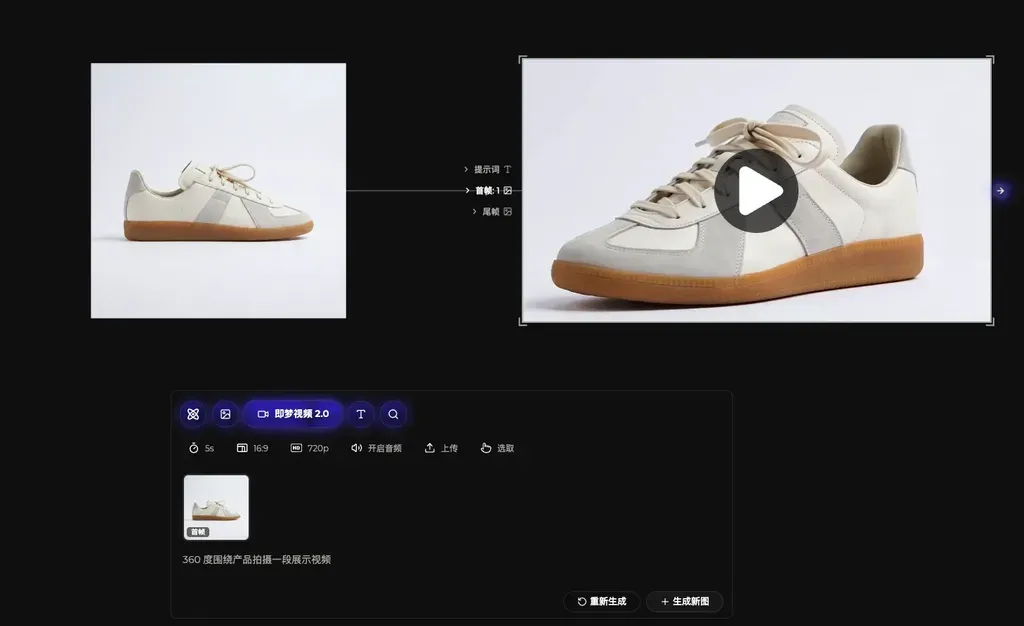
Par exemple, connectez une image à un nœud vidéo pour lui donner vie :
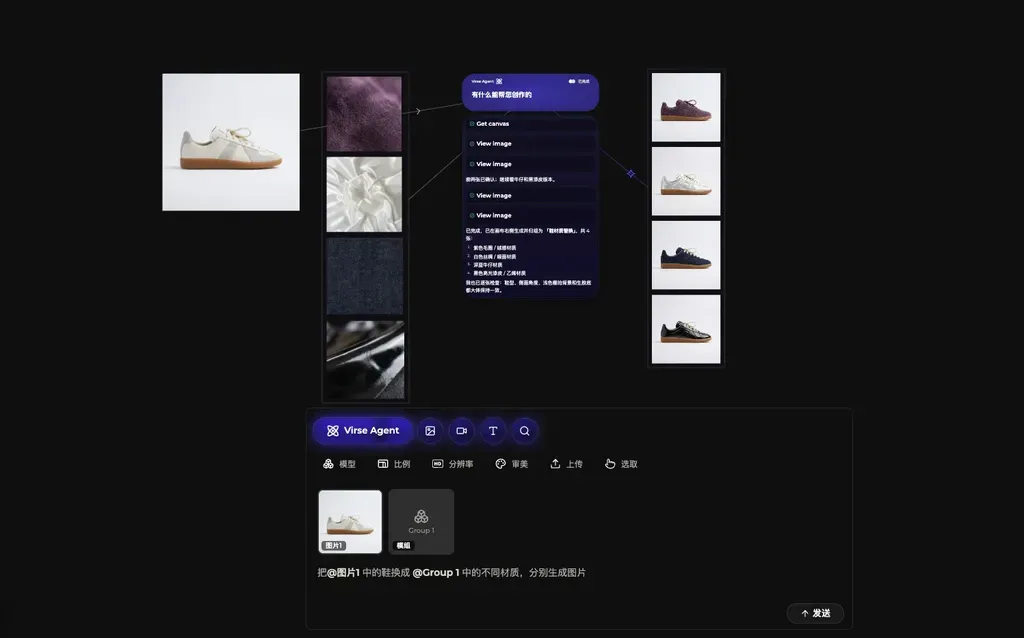
Ou confiez le travail à un agent Virse pour qu’il traite les designs par lots :
Dernière mise à jour :