
Guide du mode Agent
Le mode agent est particulièrement utile pour :
Scénario | Ce qu’il peut faire |
|---|---|
Automatisation en plusieurs étapes | Décrivez l’objectif une seule fois au lieu d’agir étape par étape. L’agent décompose et exécute les étapes intermédiaires. |
Ensembles de contenus | Produisez des plans de contenu, des séries d’images, des textes et d’autres résultats regroupés dans un seul module. |
Travailler à partir de ressources existantes | Connectez des images, du texte ou des modules du canevas et poursuivez la création à partir de vos ressources existantes. |
1. Ajouter un nœud agent
Ajoutez un nœud agent au canevas.
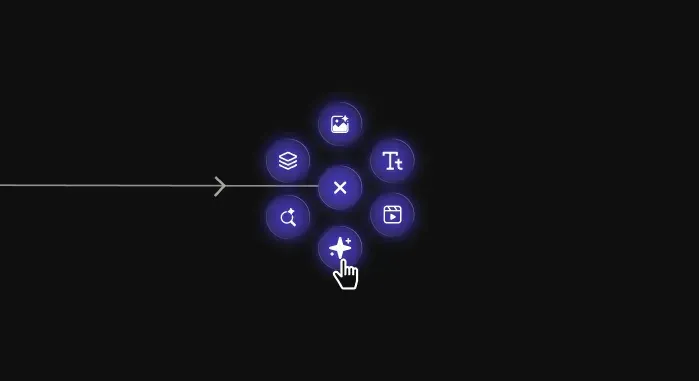
2. Connecter les ressources
Connectez les nœuds que l’agent doit utiliser : images, texte, vidéos ou même un module entier. Les différents types d’entrée permettent à l’agent d’effectuer différents travaux.
Connecter un nœud image à l’agent
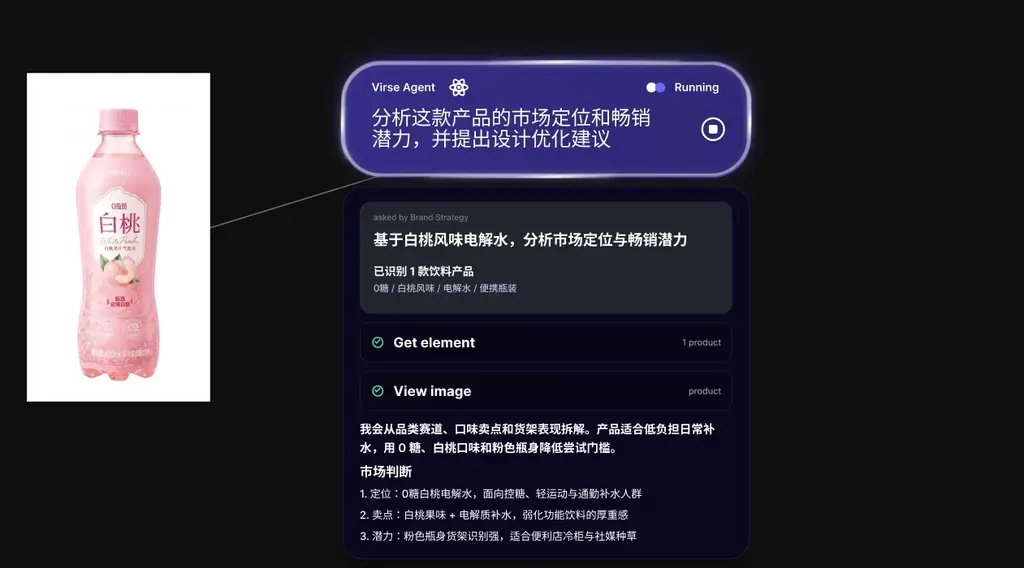
L’agent peut examiner le contenu de l’image, analyser le design, décomposer la composition, interpréter le style et utiliser directement l’image pour la retouche ou la création vidéo.
Connecter un module à l’agent
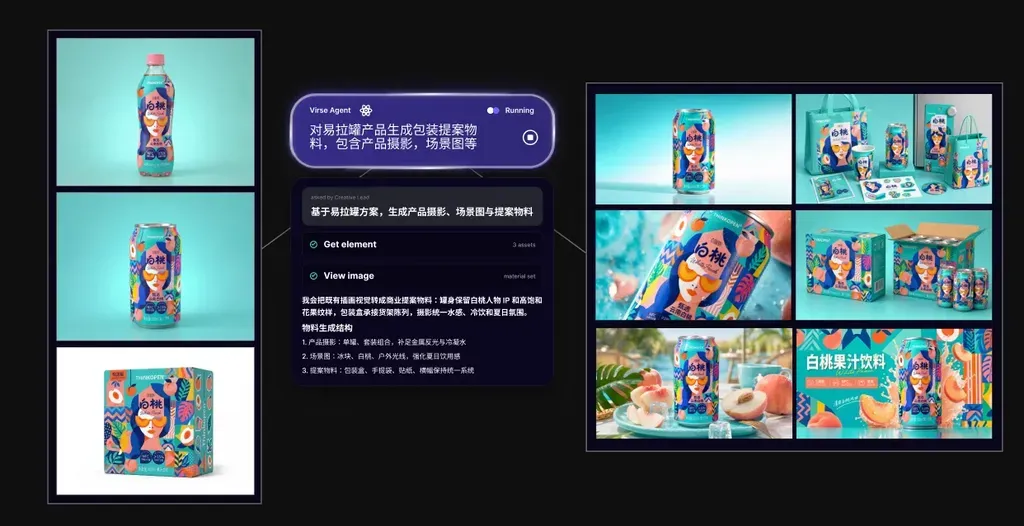
L’agent peut comprendre un groupe de ressources liées comme un ensemble. Il peut aussi regrouper des images, du texte et des vidéos associés dans un nouveau module réutilisable.
Connecter un nœud esthétique à l’agent
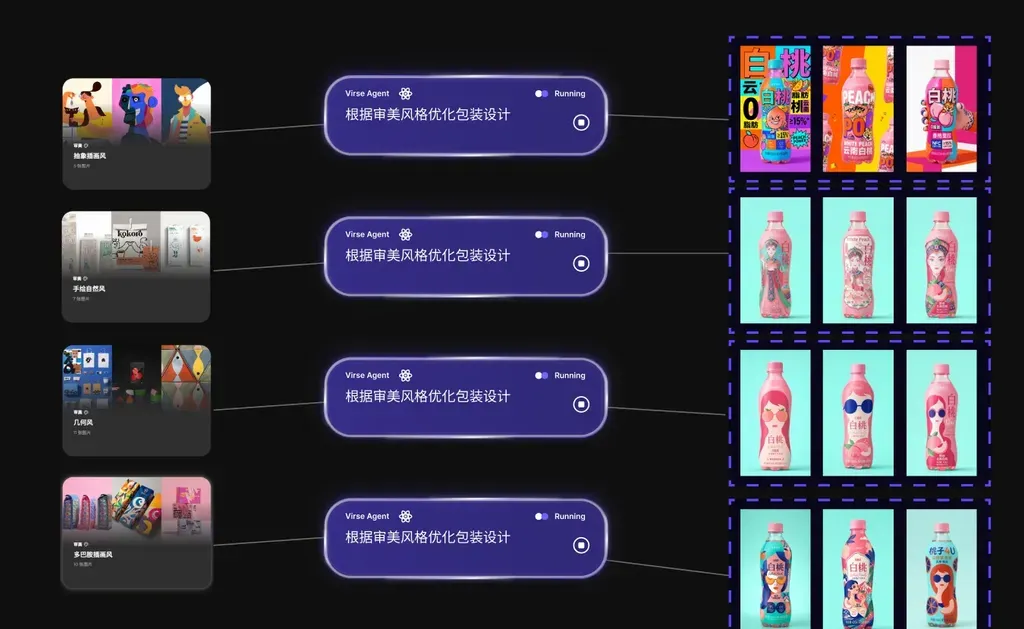
L’agent peut lire le modèle de style d’un nœud esthétique et appliquer cette logique esthétique pendant l’exécution de la tâche.
3. Confier une tâche à l’agent
Dites à l’agent ce que vous voulez dans le chat. Il comprend la tâche, la décompose en étapes et les exécute dans l’ordre. Vous n’avez qu’à attendre la fin.
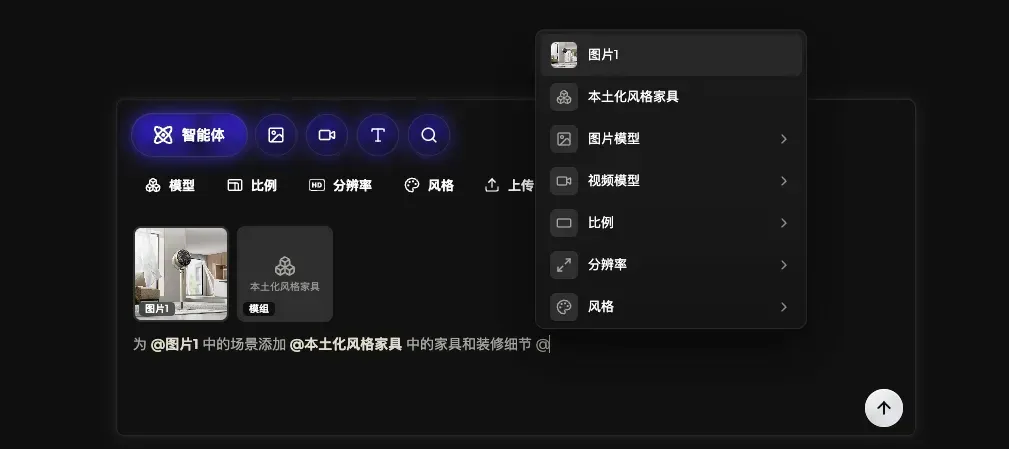
Sélectionnez le nœud agent et envoyez une instruction depuis le panneau de travail en dessous. Utilisez @ dans le champ de saisie pour ouvrir un menu de paramètres et d’objets de référence afin de préciser la demande.
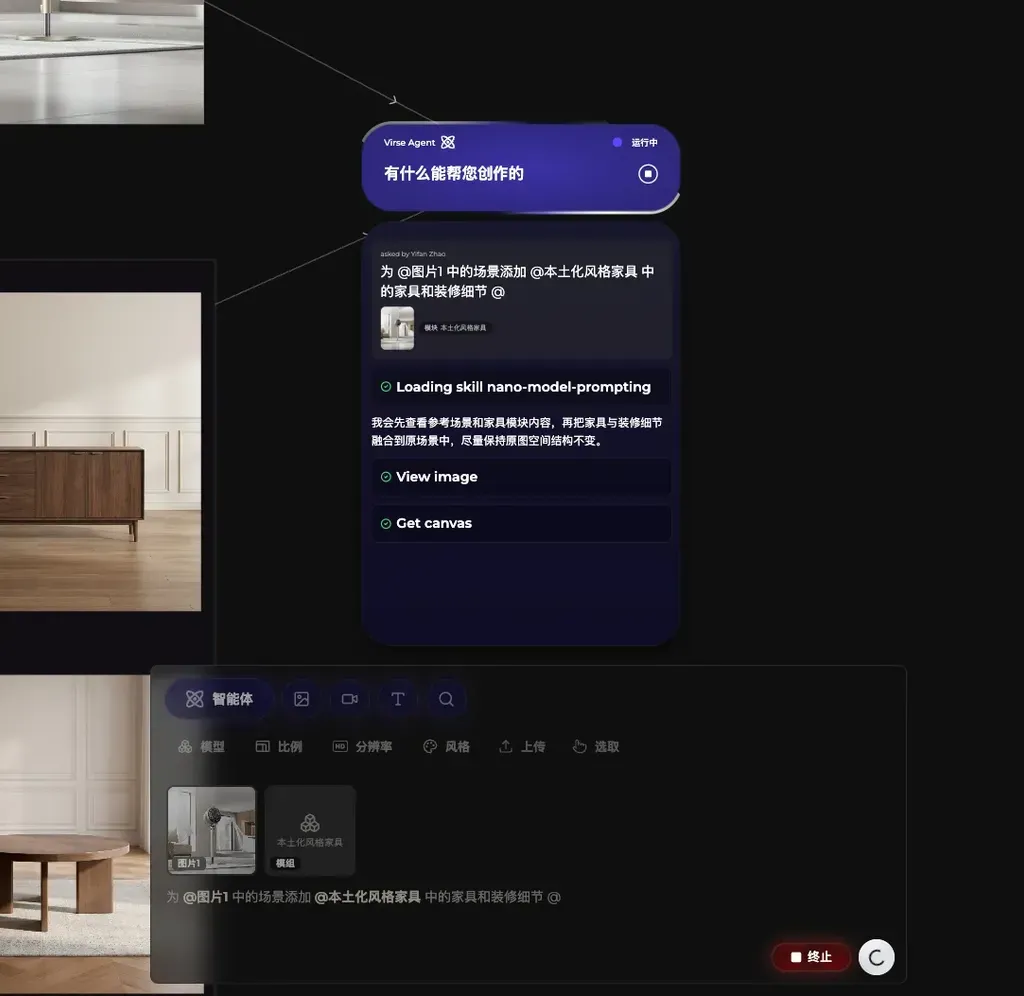
Après l’envoi de la tâche, vous pouvez suivre la progression sous le nœud agent. Cliquez sur Terminate si vous devez l’arrêter.
4. Recevoir le résultat sous forme de module
À la fin de la tâche, le résultat est regroupé dans un module sur le canevas. Il peut contenir du texte, des images ou un plan de contenu complet.
Vous pouvez continuer à utiliser le module généré :
- Run all : remplacez les entrées du module et relancez-le entièrement ; les résultats en aval sont mis à jour en conséquence.
- Save : enregistrez-le dans la barre latérale des modules et glissez-le de nouveau plus tard pour le réutiliser.
- Ungroup : dissociez le module et utilisez ses nœuds comme des nœuds ordinaires du canevas.
- Export all : exportez tous les résultats du module en une seule fois.
Dernière mise à jour :