
Agent 모드 가이드
에이전트 모드는 특히 다음에 유용합니다.
활용 상황 | 가능한 작업 |
|---|---|
여러 단계 자동화 | 단계별로 직접 조작하는 대신 목표를 한 번 설명하세요. 에이전트가 중간 단계를 나누고 실행합니다. |
콘텐츠 패키지 | 콘텐츠 기획, 이미지 시리즈, 문구 등 묶음 결과물을 하나의 모듈로 제작합니다. |
기존 자료로 작업 | 캔버스의 이미지, 텍스트, 모듈을 연결하고 기존 자료를 바탕으로 창작을 이어 가세요. |
1. 에이전트 노드 추가
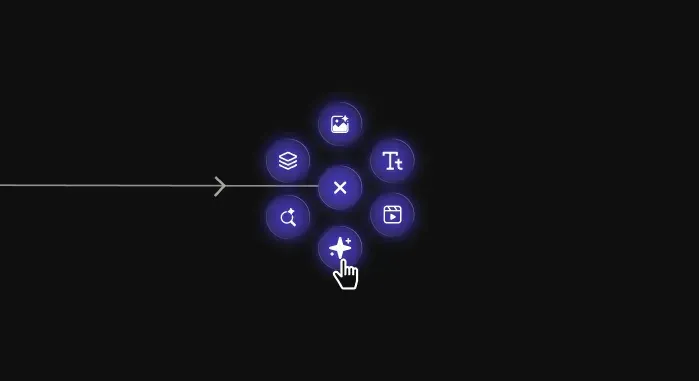
캔버스에 에이전트 노드를 추가하세요.
2. 자료 연결
에이전트가 사용할 이미지, 텍스트, 영상 또는 전체 모듈의 노드를 연결하세요. 입력 유형에 따라 에이전트가 다양한 작업을 수행할 수 있습니다.
이미지 노드를 에이전트에 연결
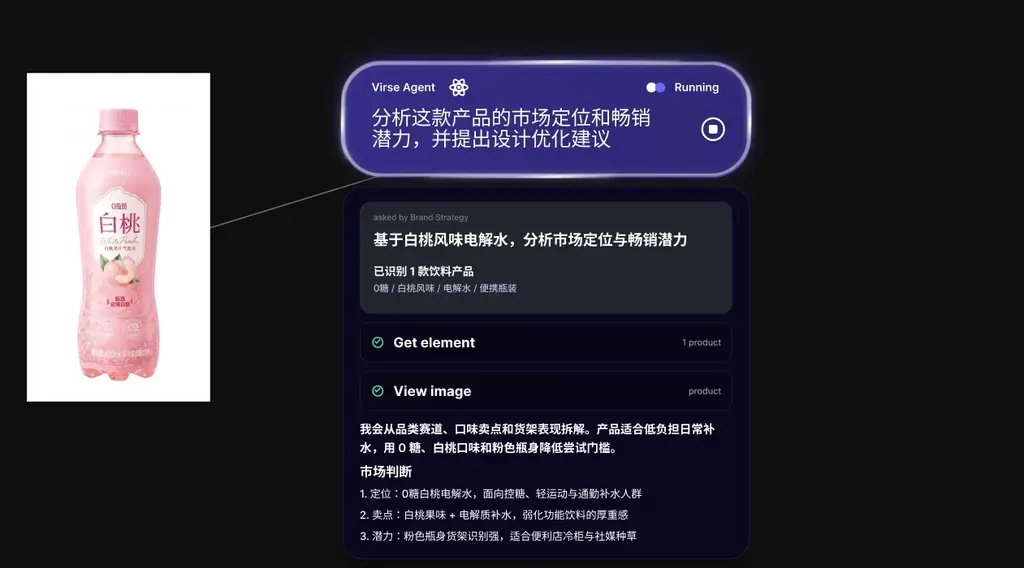
에이전트는 이미지 내용을 살펴보고 디자인을 분석하며 구도를 분해하고 스타일을 해석할 수 있습니다. 또한 이미지를 편집이나 영상 제작에 바로 사용할 수 있습니다.
모듈을 에이전트에 연결
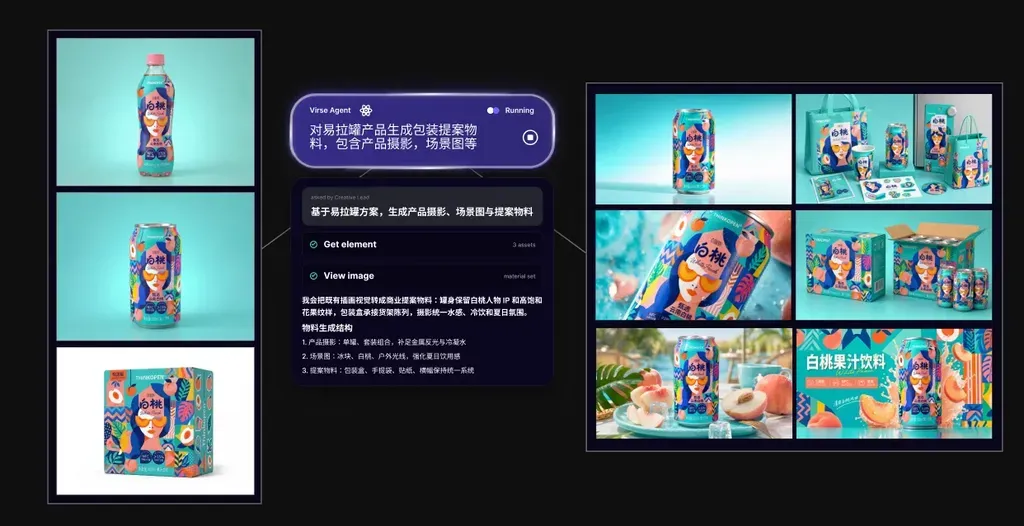
에이전트는 서로 관련된 자료 묶음을 하나의 전체로 이해할 수 있습니다. 관련 이미지, 텍스트, 영상을 재사용 가능한 새 모듈로 묶을 수도 있습니다.
미적 노드를 에이전트에 연결
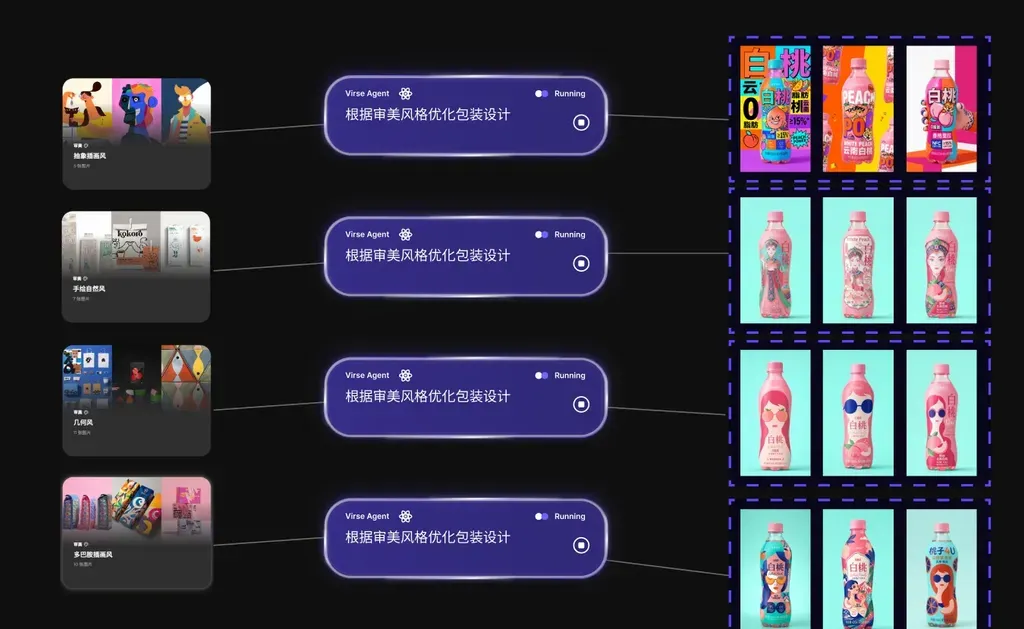
에이전트는 미적 노드의 스타일 모델을 읽고 작업 수행 중 그 미적 원리를 적용할 수 있습니다.
3. 에이전트에 작업 지시
채팅으로 원하는 작업을 에이전트에게 알려 주세요. 에이전트가 작업을 이해하고 단계로 나누어 순서대로 실행합니다. 완료될 때까지 기다리기만 하면 됩니다.
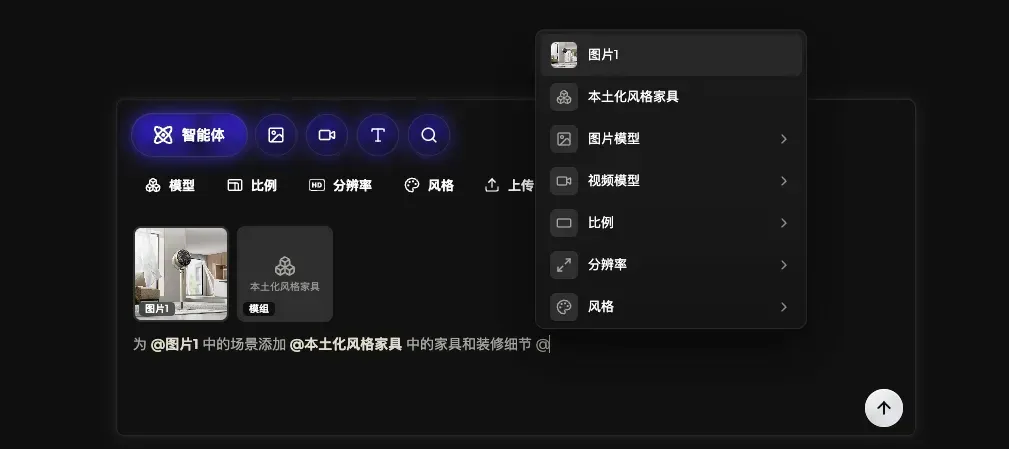
에이전트 노드를 선택하고 아래 작업 패널에서 지시를 보내세요. 입력란에서 @를 사용하면 매개변수와 참조 객체 메뉴를 열어 요청을 더 정확하게 만들 수 있습니다.
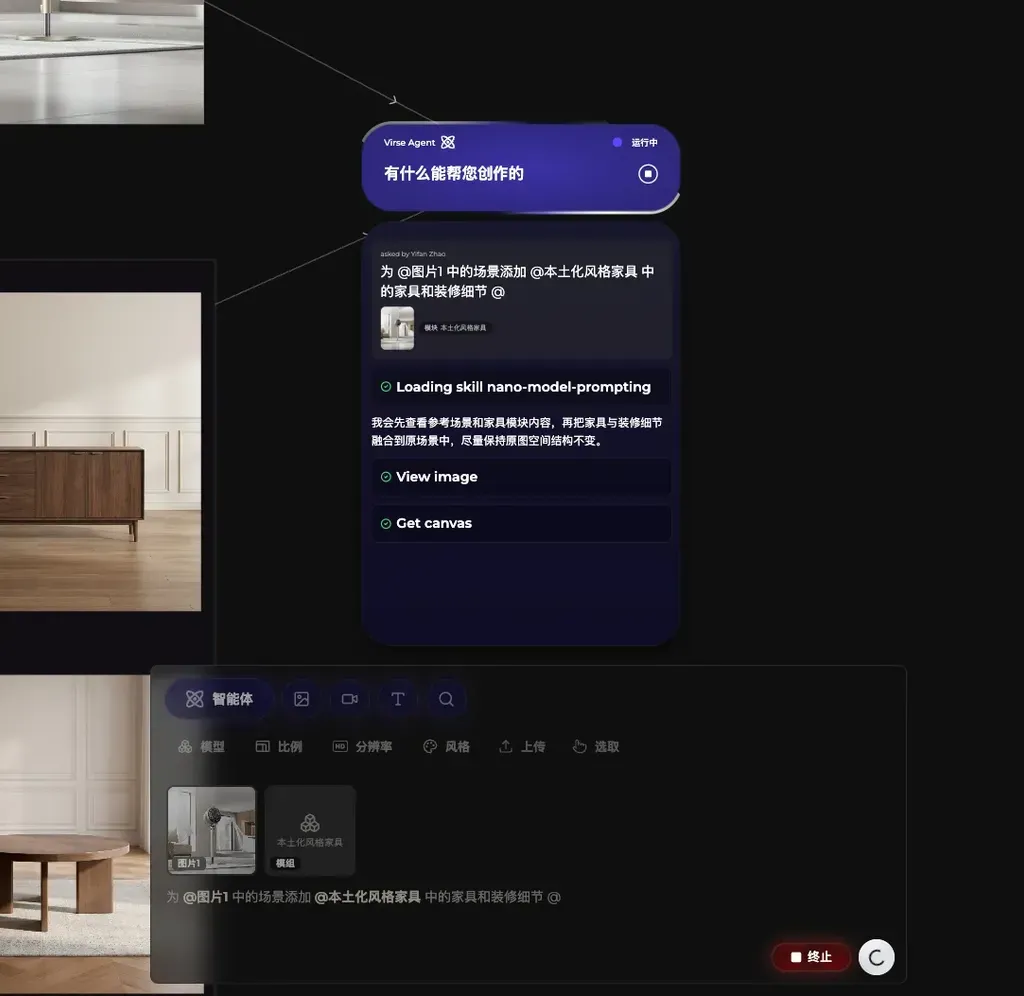
작업을 제출하면 에이전트 노드 아래에서 진행 상황을 볼 수 있습니다. 중지해야 한다면 Terminate를 클릭하세요.
4. 모듈 결과 받기
작업이 끝나면 결과가 캔버스 위의 모듈로 묶입니다. 텍스트, 이미지 또는 완전한 콘텐츠 기획이 포함될 수 있습니다.
생성된 모듈을 계속 활용할 수 있습니다.
- Run all: 모듈 입력을 교체하고 전체 모듈을 다시 실행하면 후속 결과가 그에 맞춰 갱신됩니다.
- Save: 모듈 사이드바에 저장한 뒤 나중에 다시 끌어와 재사용합니다.
- Ungroup: 모듈을 해체하고 내부 노드를 일반 캔버스 노드처럼 사용합니다.
- Export all: 모듈의 모든 결과물을 한 번에 내보냅니다.
마지막 업데이트: