
Panduan mode Agent
Mode Agen sangat berguna untuk:
Skenario | Yang dapat dilakukan |
|---|---|
Otomatisasi beberapa langkah | Jelaskan tujuan sekali saja, tanpa mengoperasikan setiap langkah. Agen menguraikan dan menjalankan langkah-langkah perantara. |
Paket konten | Buat rencana konten, seri gambar, teks, dan hasil terkemas lainnya sebagai satu modul. |
Bekerja dari bahan yang ada | Hubungkan gambar, teks, atau modul dari kanvas dan lanjutkan kreasi menggunakan bahan yang sudah ada. |
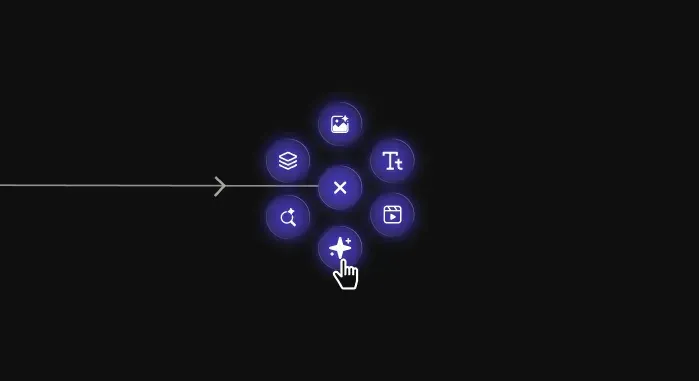
1. Tambahkan node Agen
Tambahkan node Agen ke kanvas.
2. Hubungkan bahan
Hubungkan node yang harus digunakan Agen: gambar, teks, video, bahkan seluruh modul. Jenis input yang berbeda memungkinkan Agen melakukan berbagai pekerjaan.
Hubungkan node gambar ke Agen
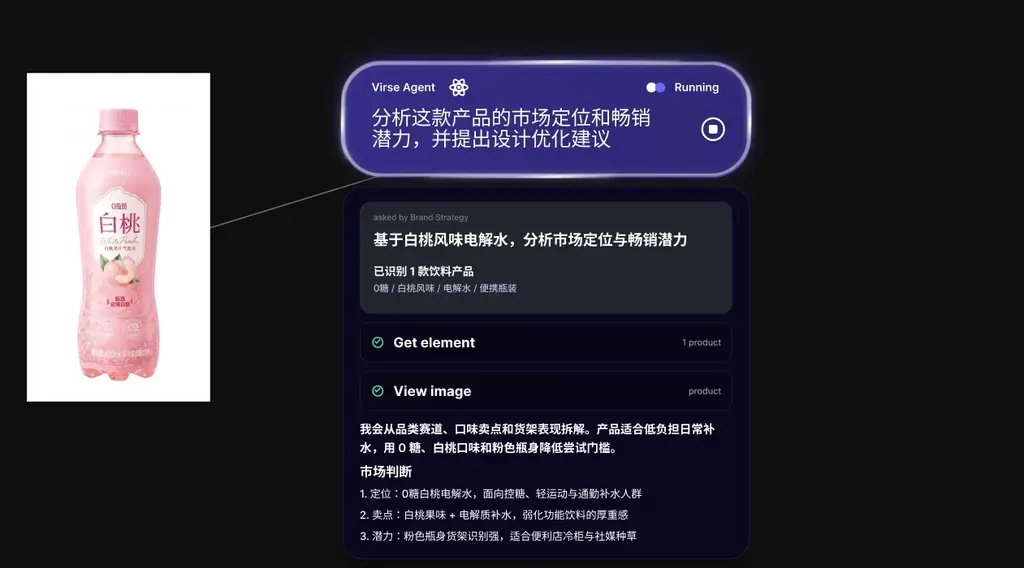
Agen dapat memeriksa isi gambar, menganalisis desain, menguraikan komposisi, menafsirkan gaya, dan langsung menggunakan gambar untuk pengeditan atau pembuatan video.
Hubungkan modul ke Agen
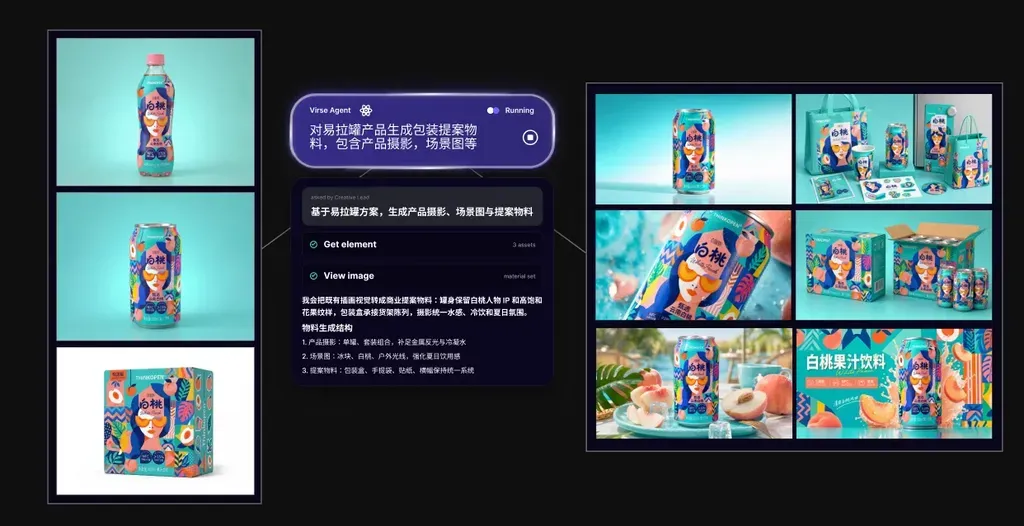
Agen dapat memahami sekumpulan bahan yang berkaitan sebagai satu kesatuan. Agen juga dapat mengemas gambar, teks, dan video terkait menjadi modul baru yang dapat digunakan ulang.
Hubungkan Node Estetika ke Agen
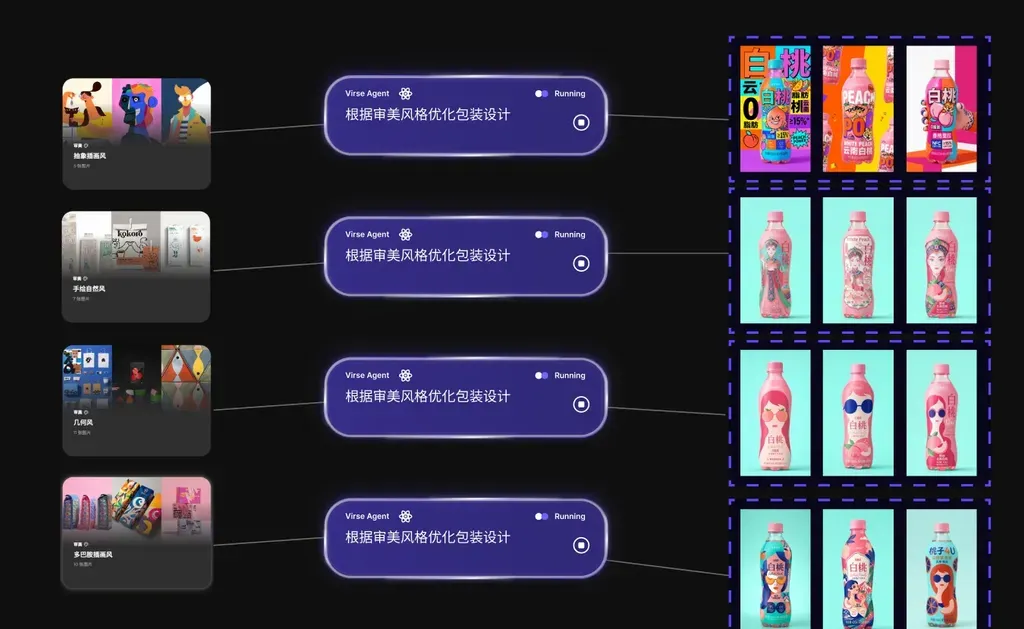
Agen dapat membaca model gaya dalam Node Estetika dan menerapkan logika estetika tersebut saat menjalankan tugas.
3. Berikan tugas kepada Agen
Sampaikan keinginan Anda kepada Agen melalui chat. Agen memahami tugas, membaginya menjadi langkah-langkah, lalu menjalankannya secara berurutan. Anda cukup menunggu hingga selesai.
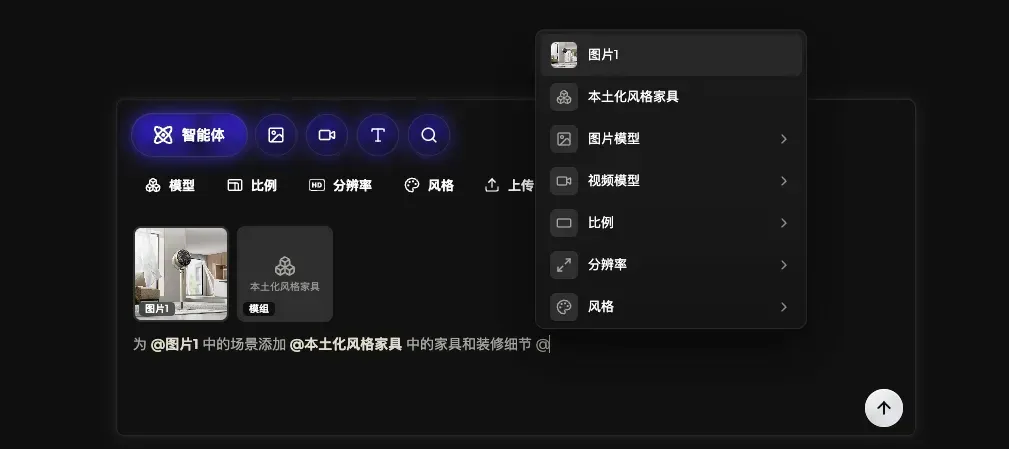
Pilih node Agen dan kirim instruksi dari panel kerja bawah. Gunakan @ dalam kotak input untuk membuka menu parameter dan objek referensi agar permintaan lebih tepat.
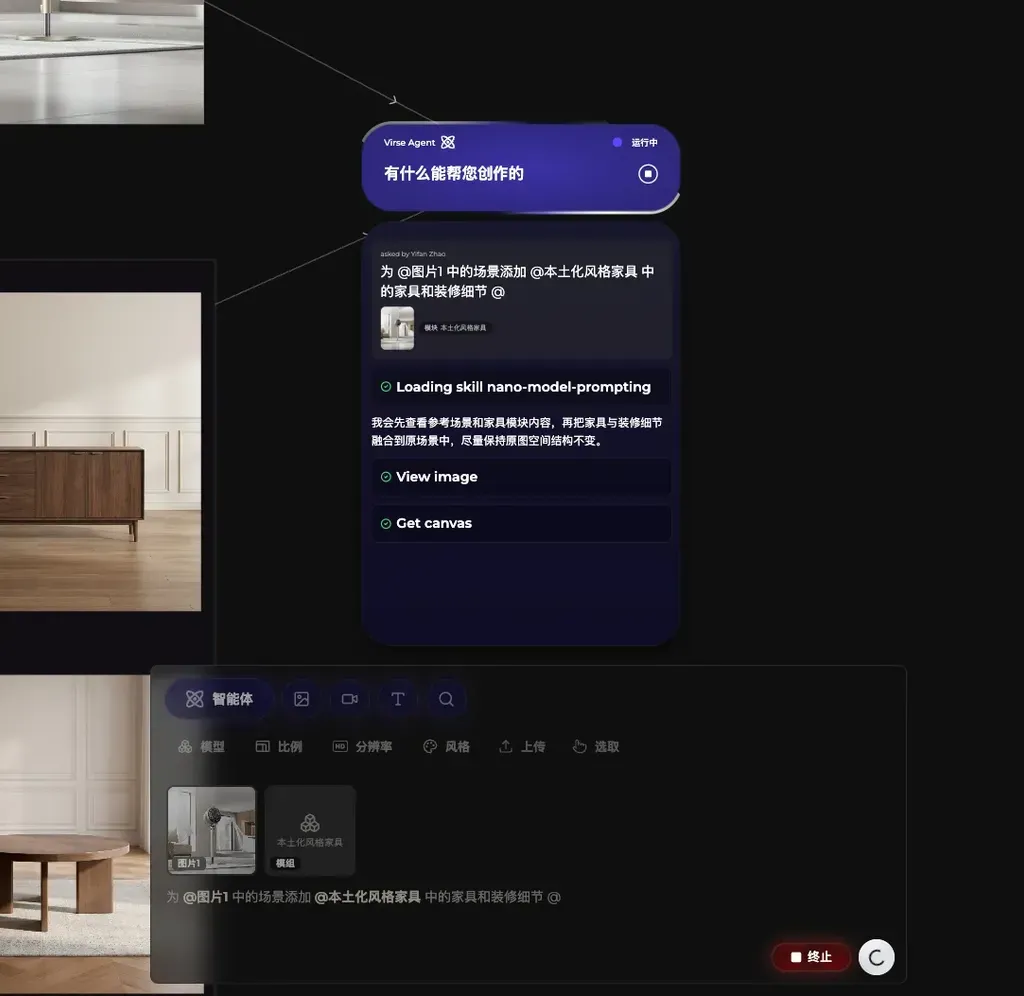
Setelah mengirim tugas, Anda dapat melihat kemajuan di bawah node Agen. Klik Terminate jika perlu menghentikannya.
4. Terima hasil modul
Saat tugas selesai, hasilnya dikemas sebagai modul di kanvas. Modul dapat berisi teks, gambar, atau rencana konten lengkap.
Anda dapat terus menggunakan modul yang dihasilkan:
- Run all: ganti input modul dan jalankan ulang seluruh modul; hasil berikutnya akan diperbarui sesuai perubahan.
- Save: simpan ke bilah samping modul dan seret kembali nanti untuk digunakan ulang.
- Ungroup: pisahkan modul dan gunakan node di dalamnya sebagai node kanvas biasa.
- Export all: ekspor semua hasil dalam modul sekaligus.
Terakhir diperbarui