
Agent モードガイド
エージェントモードは、特に次の場合に役立ちます。
場面 | できること |
|---|---|
複数ステップの自動化 | 操作を1つずつ行う代わりに、目標を一度伝えます。エージェントが途中の手順に分解して実行します。 |
コンテンツパッケージ | コンテンツ計画、画像シリーズ、コピーなどを、1つのモジュールにまとめて作成します。 |
既存素材から制作 | キャンバス上の画像、テキスト、モジュールを接続し、既存素材から制作を続けます。 |
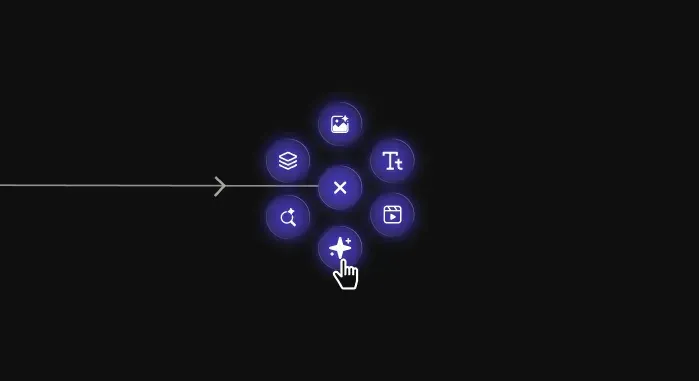
1. エージェントノードを追加
キャンバスにエージェントノードを追加します。
2. 素材を接続
エージェントに使ってほしいノードを接続します。画像、テキスト、動画、モジュール全体も使えます。入力の種類によって、エージェントが行える作業が変わります。
画像ノードをエージェントに接続
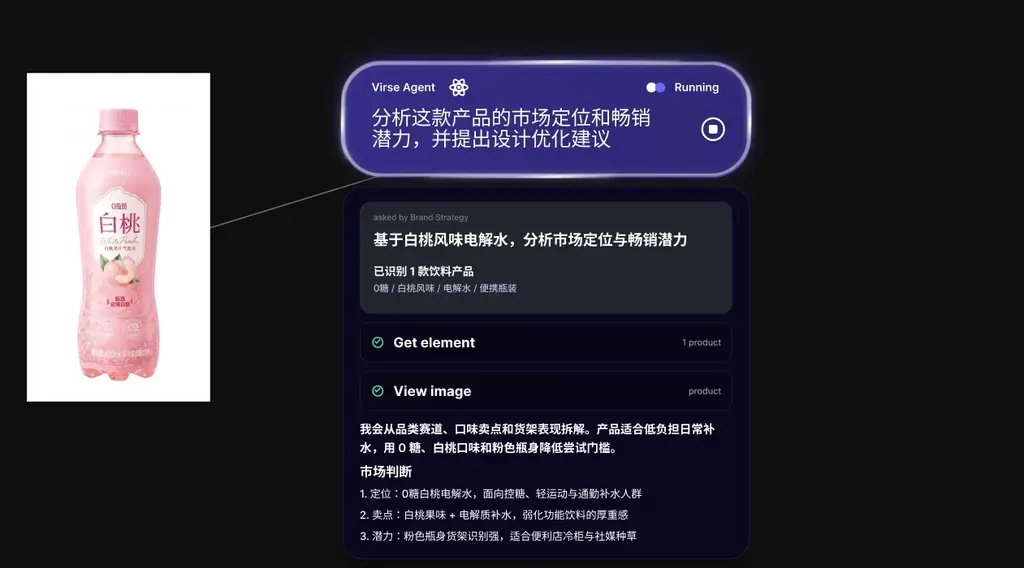
エージェントは画像内容の確認、デザイン分析、構図の分解、スタイルの解釈を行い、画像を編集や動画制作に直接利用できます。
モジュールをエージェントに接続
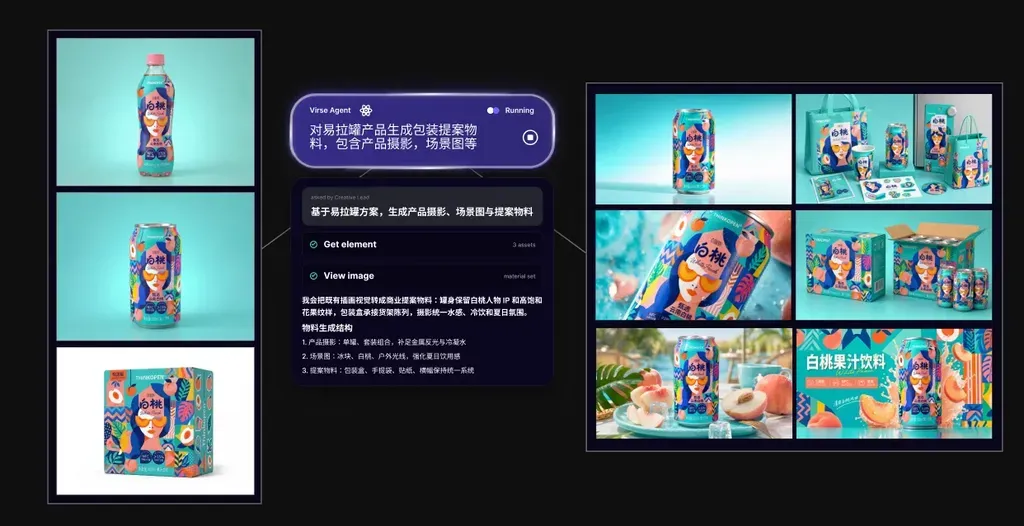
エージェントは関連する素材のまとまりを全体として理解できます。また、関連する画像、テキスト、動画を、新しい再利用可能なモジュールにまとめられます。
美的ノードをエージェントに接続
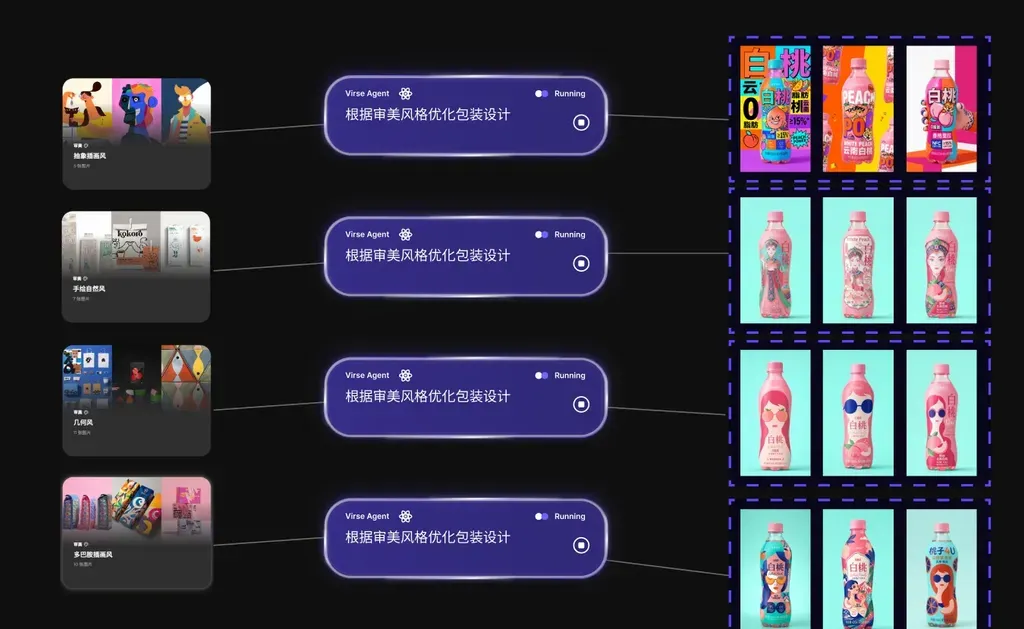
エージェントは美的ノードのスタイルモデルを読み取り、その美的ロジックを作業中に適用できます。
3. エージェントに作業を指示
チャットで希望を伝えます。エージェントが作業を理解し、手順に分解して順に実行します。完了を待つだけで構いません。
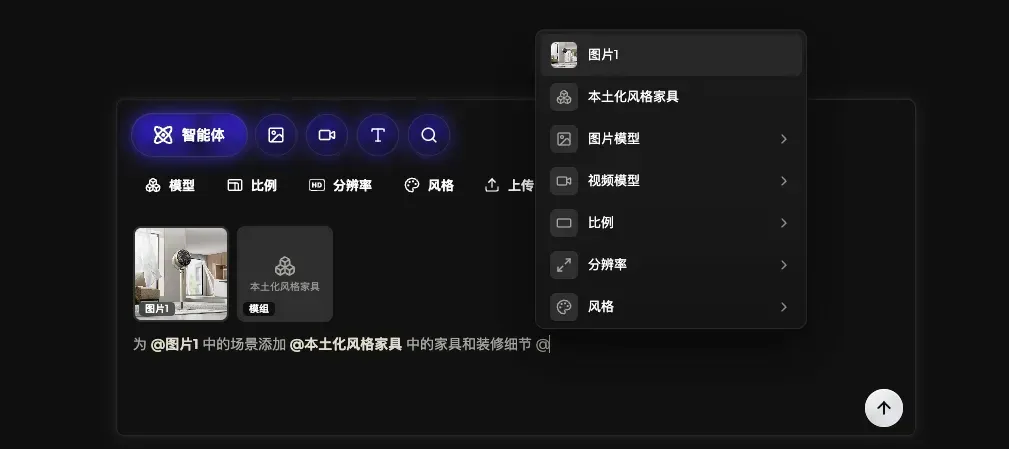
エージェントノードを選び、下のワークベンチから指示を送ります。入力欄で@を使うと、パラメーターや参照オブジェクトのメニューが開き、依頼をより正確にできます。
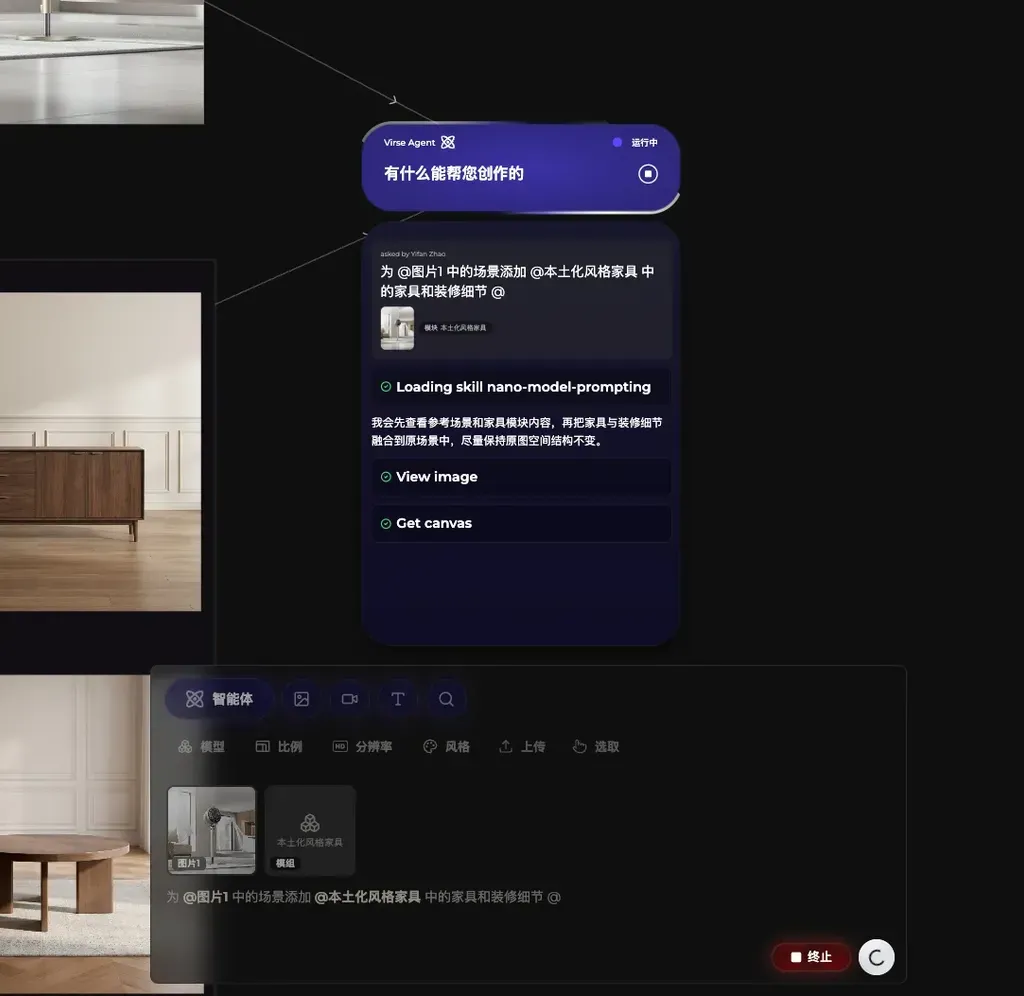
作業を送信すると、エージェントノードの下で進捗を確認できます。停止する場合はTerminateをクリックします。
4. モジュールの結果を受け取る
作業が完了すると、結果はキャンバス上のモジュールにまとめられます。テキスト、画像、完全なコンテンツ計画などが含まれます。
生成したモジュールは、引き続き次のように使えます。
- Run all:モジュールの入力を置き換えて全体を再実行すると、後続の結果も更新されます。
- Save:モジュールのサイドバーに保存し、後でドラッグして再利用します。
- Ungroup:モジュールを解除し、中のノードを通常のキャンバスノードとして使います。
- Export all:モジュール内のすべての出力をまとめて書き出します。
最終更新: