
編集モードガイド
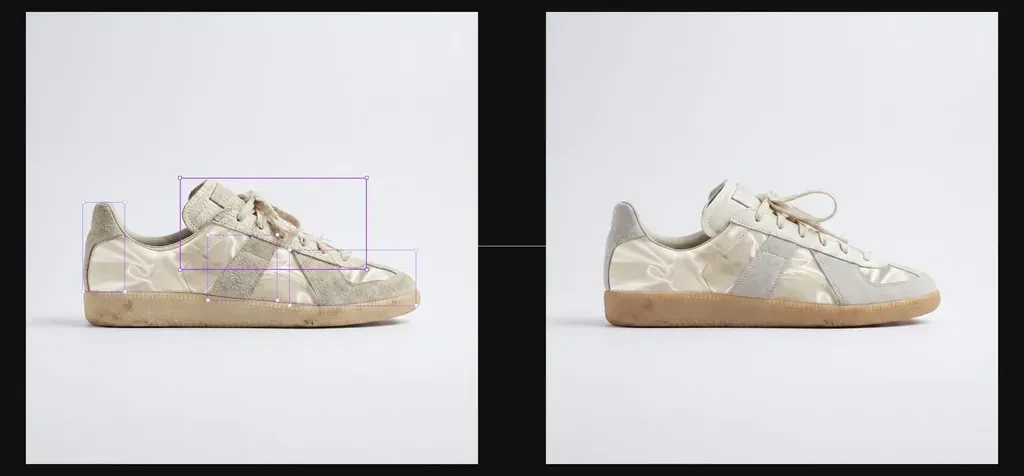
編集モードは、特に次の場合に役立ちます。
場面 | できること |
|---|---|
高解像度で置換 | AI生成画像の一部がぼやけたり崩れたりしている場合は、その領域を選んで高解像度の素材に置き換えます。 |
レイアウト調整 | 画像内の対象の位置、サイズ、比率を調整します。 |
マークによる編集(近日公開) | 画像に描画やマークを加え、プロンプトで変更します。 |
1. 編集モードに入る
キャンバス上の画像ノードをダブルクリックするか、右サイドバーのEdit Modeをクリックします。
2. レイヤーを読み込み選択
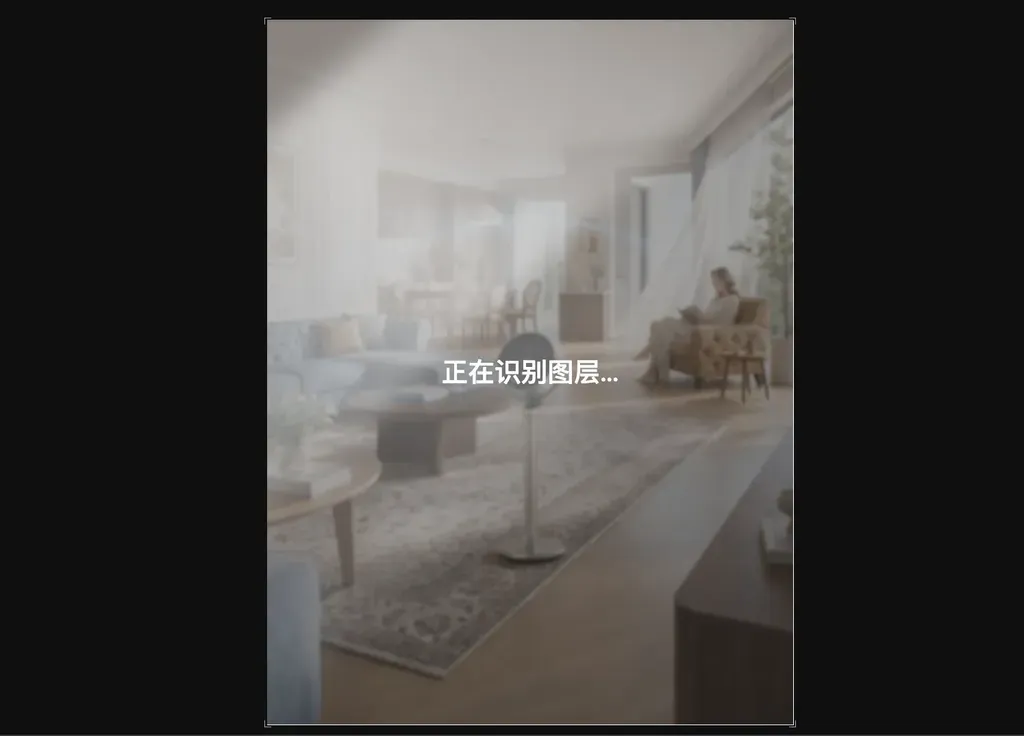
画像を初めて編集するとき、Virseは数秒かけてレイヤーを検出します。検出が終わると、画像内の異なるオブジェクトレイヤーを選択できます。
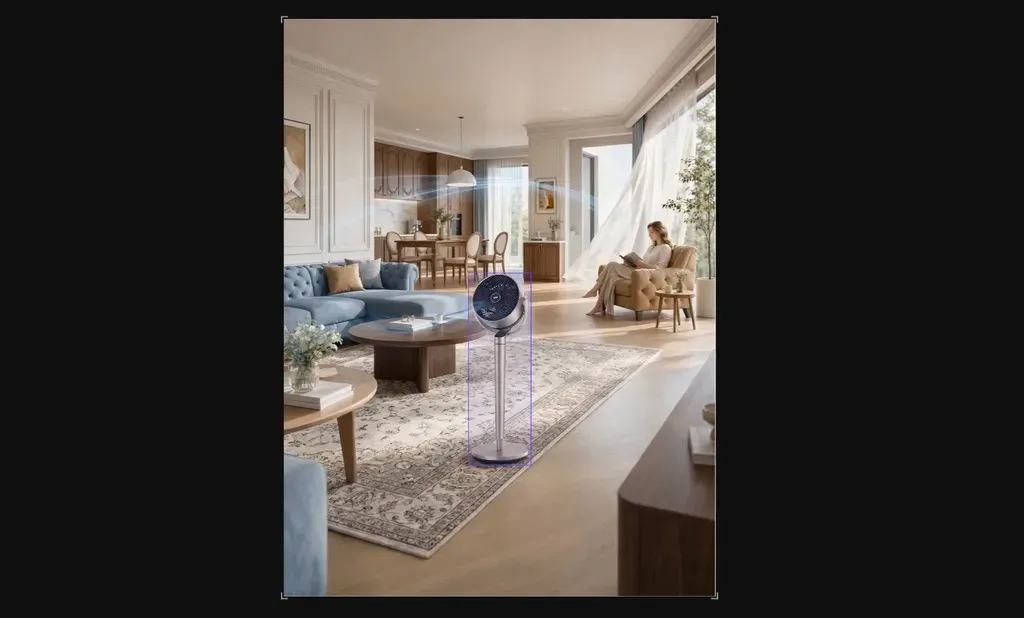
正しく検出されなかった箇所がある場合や独自の領域を使いたい場合は、レイヤーパネル上部のAdd Layerをクリックして手動で範囲を描きます。
3. 編集タスクを追加
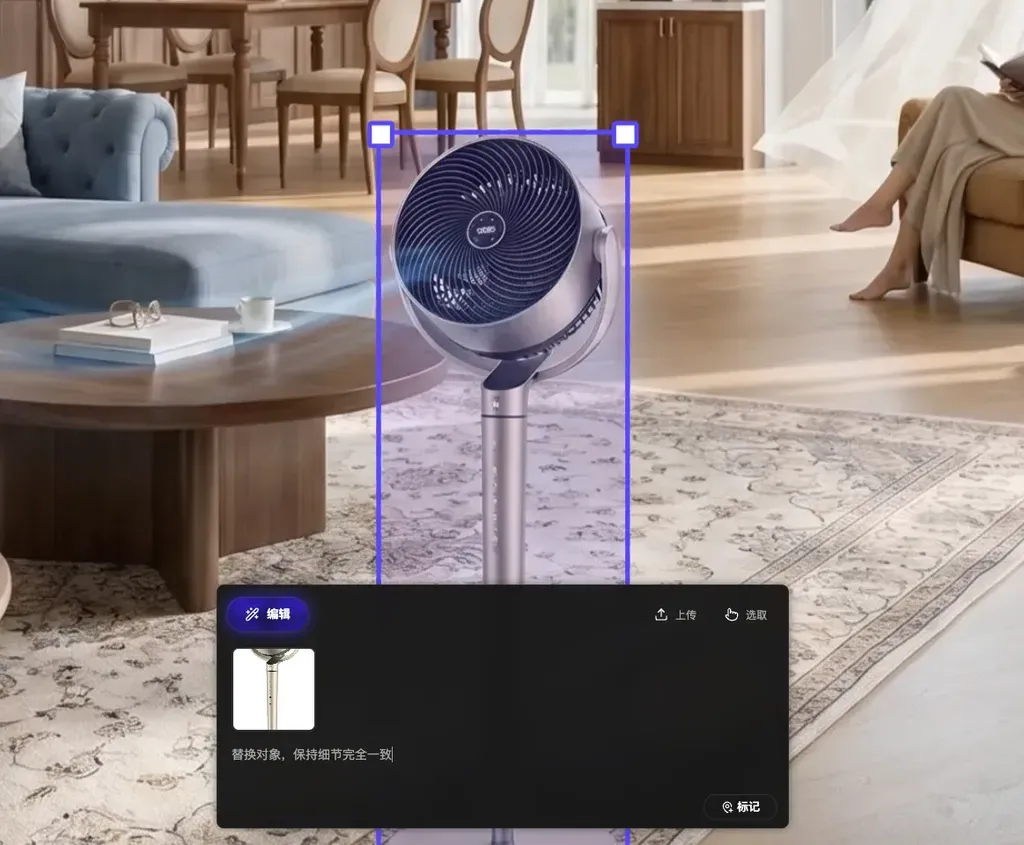
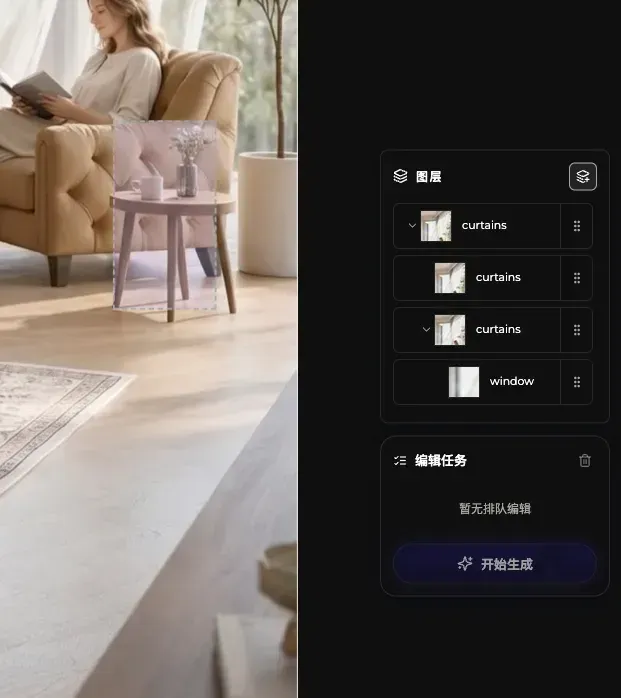
オブジェクトレイヤーを選択したら、下のワークベンチに編集指示を入力して、希望する変更を説明します。
- 参照画像が必要な場合は、画像をアップロードするかキャンバスから選びます。ショートカットはOption/Altです。
指示を入力したら、Markをクリックして選択中のレイヤーに紐付けます。
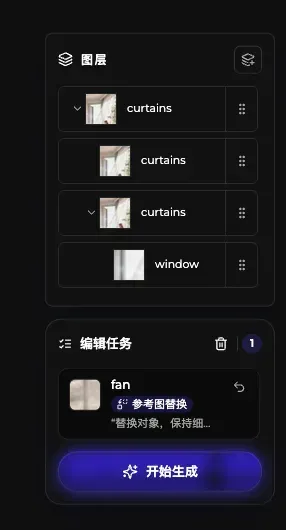
マークした編集は右側の編集タスクリストに表示され、現在の画像のすべての編集を管理できます。
4. 結果を生成
Start Generationをクリックします。リスト内のすべてのタスクがまとめて実行され、新しい画像としてレンダリングされます。
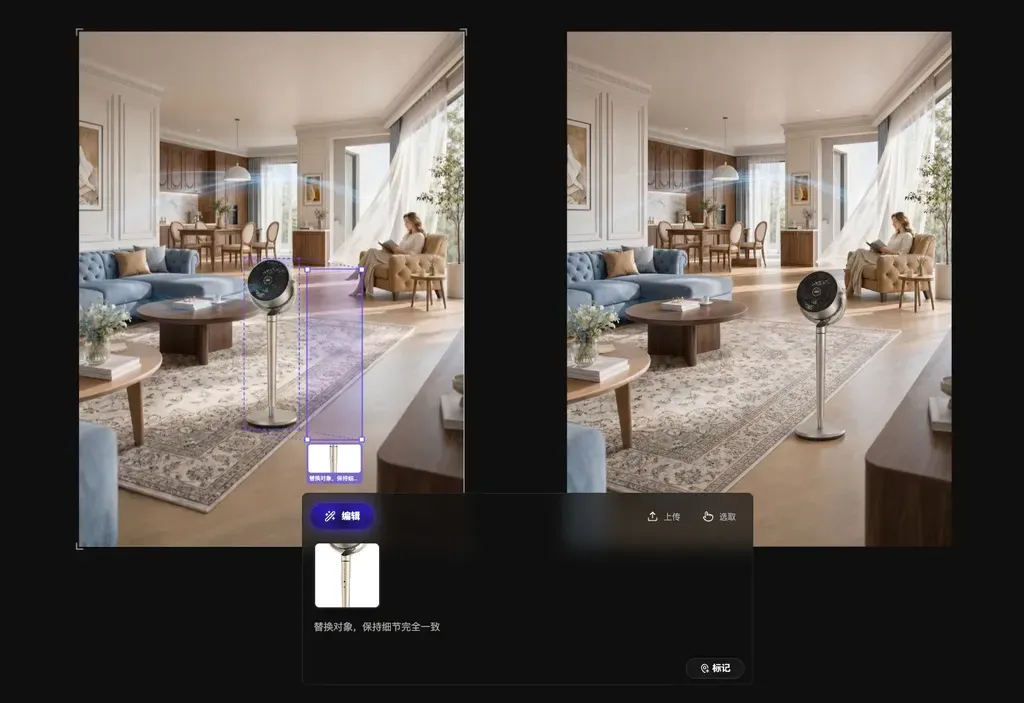
生成結果はキャンバス上に新しい画像ノードとして現れます。元の画像は変更されません。
最終更新: