
クイックスタート
1. キャンバスを作成
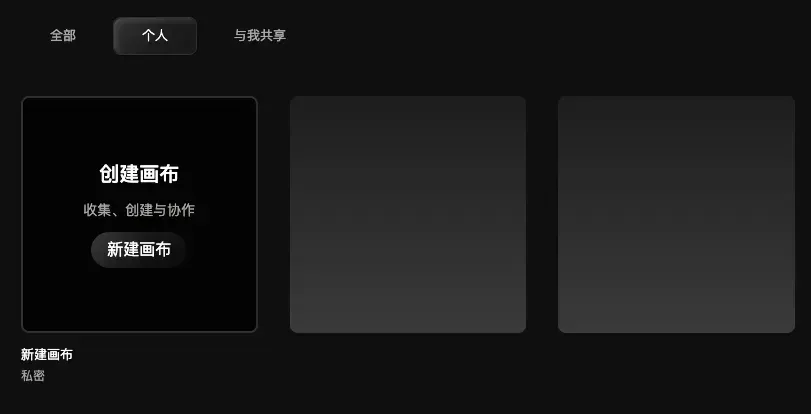
Virseを開き、New Canvasをクリックします。無限に広げられる創作スペースができました。
2. ノードを作成
キャンバスに入ると、いくつかのノードの種類が表示されます。各ノードは画像、動画、テキストの生成など、1つの役割を担当します。クリックするとすぐに作成できます。
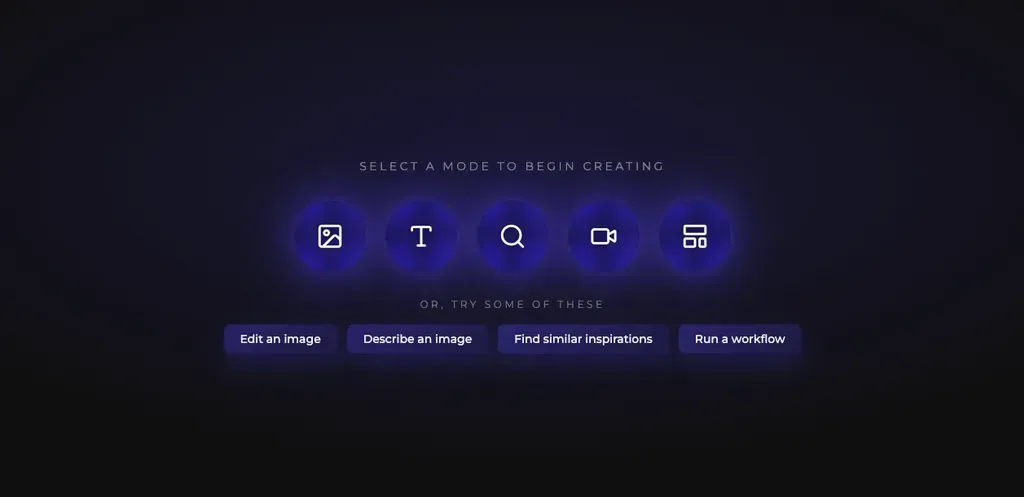
最もよく使う画像ノードから始めましょう。
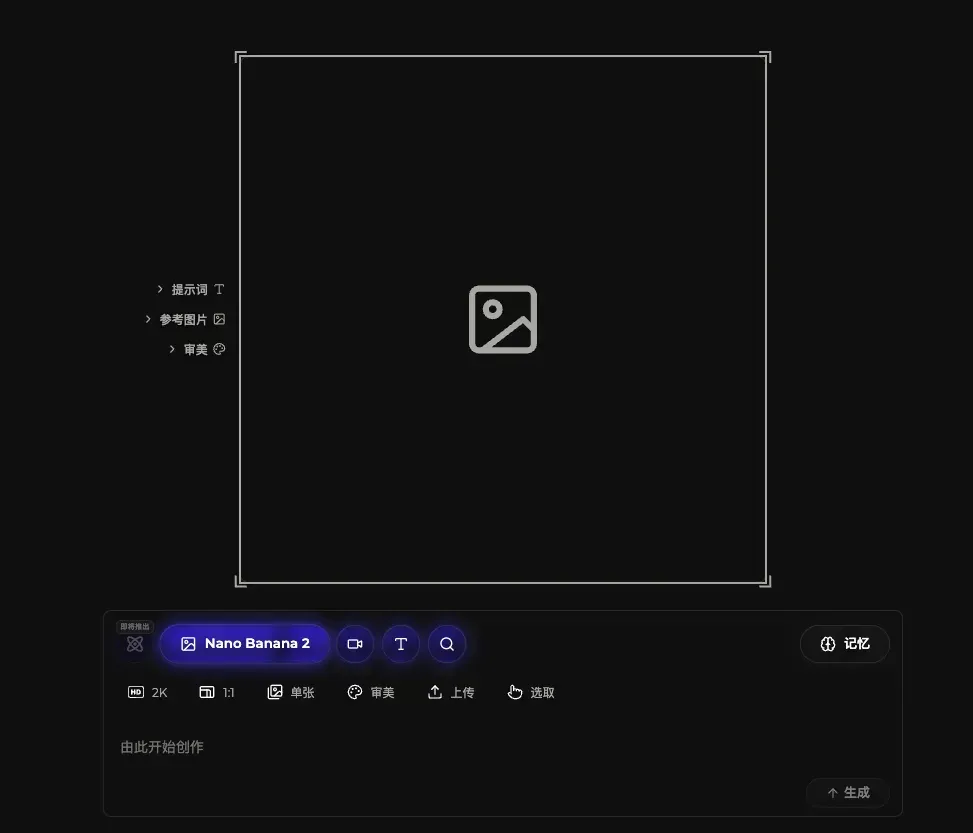
Imageモードを選び、下のワークベンチに欲しい画像を記述して、Generateをクリックすると画像が生成されます。
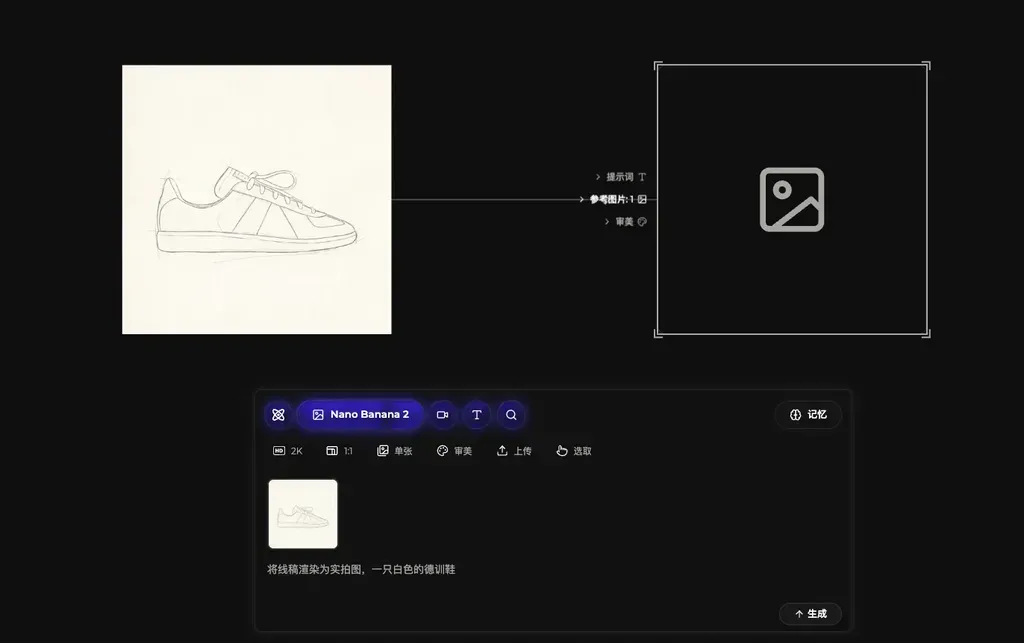
下のワークベンチを少し確認しましょう。画像生成はすべてここで行い、3行に整理されています。
1行目 — モード選択:生成するものを画像・動画・テキストから切り替えます。
2行目 — 生成パラメーター:出力を調整します。一般的なパラメーターは次のとおりです。
パラメーター | 説明 |
|---|---|
解像度 | 出力の細部の精細さを制御します。 |
アスペクト比 | 画像の幅と高さの比率です。 |
バッチサイズ | 選びやすくするために一度に生成する画像の数です。 |
美的スタイル | 学習済みのスタイルを適用し、好みに近い出力にします。 |
参照画像をアップロード | ローカルの画像を参照としてアップロードします。 |
キャンバスから参照画像を選択 | キャンバス上の既存画像を参照として使います。 |
3行目 — 指示入力:欲しい画像を説明するか、参照画像をドラッグして追加します。
- ここに欲しい画像を記述するか、入力欄へ参照画像を直接ドラッグします。テキストも画像も生成の指針にできます。

3. 接続を作成
最初のノードができたら、ノード同士をつなぐ面白い段階が始まります。画像を生成するかキャンバスにドラッグし、ノード右側の接続ハンドルからドラッグして線を作成します。
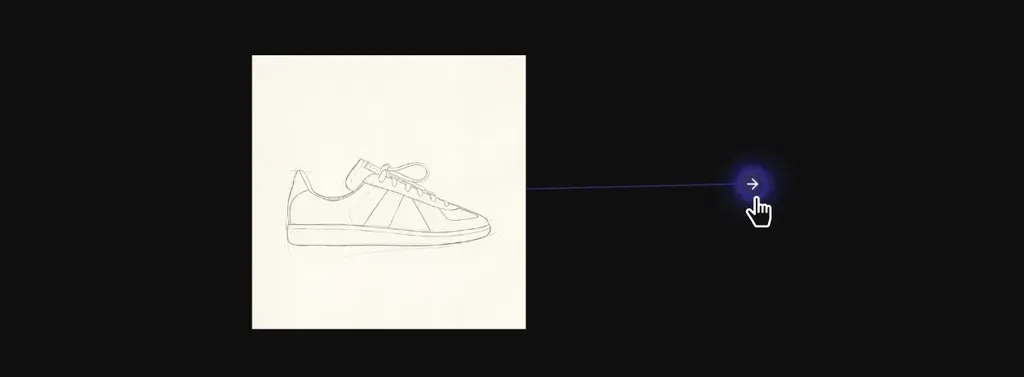
離すとノードメニューが表示されます。欲しいノードの種類を選ぶと、前のノードを入力として自動接続されます。
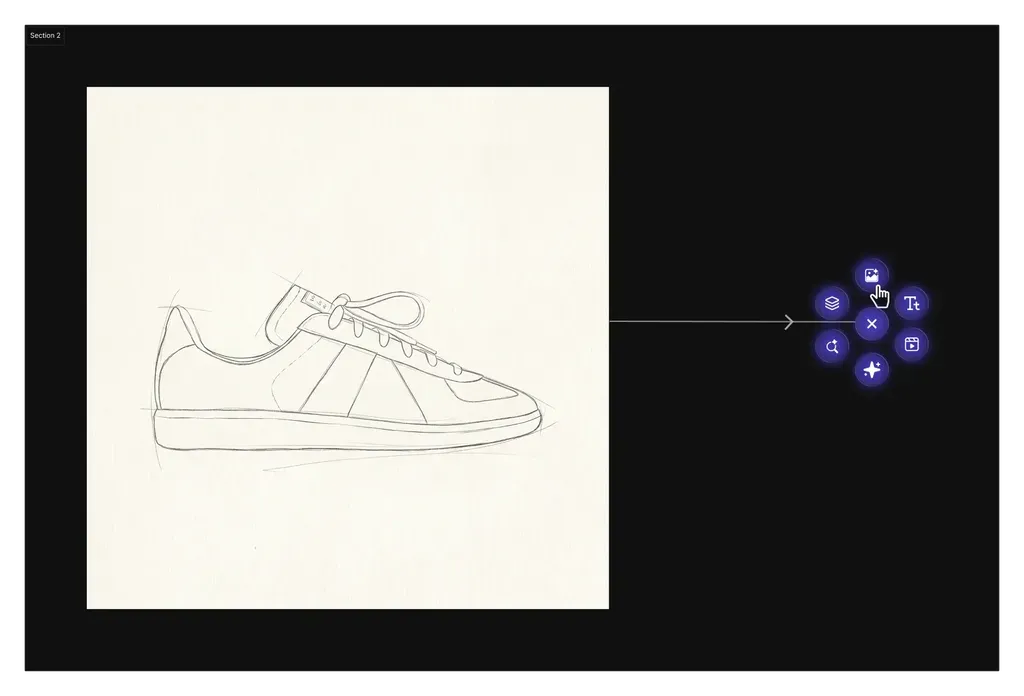
この例では、新しい画像ノードを作成し、靴の線画を参照にして新しい画像を生成します。
ワークベンチでモデルを選び、プロンプトを書き、Generateをクリックします。
少し待つと画像が完成します。
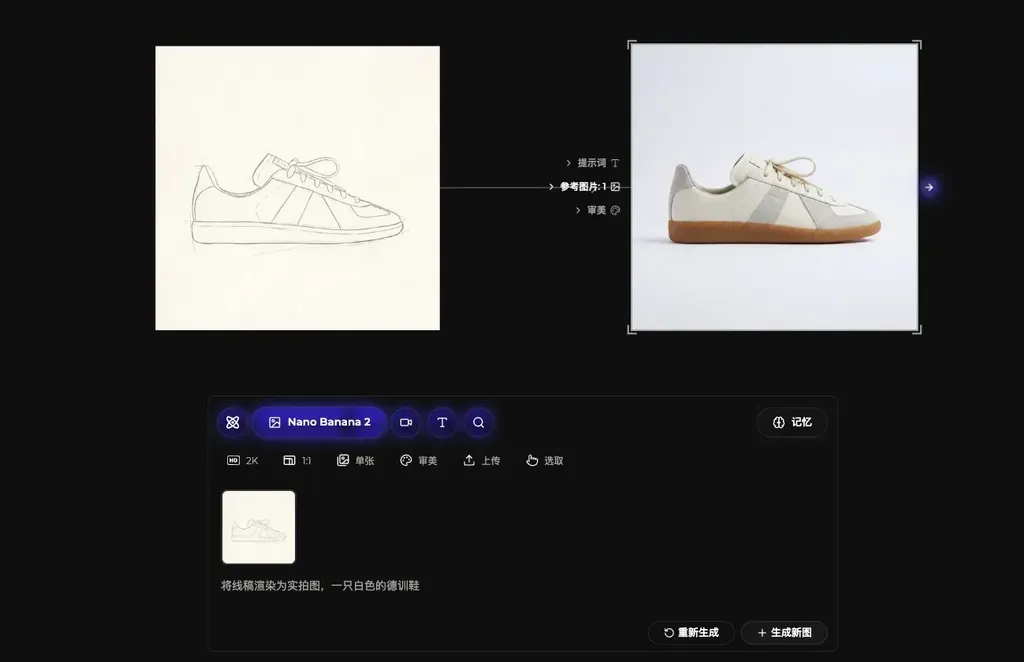
ここからノードと接続を追加し、作品を一歩ずつ作り上げましょう。
さらに広がる制作方法
たとえば画像を動画ノードにつなげて、動きを与えられます。
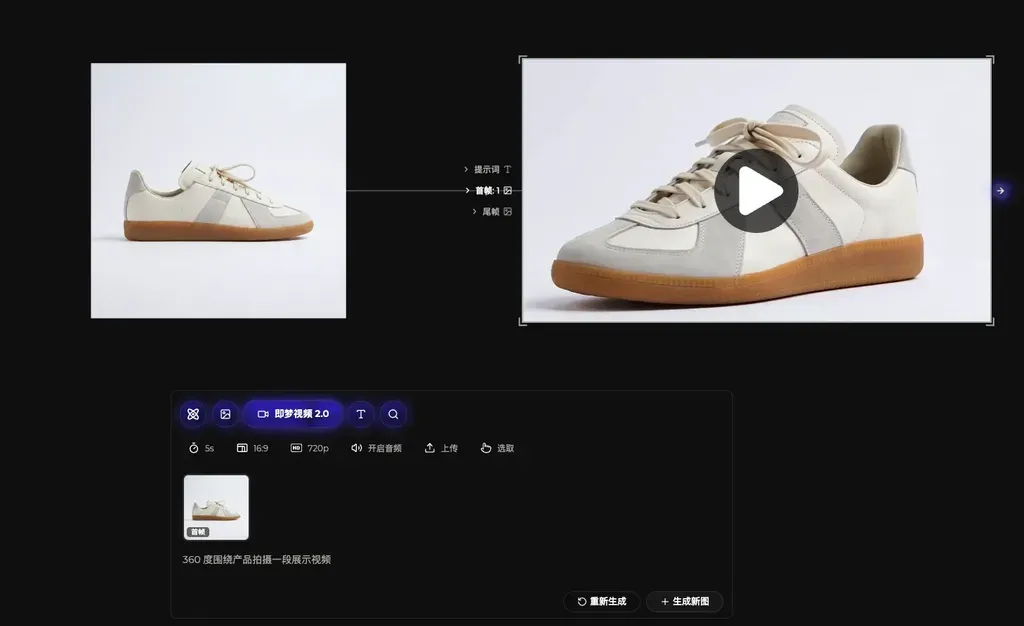
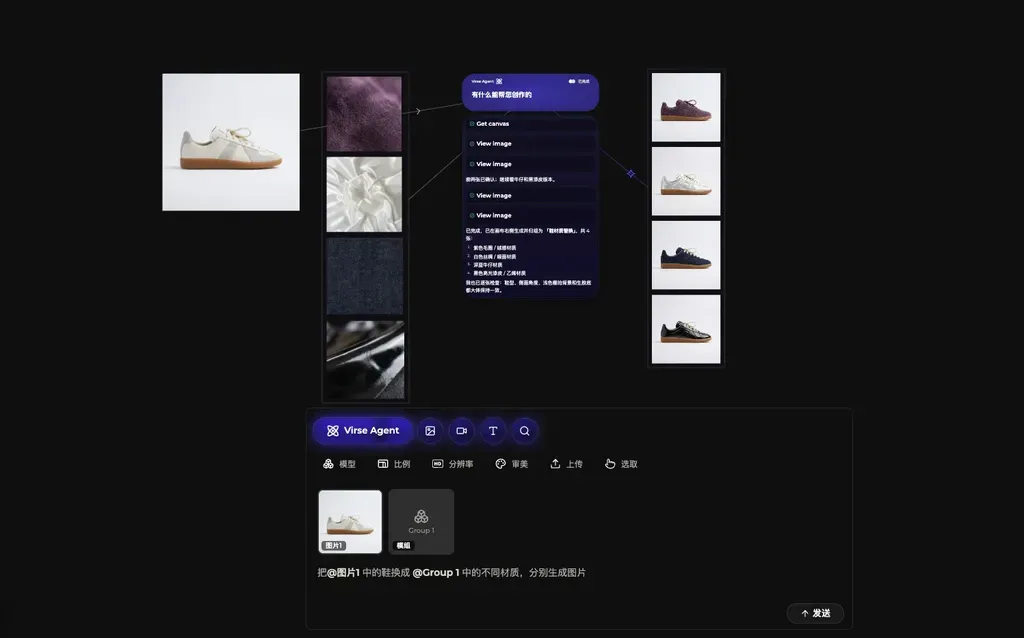
あるいはVirseエージェントに任せて、デザインをまとめて処理してもらいましょう。
最終更新: