
チームでのプロジェクト共同作業
チームスペースでは、キャンバスが公開範囲ごとに表示されます。非公開の下書き、チームでの共同制作、少人数でのレビュー、特定のメンバーとの共同作業に対応します。
共同作業の方式 | 適した用途 |
|---|---|
自分のプロジェクト | チームスペース内で自分が作成した非公開キャンバスです。下書き、試行、自分用の整理に適しています。 |
チームに公開 | プロジェクトをチーム全体に表示します。共同制作、プロジェクトの進捗共有、マイルストーンごとの成果の共有に適しています。 |
特定のメンバーに共有 | 選択したメンバーだけに共有します。対象を絞った共同作業、レビュー、引き継ぎに適しています。 |
チームスペースのプロジェクトページでは、上部のタブで公開範囲ごとにキャンバスを表示できます。
タブ | 説明 |
|---|---|
すべて | 現在のスペースで閲覧権限があるすべてのキャンバス。 |
自分のもの | チームスペース内で自分が作成した非公開キャンバス。 |
チーム | チームに公開されたキャンバス。 |
自分に共有されたもの | 自分に直接共有されたキャンバス。 |
「チーム」と「自分に共有されたもの」の違い
どちらのタブも共同作業に対応していますが、公開範囲が異なります。
タブ | 閲覧できる人 | 適した用途 |
|---|---|---|
チーム | 現在のチームスペースの全メンバー。 | チーム全体で認識をそろえる必要があるプロジェクト資料、共同制作のキャンバス、マイルストーンごとの成果。 |
自分に共有されたもの | 個別に招待されたメンバーのみ。 | チーム全体への公開が不要な少人数のレビュー、単発の共同作業、一時的な引き継ぎ。 |
Mine では、自分が作成したプロジェクトを確認できます。これらのキャンバスはチームの一覧に自動で表示されないため、下書きやプロジェクトの準備に適しています。
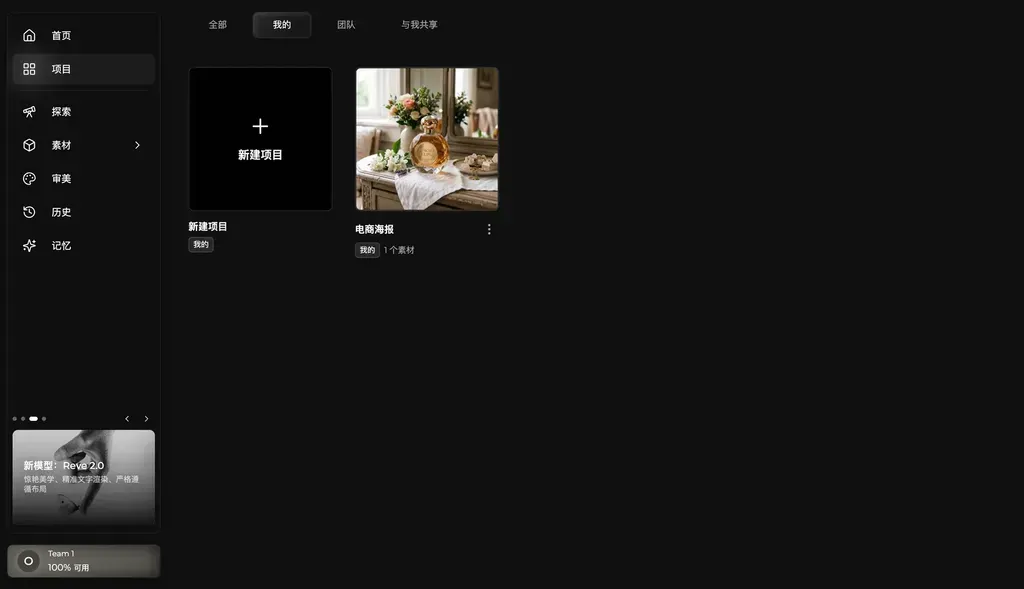
キャンバスをチーム全体に表示したい場合は、チームに公開します。すると、メンバーは Team タブで閲覧できるようになります。
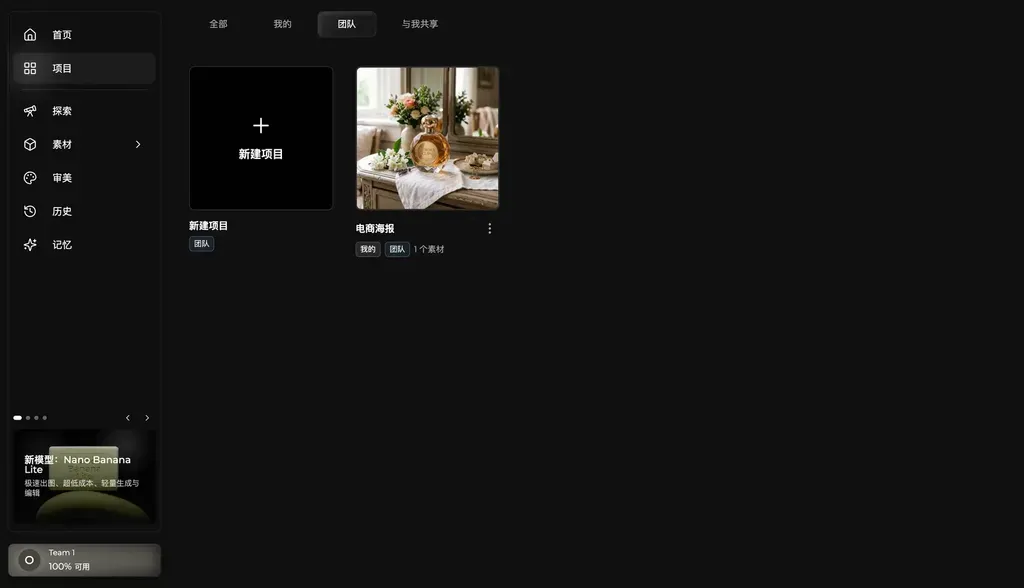
チームに公開
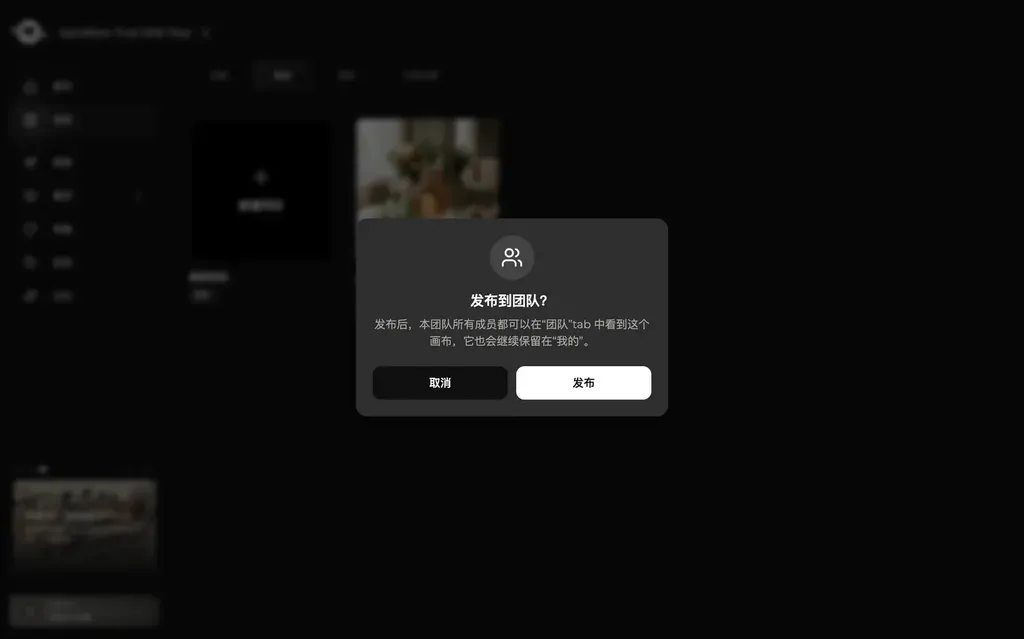
チーム全体でキャンバスを閲覧したり共同作業を続けたりする場合は、プロジェクトカードのメニューから Publish to team を選びます。
公開前に Virse が確認ダイアログを表示します。確認すると、すべてのチームメンバーが Team タブでキャンバスを見つけ、閲覧や編集を続けられます。
チームでの共同制作、プロジェクトの進捗共有、マイルストーンの記録に役立ちます。
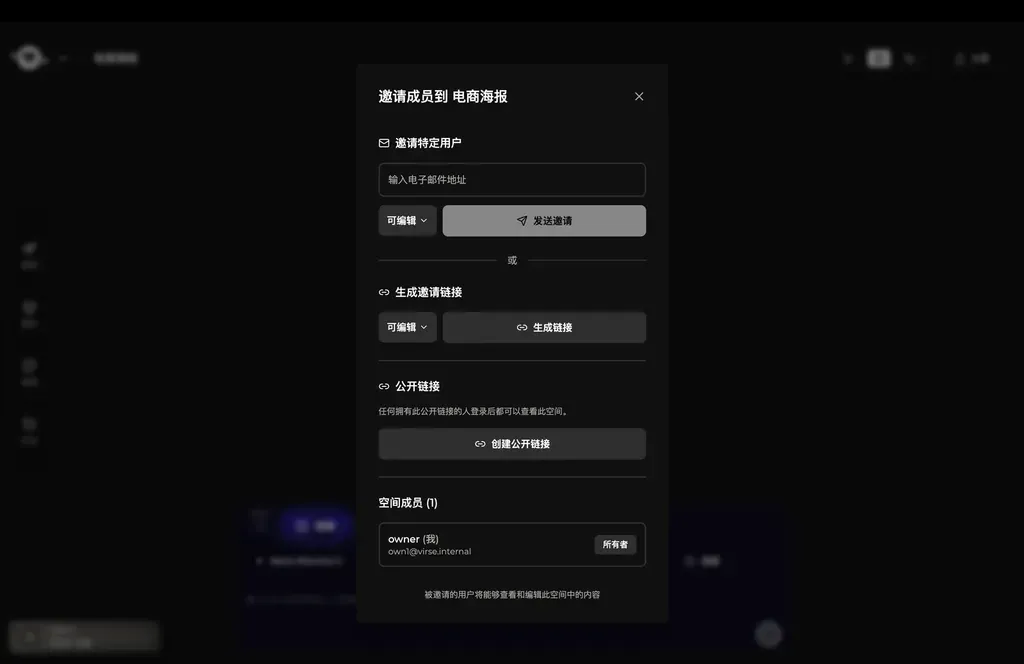
選択したメンバーに共有。
チーム全体にキャンバスを公開したくない場合は、選択したメンバーだけに共有します。
キャンバスを開き、右上の Share をクリックして特定のメンバーを招待します。メールで招待を送るか、招待リンクを生成できます。
招待されたメンバーは Shared with me でキャンバスを見つけられます。少人数のレビュー、対象を絞った共同作業、特定のメンバーへのプロジェクトの一段階の引き継ぎに役立ちます。
適切な共同作業の方法を選ぶ
目的 | 推奨する方法 |
|---|---|
チームに見せる前に非公開でプロジェクトを整理する。 | Mine に置いておく。 |
チーム全体で閲覧し、共同作業する。 | チームに公開 |
選択したメンバーだけが閲覧または編集できるようにする。 | 選択したメンバーに共有。 |
最終更新: