
メンバー管理
企業のチームでは、メンバー管理によってアクセス、権限、リソースの消費を一元管理でき、共同作業の状況を把握しやすく、管理しやすくなります。
機能 | 内容 |
|---|---|
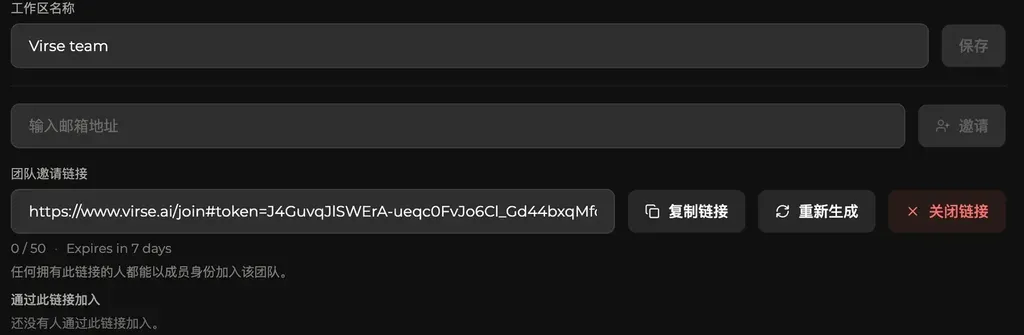
メンバー | 招待リンクやメールでメンバーを追加し、参加しなくなったメンバーを削除します。 |
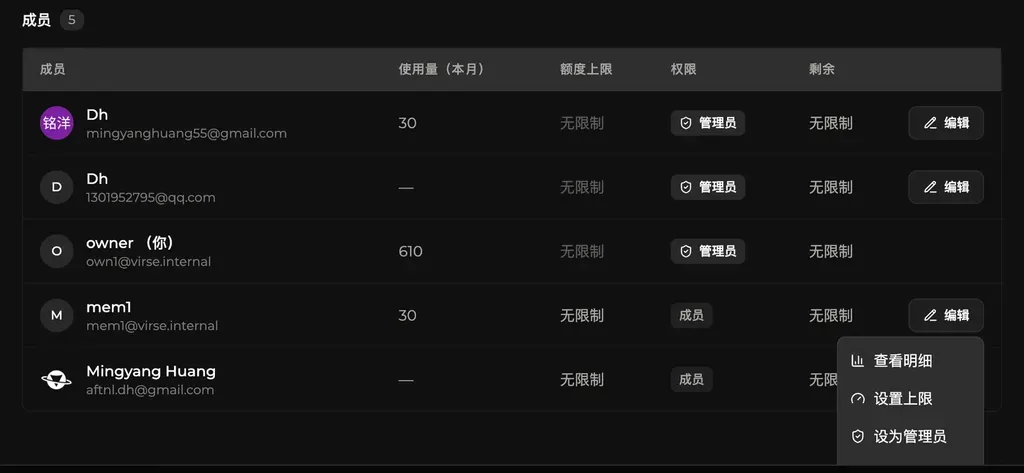
管理者 | メンバーを管理者に設定し、複数人でチームスペースを管理できるようにします。 |
CU の上限 | メンバーの月間 CU 上限を設定し、チームの使用状況を確認します。 |
管理者はチーム設定からメンバーを追加できます。Virse には2つの招待方法があります。チームの規模と招待する相手に応じて選んでください。
方法 | 適した用途 |
|---|---|
招待リンク | 複数のメンバーをすばやく招待するのに適しています。リンクをコピーしてチームの仲間に送ると、案内に沿って参加できます。 |
メールで招待 | 特定のメンバーの招待に適しています。メールアドレスを入力して招待を送ります。小規模なチームや、参加者を管理したいチームに向いています。 |
メンバーがチームの作業に参加しなくなった場合、管理者はそのメンバーを削除できます。削除されたメンバーは、チームスペースに入ることも、チームの共同作業のコンテンツやチームアセットにアクセスすることもできなくなります。
管理者と月間 CU 上限を設定する
メンバー一覧で、管理者は各メンバーの役割と月間 CU 上限を設定できます。
管理者を設定する
管理者は他のメンバーを管理者に昇格させられます。昇格したメンバーは、メンバー、権限、リソース設定の管理を分担できます。
プロジェクト責任者、デザイン責任者、運用責任者など、複数の人がチームスペースを管理する必要がある場合に便利です。
月間上限を設定する
管理者は各メンバーの月間 CU 上限も設定できます。
メンバーが AI 生成機能を使うと CU が消費されます。月間上限を設定することで、当月に各メンバーが使える CU の量をチームで管理し、無管理な消費を防げます。
CU の使用量を確認する
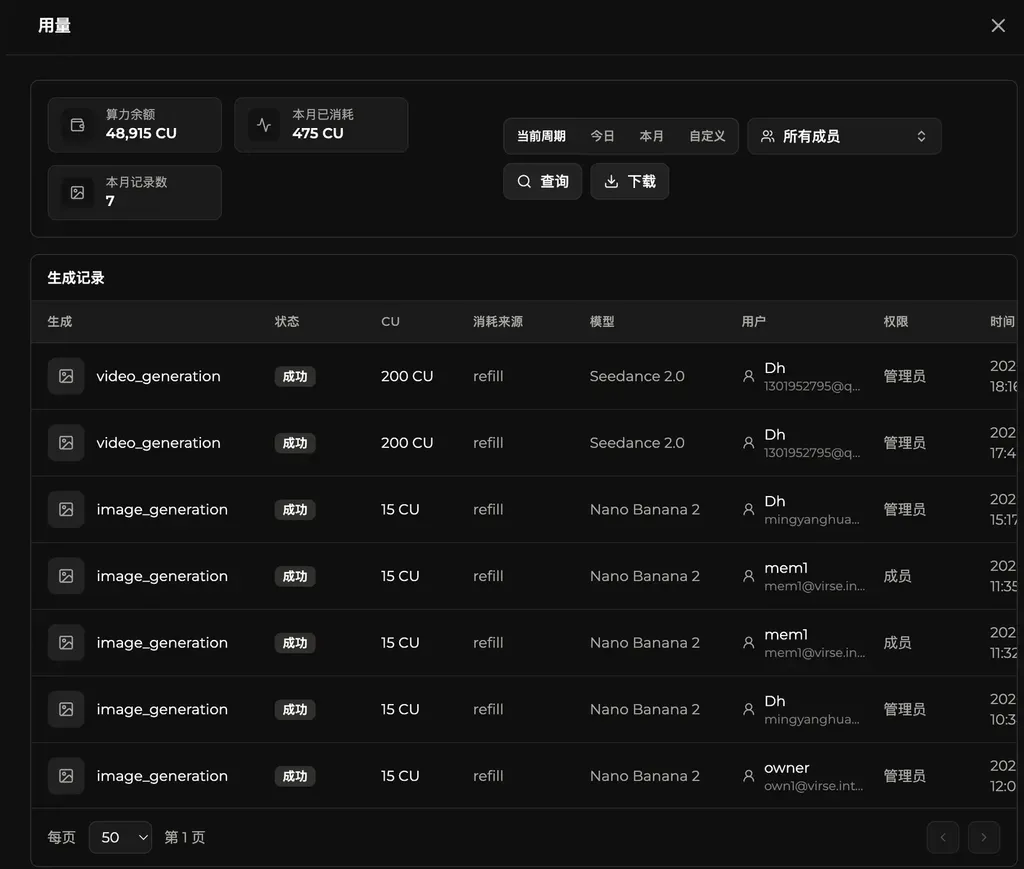
管理者は上限を設定するだけでなく、メンバーの CU 使用量も確認できます。期間と対象メンバーで絞り込んで、実際のリソース消費を把握できます。
フィルター | 説明 |
|---|---|
今日 | 今日の CU 使用量を確認します。 |
今月 | 今月の CU 使用量を確認します。 |
カスタム | 任意の期間を選択し、その期間の使用量を確認します。 |
全メンバー | チーム全体の使用量を確認します。 |
特定のメンバー | 選択した1人のメンバーの使用量を確認します。 |
使用量の確認により、管理者はチームの CU 消費ペースと、メンバーごとの使用状況を把握できます。月間上限を調整する際の判断材料になります。
最終更新: