
빠른 시작
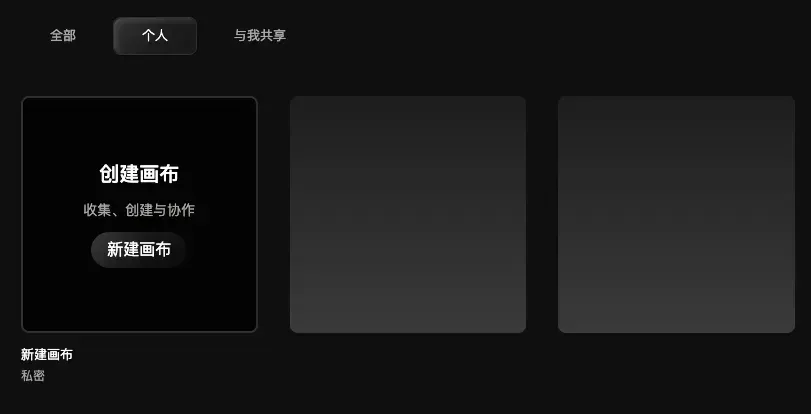
1. 캔버스 만들기
Virse를 열고 New Canvas를 클릭하세요. 무한히 확장할 수 있는 창작 공간이 생깁니다.
2. 노드 만들기
캔버스에 들어가면 여러 종류의 노드가 보입니다. 각 노드는 이미지, 영상, 텍스트 생성처럼 하나의 작업을 맡습니다. 원하는 종류를 클릭하면 빠르게 만들 수 있습니다.
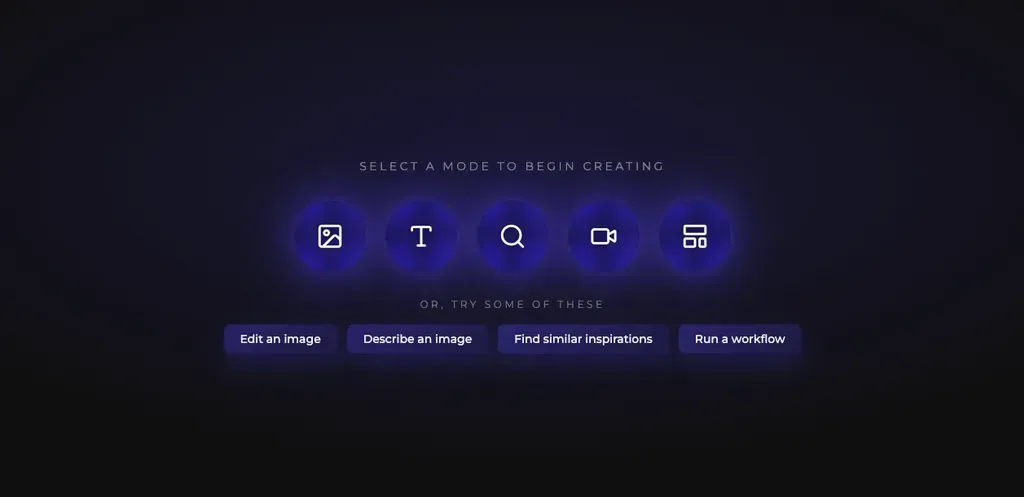
가장 흔히 사용하는 이미지 노드부터 시작하세요.
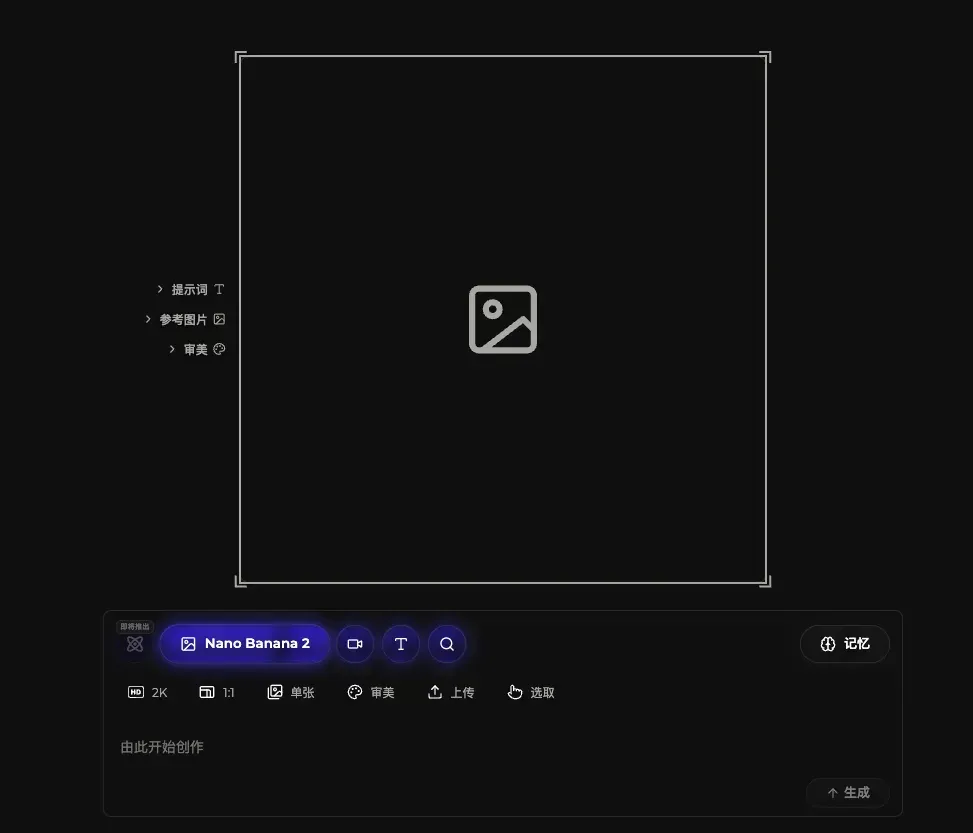
Image 모드를 선택하고 아래 작업 패널에 원하는 이미지를 설명한 뒤 Generate를 클릭해 이미지를 만드세요.
잠시 아래 작업 패널을 살펴보세요. 모든 이미지 생성은 여기서 이루어지며 세 줄로 구성되어 있습니다.
1행 - 모드 선택:생성할 대상을 이미지, 영상, 텍스트 중에서 전환합니다.
2행 - 생성 매개변수:결과물을 조정합니다. 일반적인 매개변수는 다음과 같습니다.
매개변수 | 설명 |
|---|---|
해상도 | 결과물의 세부 표현 수준을 제어합니다. |
화면비 | 이미지의 너비와 높이 비율입니다. |
배치 크기 | 쉽게 고를 수 있도록 한 번에 생성할 이미지 수입니다. |
미적 스타일 | 학습된 스타일을 적용해 결과를 취향에 더 가깝게 만듭니다. |
참조 이미지 업로드 | 로컬 이미지를 참조로 업로드합니다. |
캔버스에서 참조 이미지 선택 | 캔버스의 기존 이미지를 참조로 사용합니다. |
3행 - 지시 입력:원하는 이미지를 설명하거나 참조 이미지를 끌어 넣으세요.
- 여기에 원하는 이미지를 설명하거나 참조 이미지를 입력란으로 직접 끌어 놓으세요. 텍스트와 이미지 모두 생성 방향을 안내할 수 있습니다.

3. 연결 만들기
첫 노드가 생기면 흥미로운 작업이 시작됩니다. 바로 노드끼리 연결하는 것입니다. 이미지를 생성하거나 캔버스로 끌어 놓은 다음, 노드 오른쪽의 연결 핸들에서 드래그해 선을 만드세요.
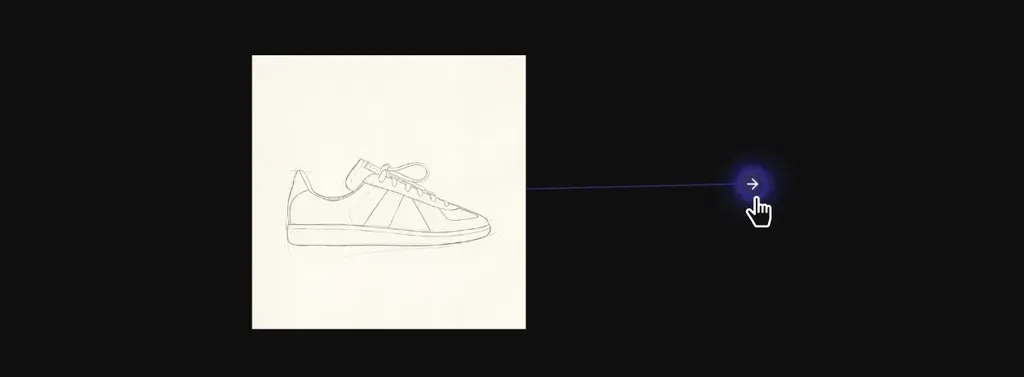
놓으면 노드 메뉴가 나타납니다. 원하는 노드 유형을 선택하면 이전 노드를 입력으로 자동 연결합니다.
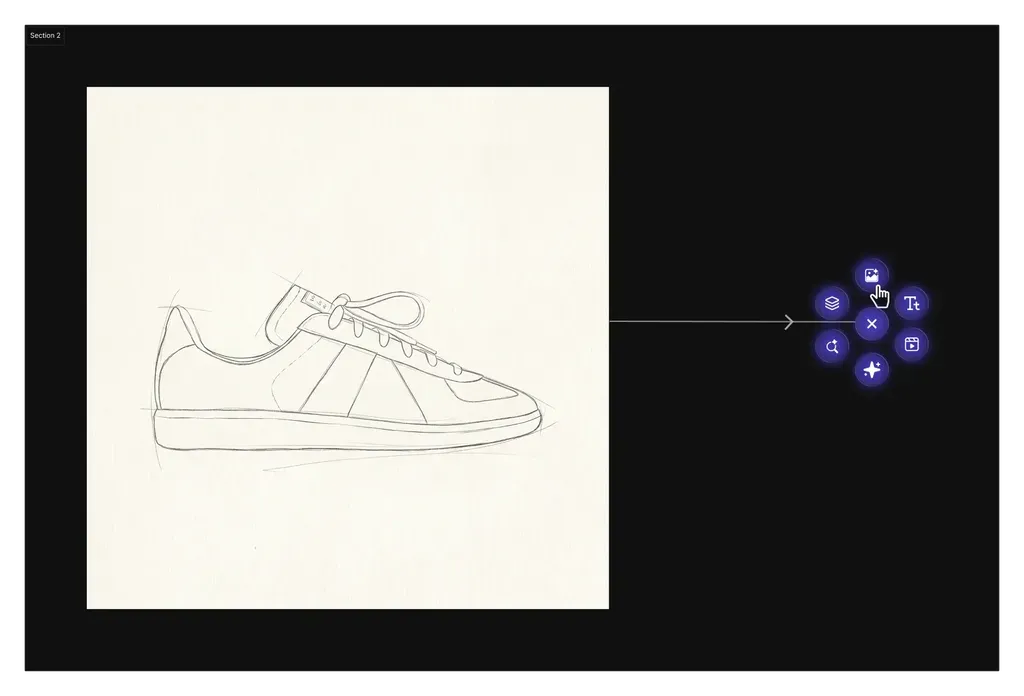
이 예시에서는 새 이미지 노드를 만들고 신발 선화를 참조로 사용해 새 이미지를 생성합니다.
작업 패널에서 모델을 선택하고 프롬프트를 작성한 다음 Generate를 클릭하세요.
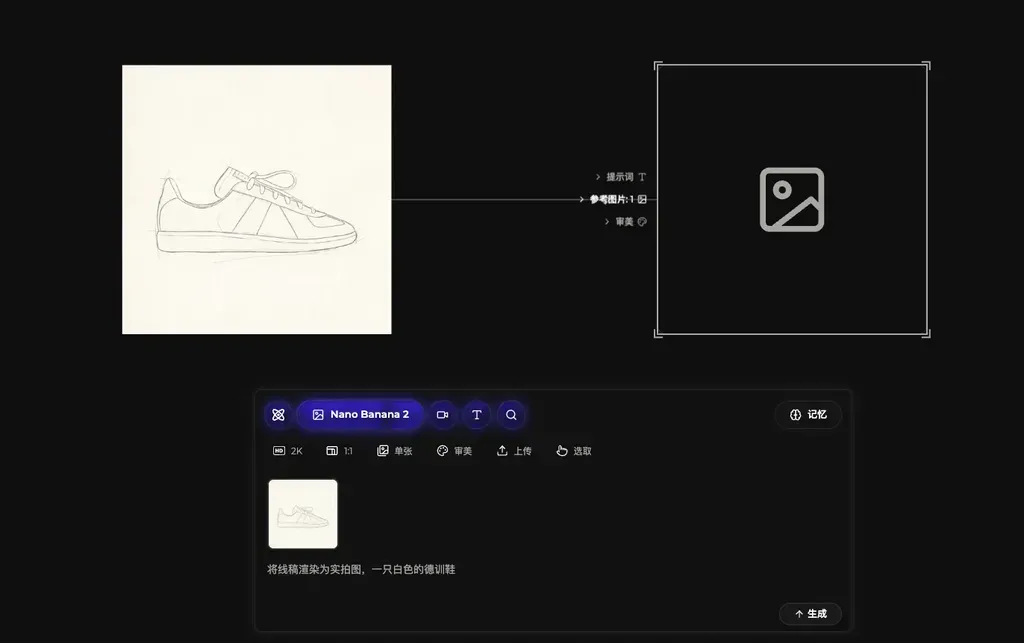
잠시 기다리면 이미지가 완성됩니다.
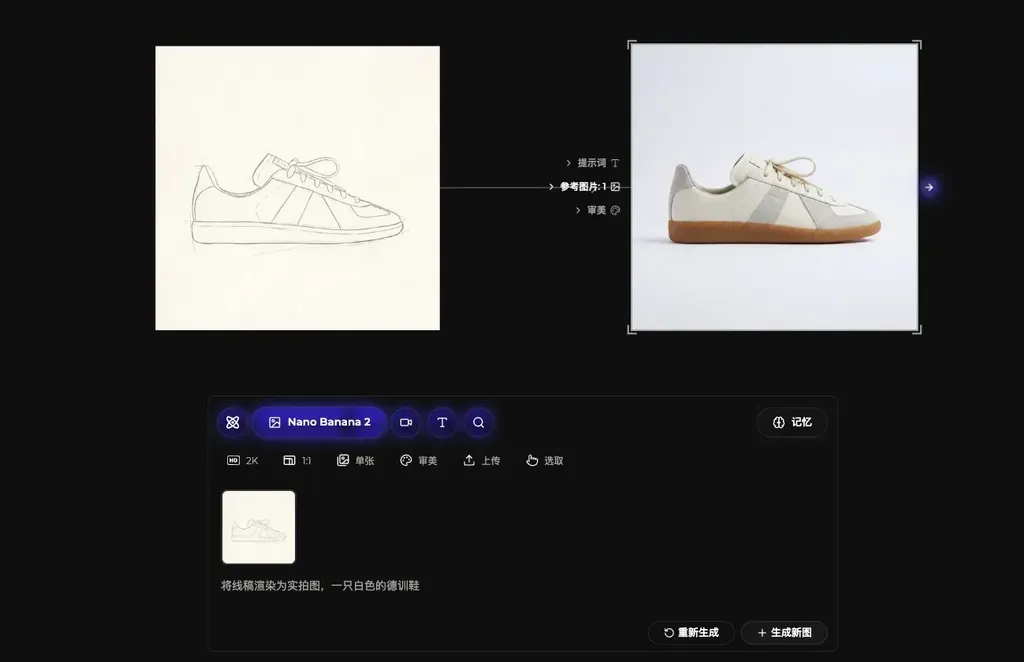
이제 노드와 연결을 계속 추가하며 작업을 단계적으로 발전시키세요.
더 다양한 창작 방법
예를 들어 이미지를 영상 노드에 연결해 생동감을 더할 수 있습니다.
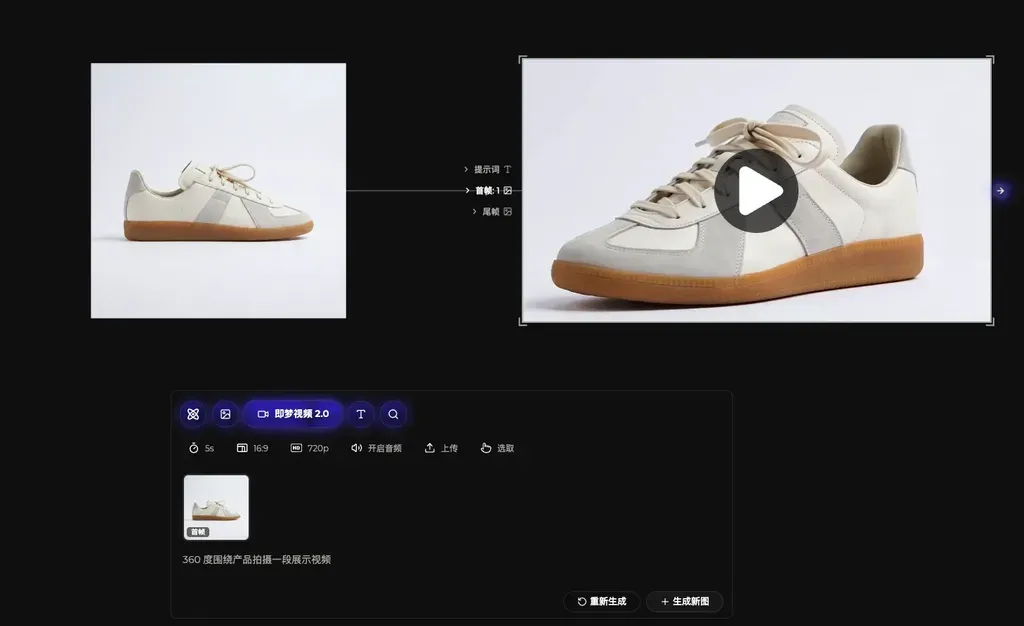
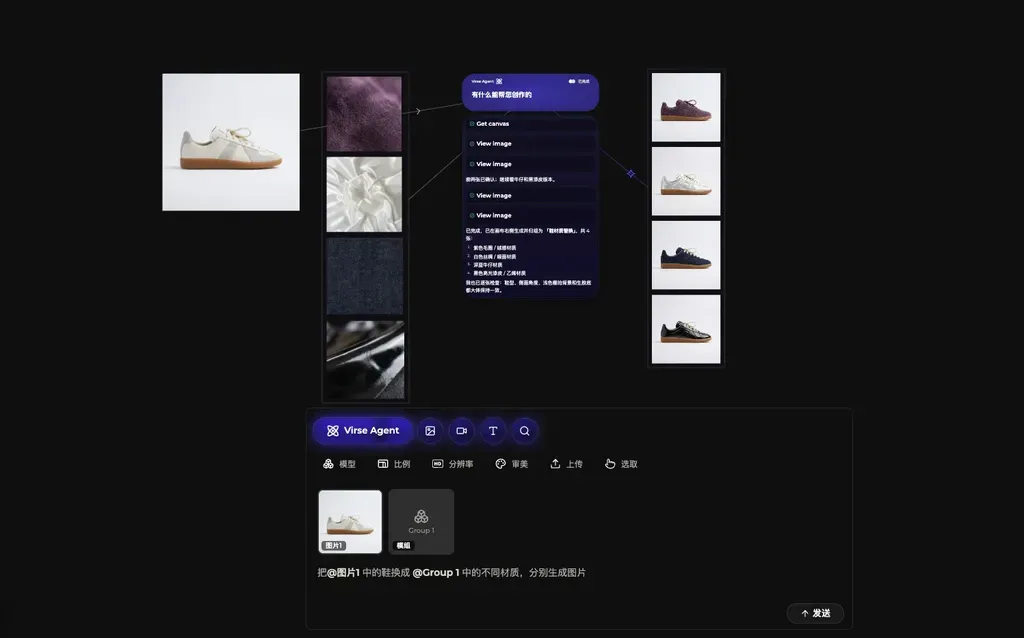
또는 Virse 에이전트에게 작업을 맡겨 디자인을 일괄 처리할 수 있습니다.
마지막 업데이트: