
편집 모드 가이드
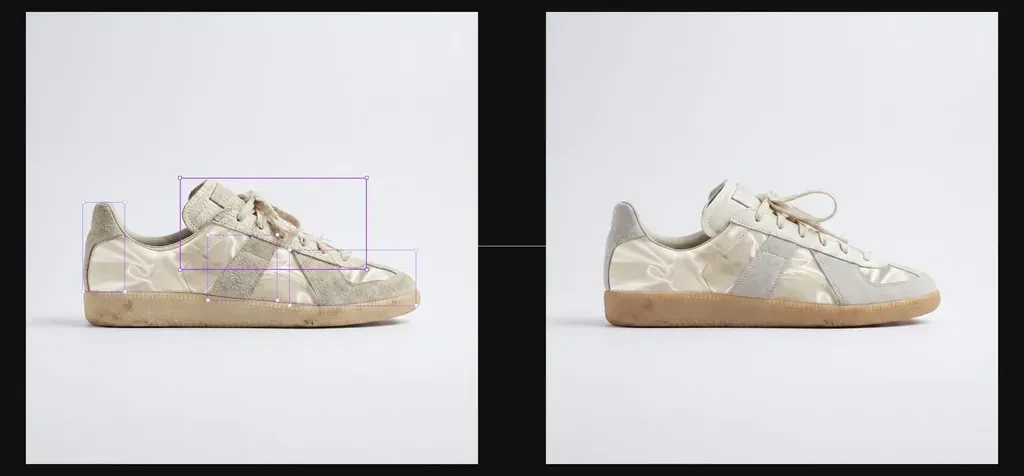
편집 모드는 특히 다음에 유용합니다.
활용 상황 | 가능한 작업 |
|---|---|
고해상도 교체 | AI 생성 이미지의 일부 세부가 흐리거나 깨졌다면 해당 영역을 선택해 고해상도 자료로 교체하세요. |
배치 조정 | 이미지 안의 객체 위치, 크기, 비율을 조정하세요. |
표시 기반 편집(출시 예정) | 이미지에 그리거나 표시한 뒤 프롬프트로 수정하세요. |
1. 편집 모드 진입
캔버스의 이미지 노드를 더블 클릭하거나 오른쪽 사이드바의 Edit Mode를 클릭하세요.
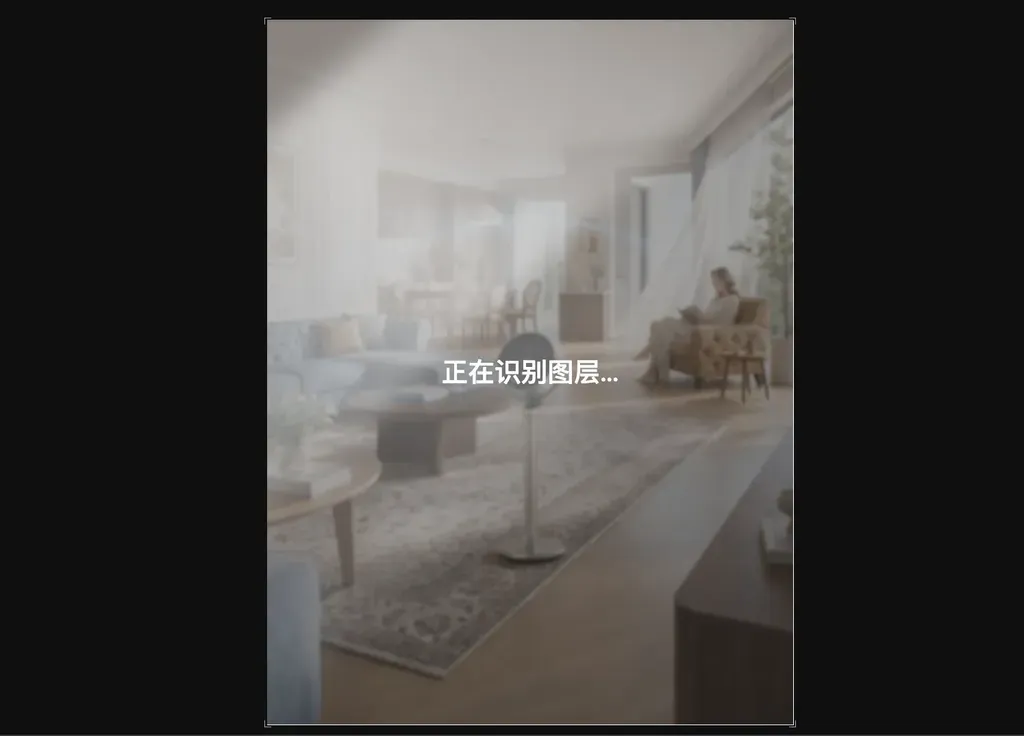
2. 레이어 불러오기 및 선택
이미지를 처음 편집하면 Virse가 몇 초 동안 레이어를 감지합니다. 감지가 끝나면 이미지의 서로 다른 객체 레이어를 선택할 수 있습니다.
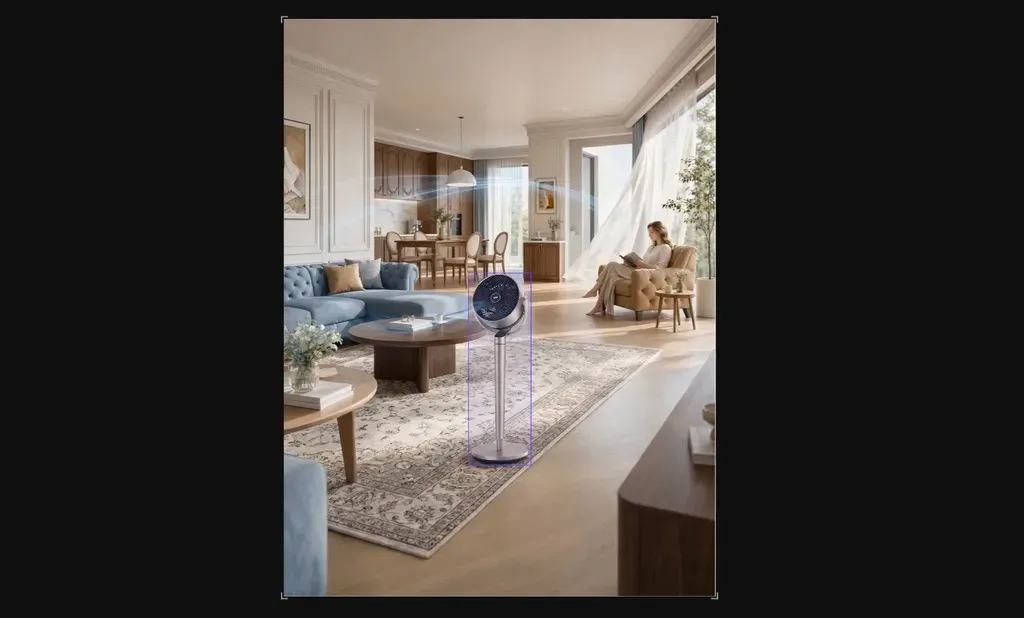
올바르게 감지되지 않은 부분이 있거나 직접 영역을 정하고 싶다면 레이어 패널 위의 Add Layer를 클릭하고 영역을 수동으로 그리세요.
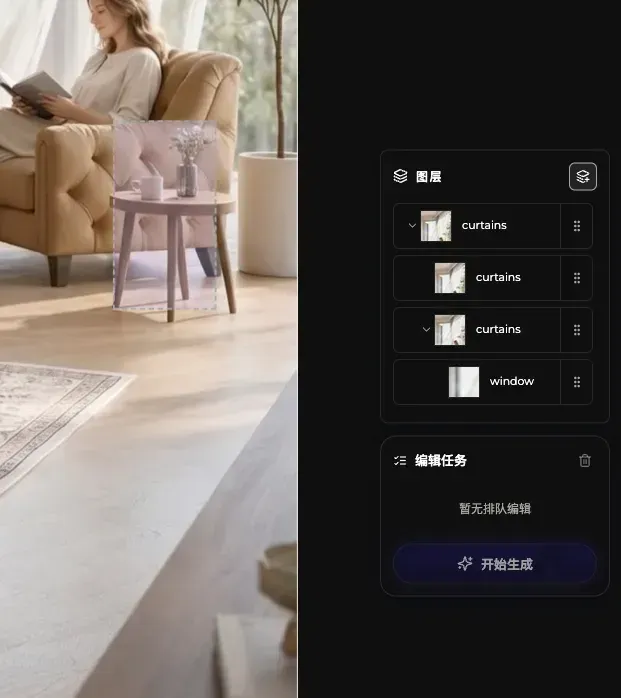
3. 편집 작업 추가
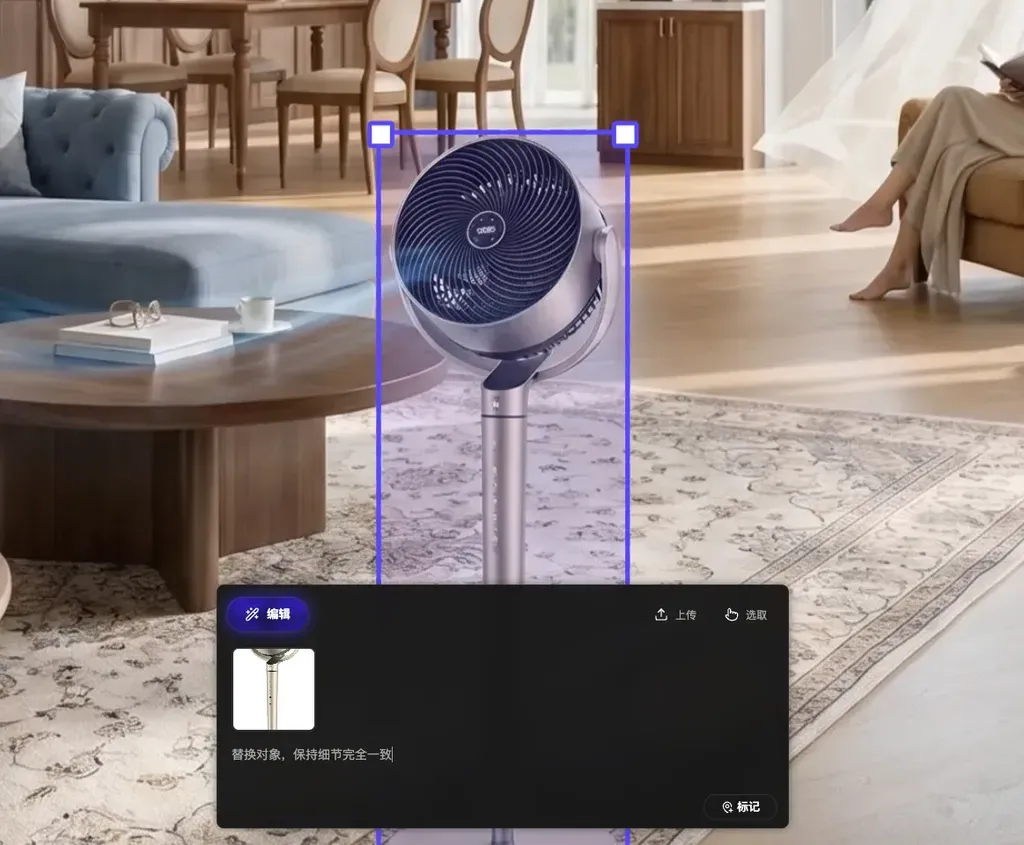
객체 레이어를 선택한 뒤 아래 작업 패널에 편집 지시를 입력하고 원하는 변경을 설명하세요.
- 참조 이미지가 필요하면 업로드하거나 캔버스에서 선택하세요. 단축키는 Option/Alt입니다.
지시를 입력한 뒤 Mark를 클릭해 선택한 레이어에 연결하세요.
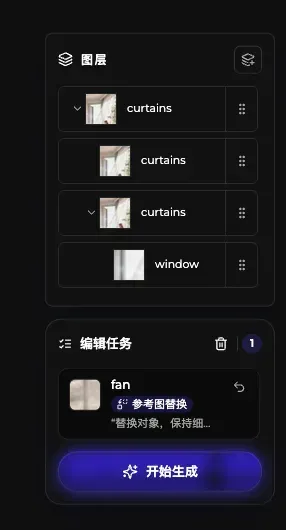
표시된 편집은 오른쪽 편집 작업 목록에 나타나며, 여기서 현재 이미지의 모든 편집 작업을 관리할 수 있습니다.
4. 결과 생성
Start Generation을 클릭하세요. 목록의 모든 작업이 함께 실행되어 새 이미지로 렌더링됩니다.
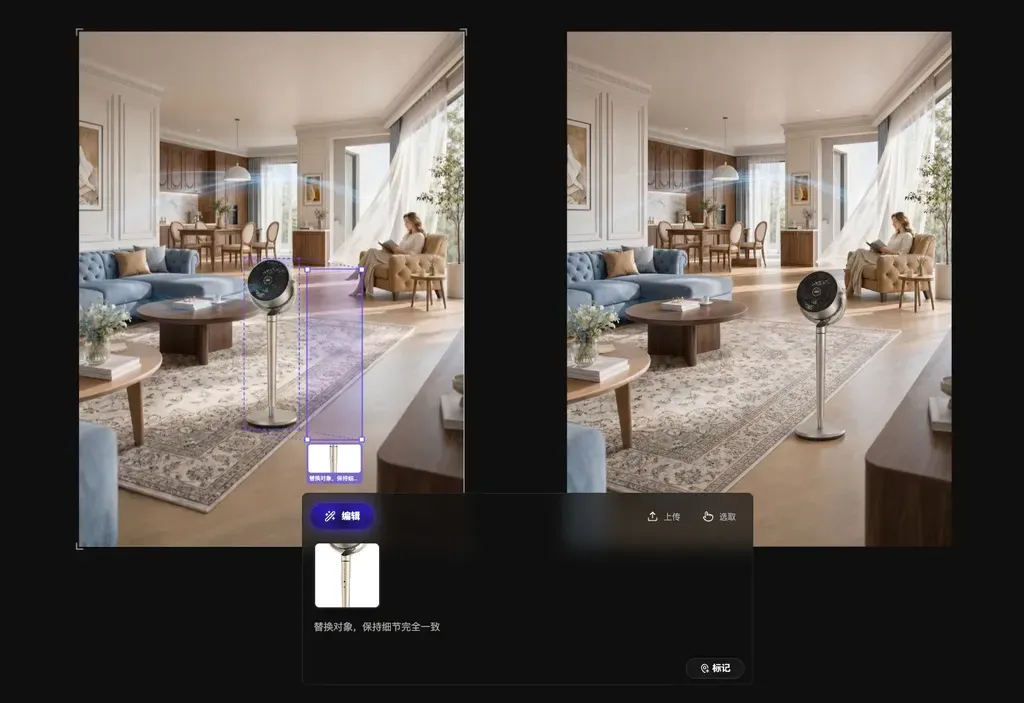
생성 결과는 캔버스에 새 이미지 노드로 나타납니다. 원본 이미지는 그대로 유지됩니다.
마지막 업데이트: