
Guia do modo de edição
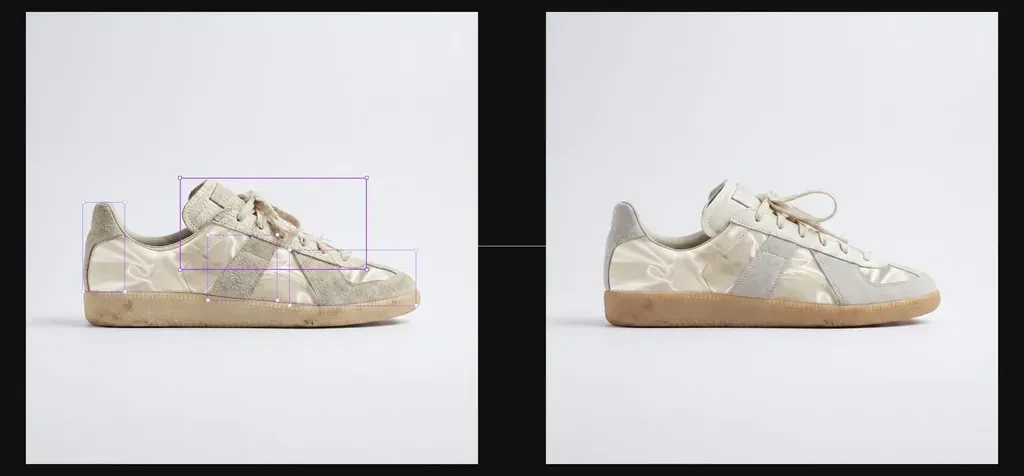
O modo de edição é especialmente útil para:
Cenário | O que pode fazer |
|---|---|
Substituição em alta resolução | Quando uma imagem gerada por IA apresentar detalhes locais borrados ou defeituosos, selecione a região e substitua-a por material de alta resolução. |
Ajuste de disposição | Ajuste a posição, o tamanho e a proporção dos objetos na imagem. |
Edições com marcações(em breve) | Desenhe ou faça marcações na imagem e use um prompt para modificá-la. |
1. Entre no modo de edição
Clique duas vezes em um nó de imagem na tela ou clique em Edit Mode na barra lateral direita.
2. Carregue e selecione camadas
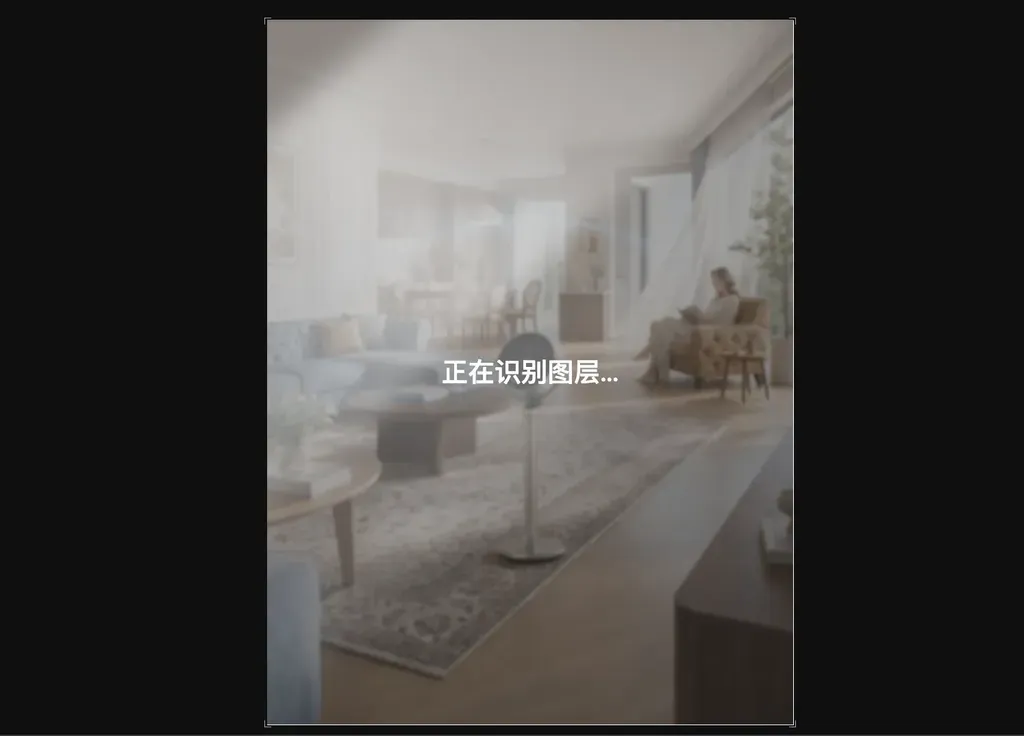
Na primeira edição de uma imagem, o Virse leva alguns segundos para detectar as camadas. Após a detecção, você pode selecionar as diferentes camadas de objetos da imagem.
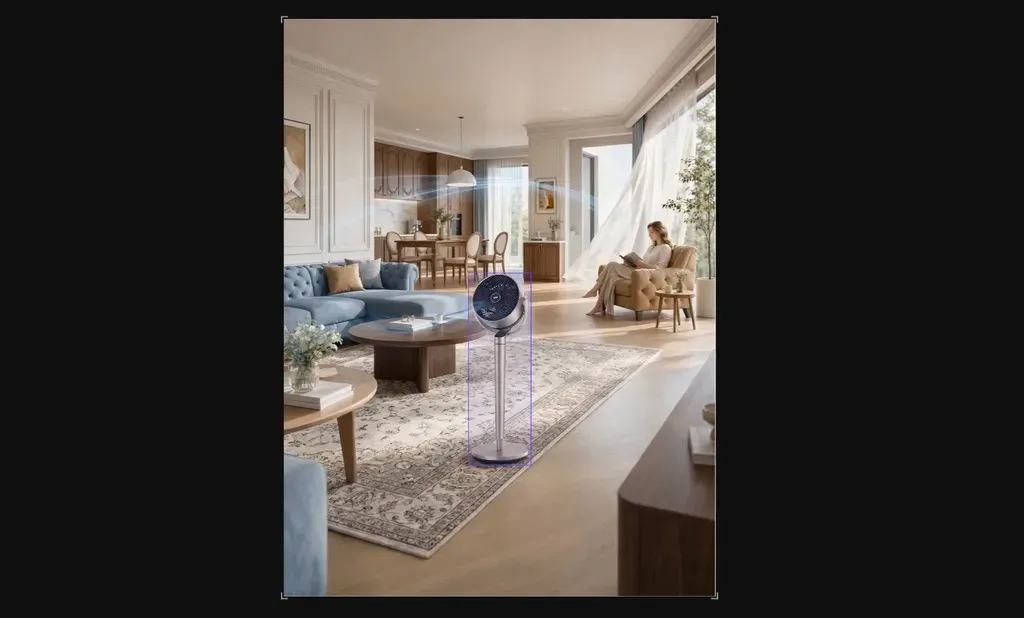
Se algo não foi detectado corretamente ou você quer uma região personalizada, clique em Add Layer acima do painel de camadas e desenhe a área manualmente.
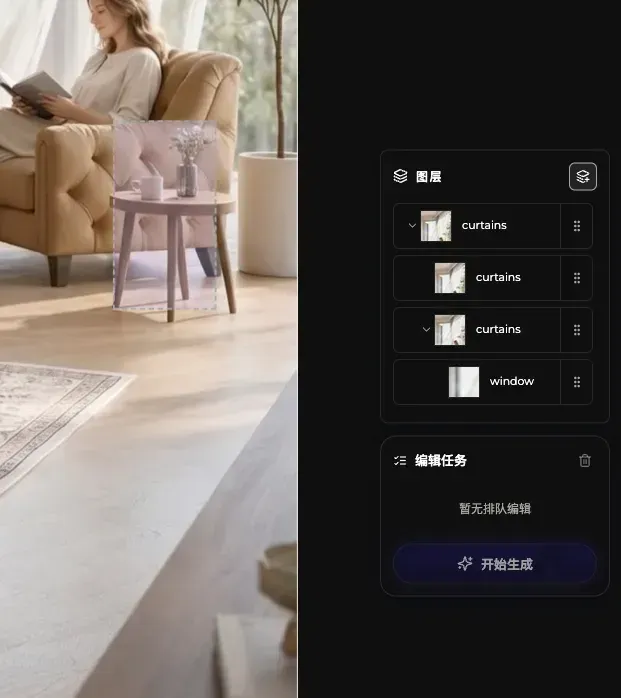
3. Adicione tarefas de edição
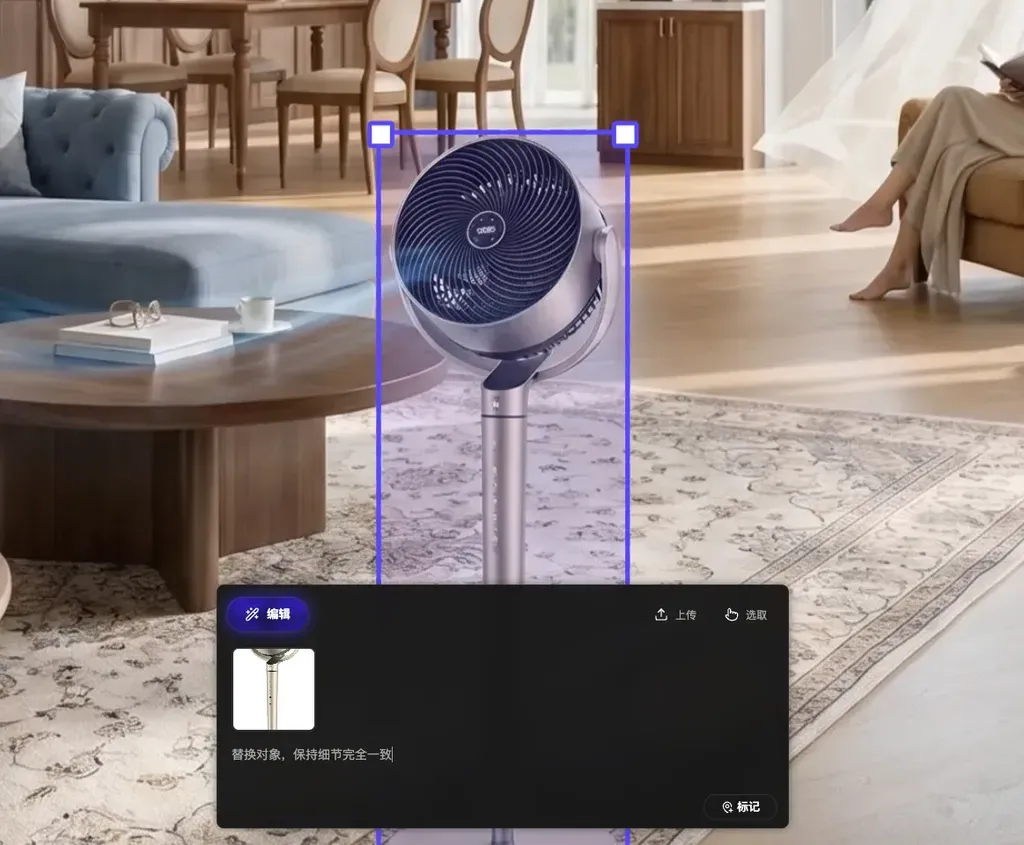
Depois de selecionar uma camada de objeto, insira uma instrução de edição no painel abaixo e descreva a alteração desejada.
- Quando precisar de uma imagem de referência, envie uma ou selecione-a na tela. O atalho é Option/Alt.
Depois de inserir a instrução, clique em Mark para associá-la à camada selecionada.
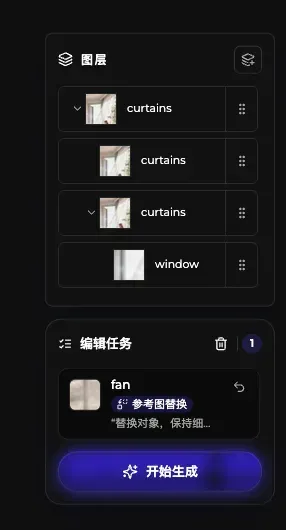
As edições marcadas aparecem na lista de tarefas à direita, onde você pode gerenciar todas as edições da imagem atual.
4. Gere o resultado
Clique em Start Generation. Todas as tarefas da lista são executadas juntas e renderizadas em uma nova imagem.
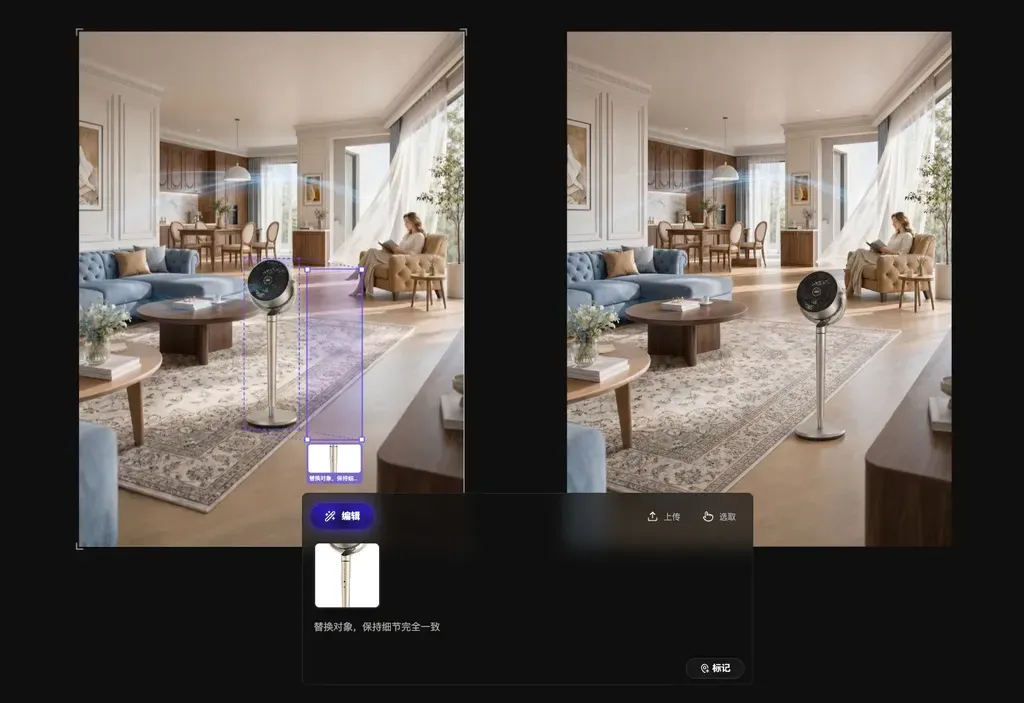
O resultado gerado aparece como um novo nó de imagem na tela. A imagem original permanece inalterada.
Última atualização: