
Guia do modo Agent
O modo agente é especialmente útil para:
Cenário | O que pode fazer |
|---|---|
Automação de várias etapas | Descreva o objetivo uma vez, em vez de operar etapa por etapa. O agente divide e executa as etapas intermediárias. |
Pacotes de conteúdo | Produza planos de conteúdo, séries de imagens, textos e outros resultados agrupados em um único módulo. |
Trabalhar com materiais existentes | Conecte imagens, textos ou módulos da tela e continue criando a partir dos materiais existentes. |
1. Adicione um nó de agente
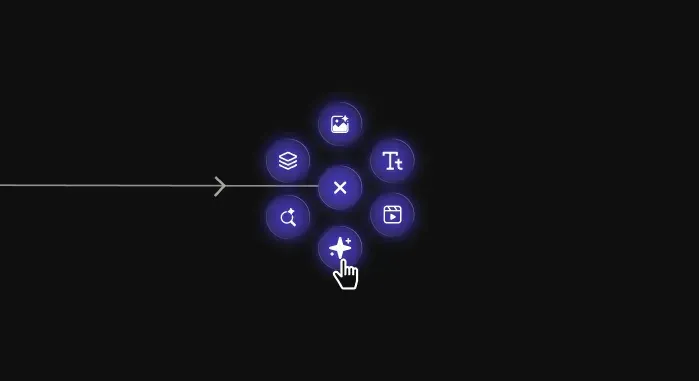
Adicione um nó de agente à tela.
2. Conecte materiais
Conecte os nós que o agente deve usar: imagens, textos, vídeos ou até um módulo inteiro. Diferentes tipos de entrada permitem que o agente faça diferentes trabalhos.
Conecte um nó de imagem ao agente
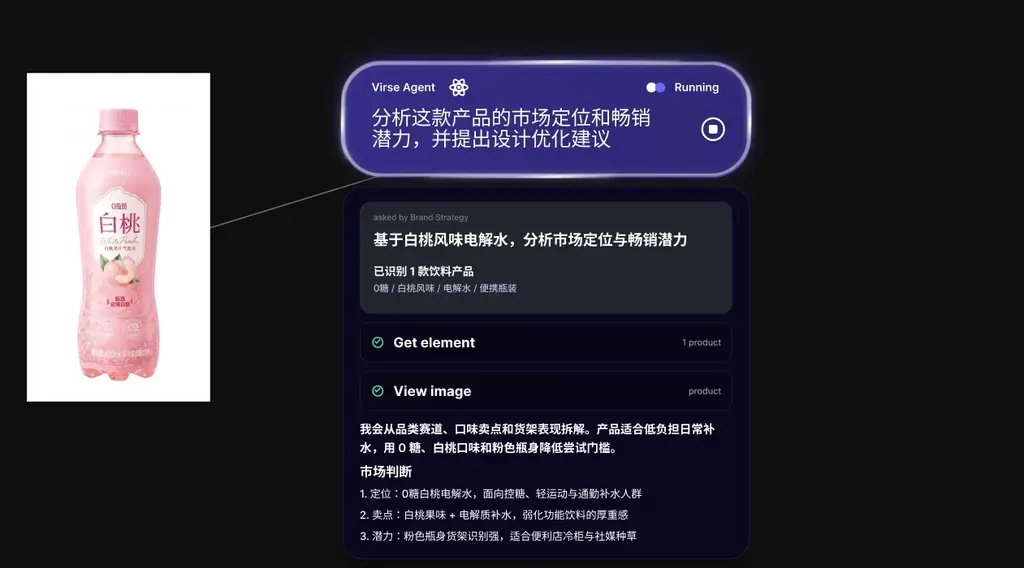
O agente pode examinar o conteúdo da imagem, analisar o design, decompor a composição, interpretar o estilo e usar a imagem diretamente para edição ou criação de vídeo.
Conecte um módulo ao agente
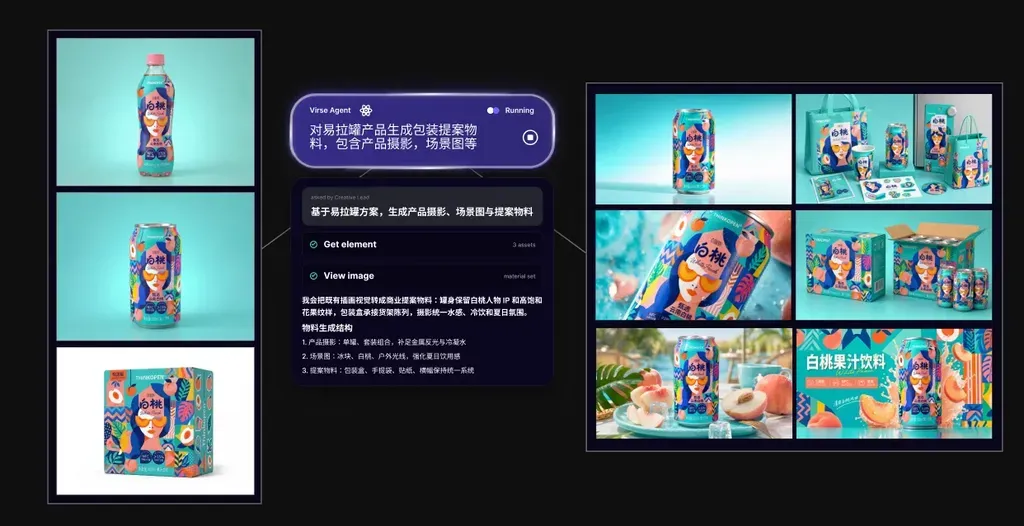
O agente pode entender um grupo de materiais relacionados como um todo. Também pode reunir imagens, textos e vídeos relacionados em um novo módulo reutilizável.
Conecte um nó estético ao agente
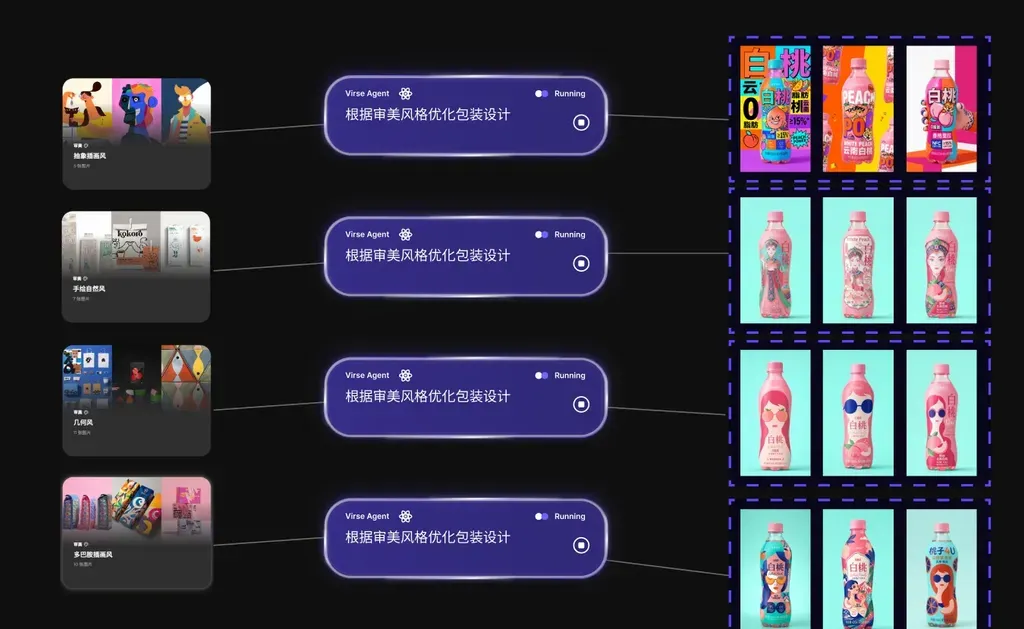
O agente pode ler o modelo de estilo em um nó estético e aplicar essa lógica estética ao executar a tarefa.
3. Dê uma tarefa ao agente
Diga ao agente o que deseja pelo chat. Ele entende a tarefa, divide-a em etapas e as executa em sequência. Você só precisa esperar a conclusão.
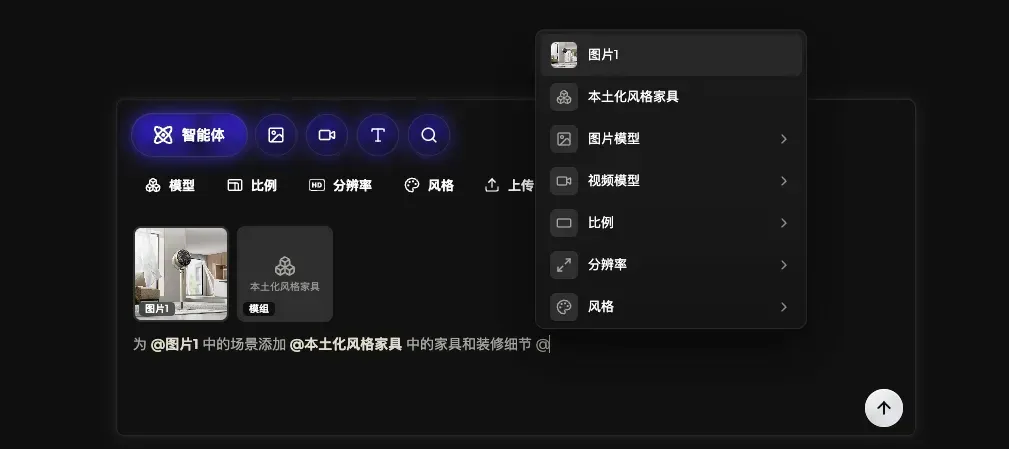
Selecione o nó de agente e envie uma instrução pelo painel de trabalho abaixo. Use @ na caixa de entrada para abrir um menu de parâmetros e objetos de referência e tornar o pedido mais preciso.
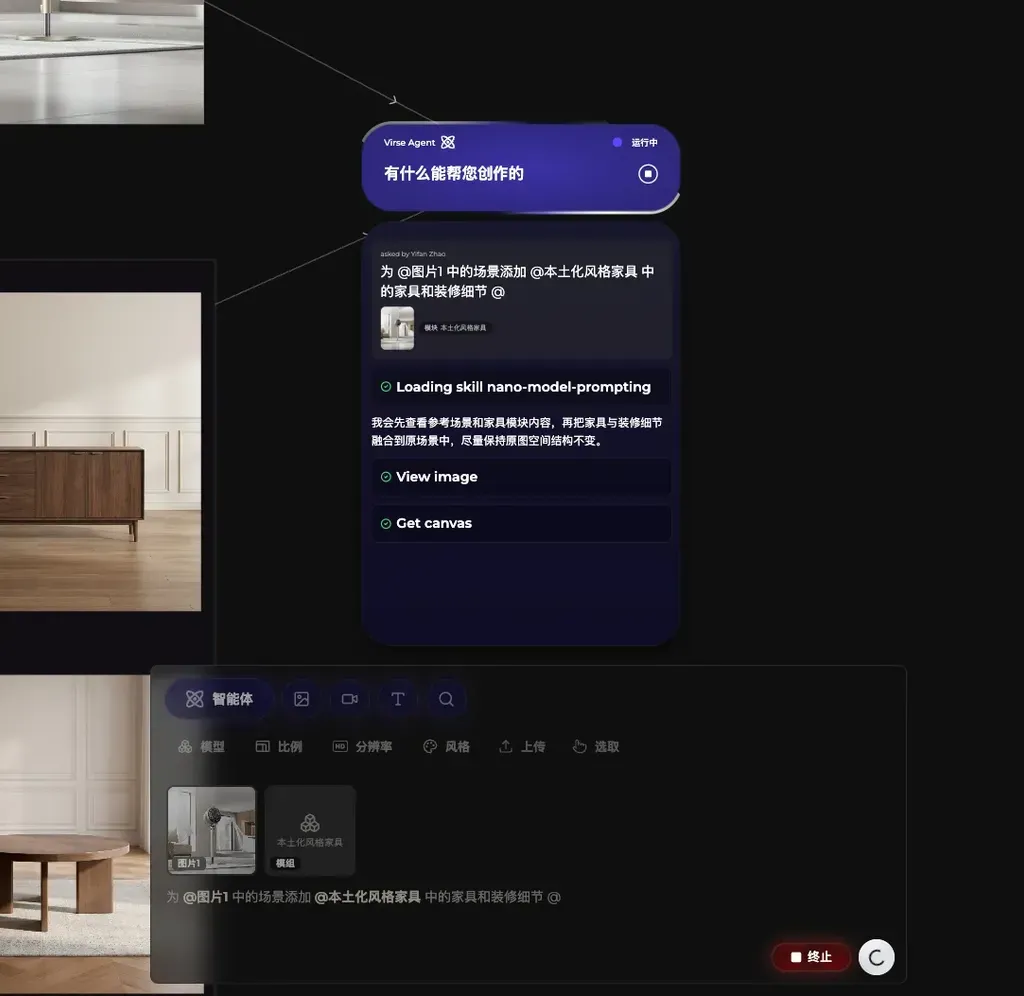
Depois de enviar a tarefa, você pode acompanhar o progresso abaixo do nó de agente. Clique em Terminate se precisar interrompê-lo.
4. Receba o resultado em um módulo
Quando a tarefa termina, o resultado é reunido em um módulo na tela. Ele pode conter texto, imagens ou um plano completo de conteúdo.
Você pode continuar usando o módulo gerado:
- Run all: substitua as entradas do módulo e execute-o inteiro novamente; os resultados posteriores são atualizados de acordo.
- Save: salve-o na barra lateral de módulos e arraste-o de volta depois para reutilizar.
- Ungroup: desagrupe o módulo e use seus nós como nós comuns da tela.
- Export all: exporte todas as saídas do módulo de uma vez.
Última atualização: