
Início rápido
1. Crie uma tela
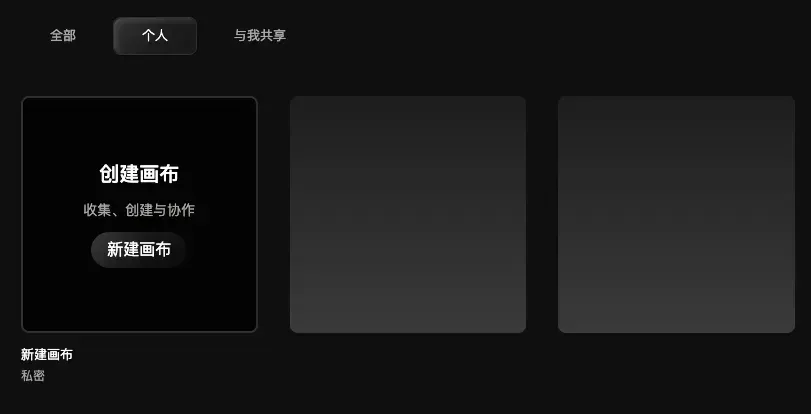
Abra o Virse e clique em New Canvas. Agora você tem um espaço criativo que pode ser expandido infinitamente.
2. Crie um nó
Ao entrar na tela, você verá vários tipos de nós. Cada nó cuida de uma tarefa, como gerar imagens, vídeos ou texto. Clique em um deles para criá-lo rapidamente.
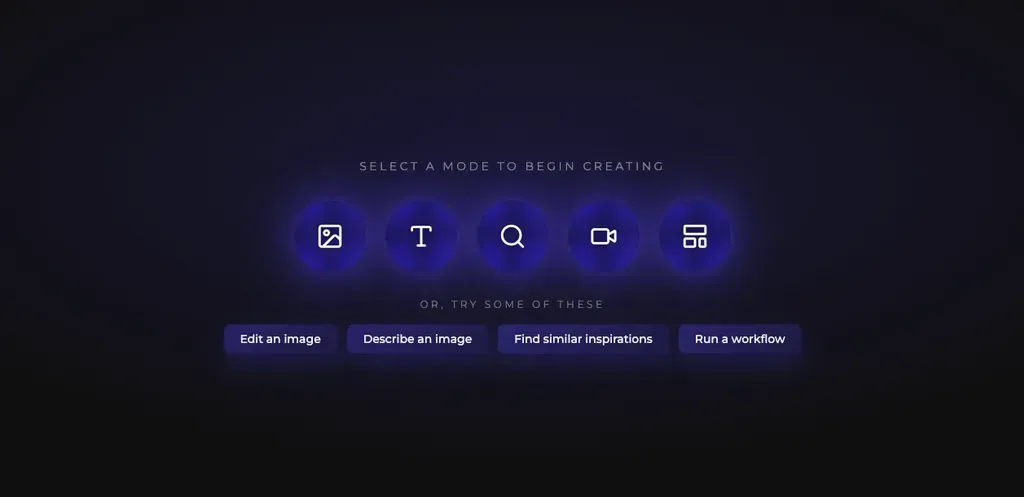
Comece pelo tipo mais comum: o nó de imagem.
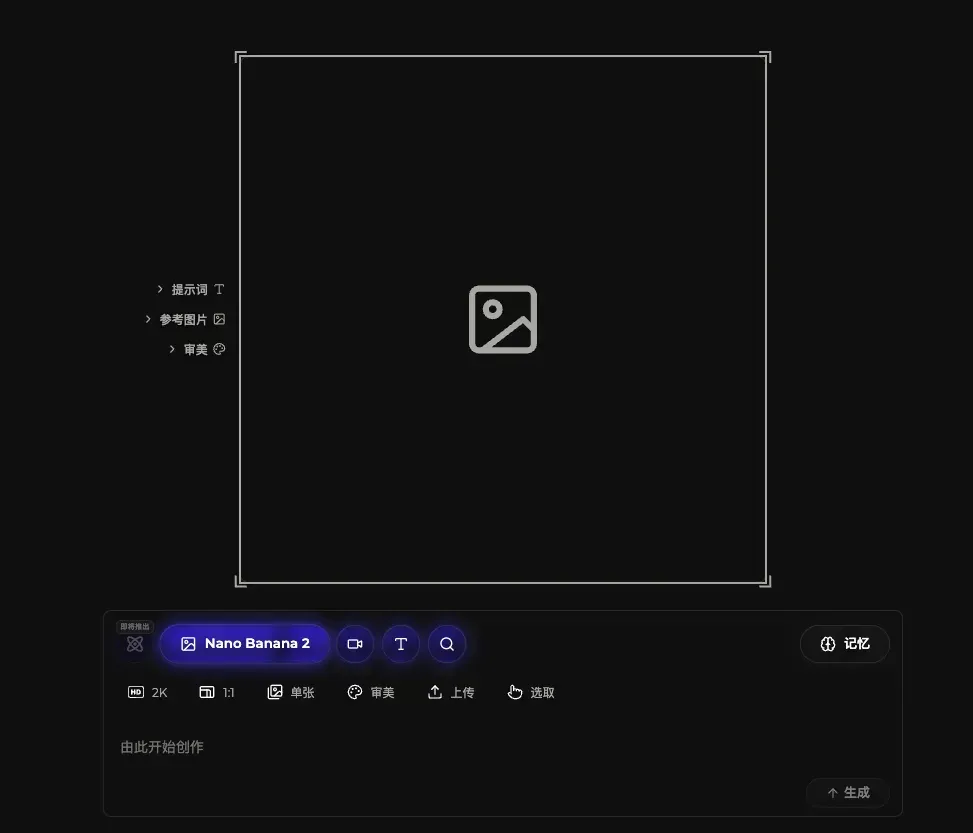
Escolha o modo Image, descreva a imagem desejada no painel de trabalho abaixo e clique em Generate para criá-la.
Reserve um momento para conhecer o painel de trabalho abaixo. Toda a geração de imagens acontece aqui, organizada em três linhas:
Linha 1 - Seletor de modo:Alterne o que deseja gerar: imagem, vídeo ou texto.
Linha 2 - Parâmetros de geração:Ajuste o resultado. Os parâmetros comuns incluem:
Parâmetro | Descrição |
|---|---|
Resolução | Controla o nível de detalhe do resultado. |
Proporção | A proporção entre a largura e a altura da imagem. |
Tamanho do lote | Quantas imagens gerar de uma vez para facilitar a seleção. |
Estilo estético | Aplica um estilo treinado para aproximar o resultado do seu gosto. |
Enviar imagem de referência | Envie uma imagem local como referência. |
Selecionar imagem de referência da tela | Use uma imagem existente na tela como referência. |
Linha 3 - Entrada de instruções:Descreva a imagem desejada ou arraste imagens de referência.
- Descreva aqui a imagem desejada ou arraste imagens de referência diretamente para a entrada. Tanto textos quanto imagens podem orientar a geração.

3. Crie uma conexão
Depois de criar o primeiro nó, começa a parte interessante: conectar os nós. Gere uma imagem ou arraste-a para a tela e depois arraste a partir da alça de conexão à direita do nó para criar uma linha.
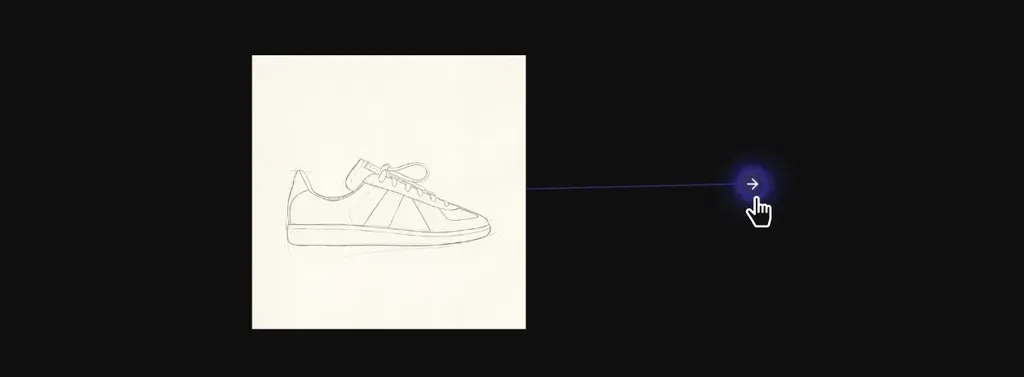
Ao soltar, aparece um menu de nós. Escolha o tipo desejado e ele se conectará automaticamente ao nó anterior, usando-o como entrada.
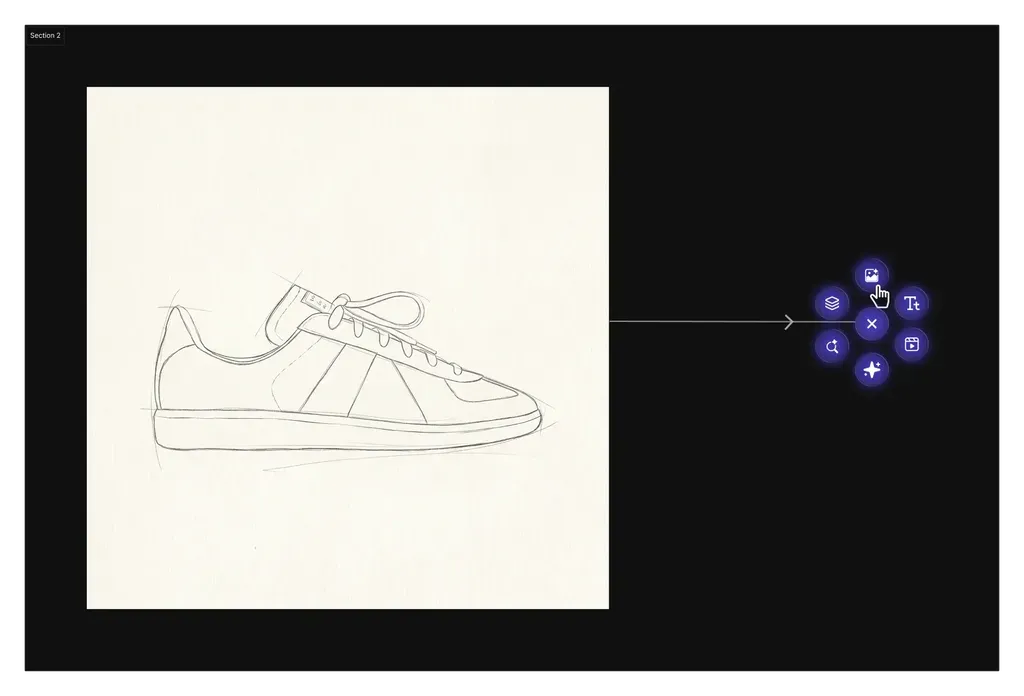
Neste exemplo, crie um novo nó de imagem e use o desenho linear do calçado como referência para gerar outra imagem.
Escolha um modelo no painel de trabalho, escreva o prompt e clique em Generate.
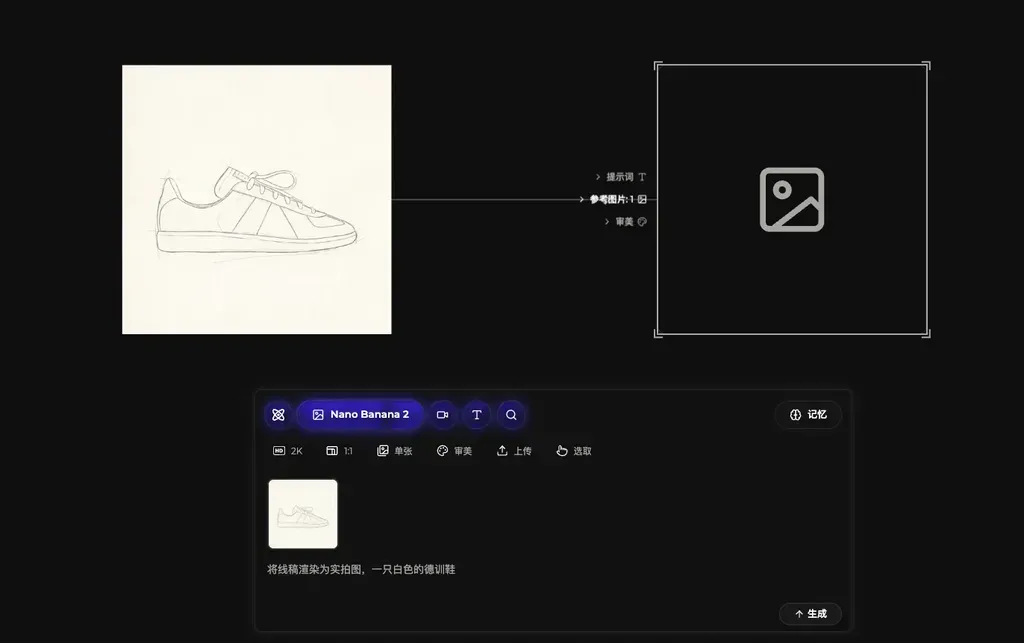
Após uma breve espera, sua imagem estará pronta.
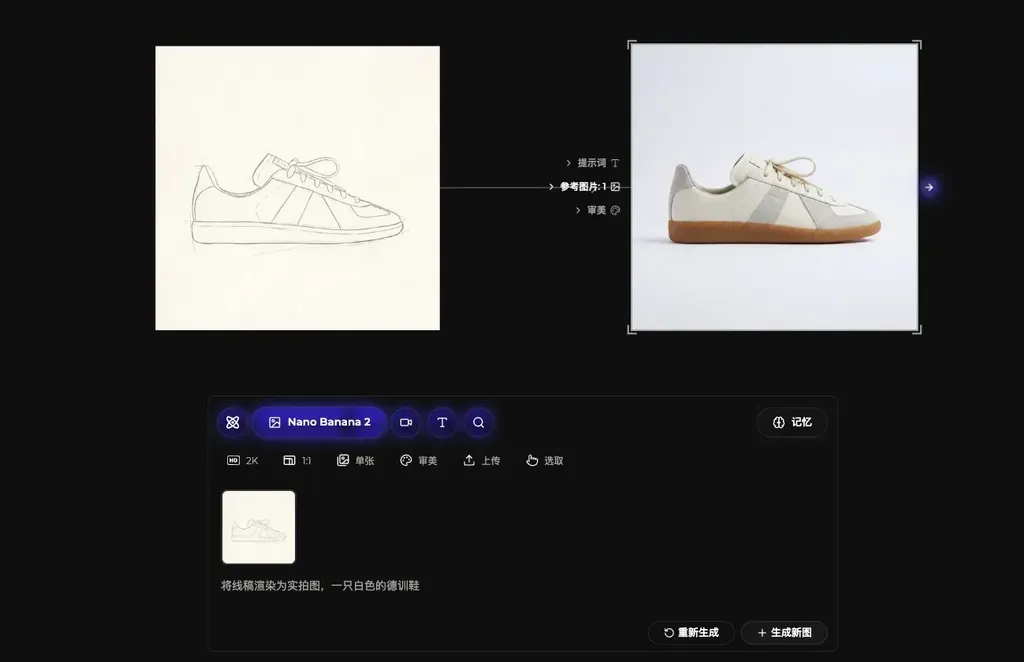
A partir daqui, continue adicionando nós e conexões para construir o trabalho passo a passo.
Mais formas de criar
Por exemplo, conecte uma imagem a um nó de vídeo para dar vida a ela:
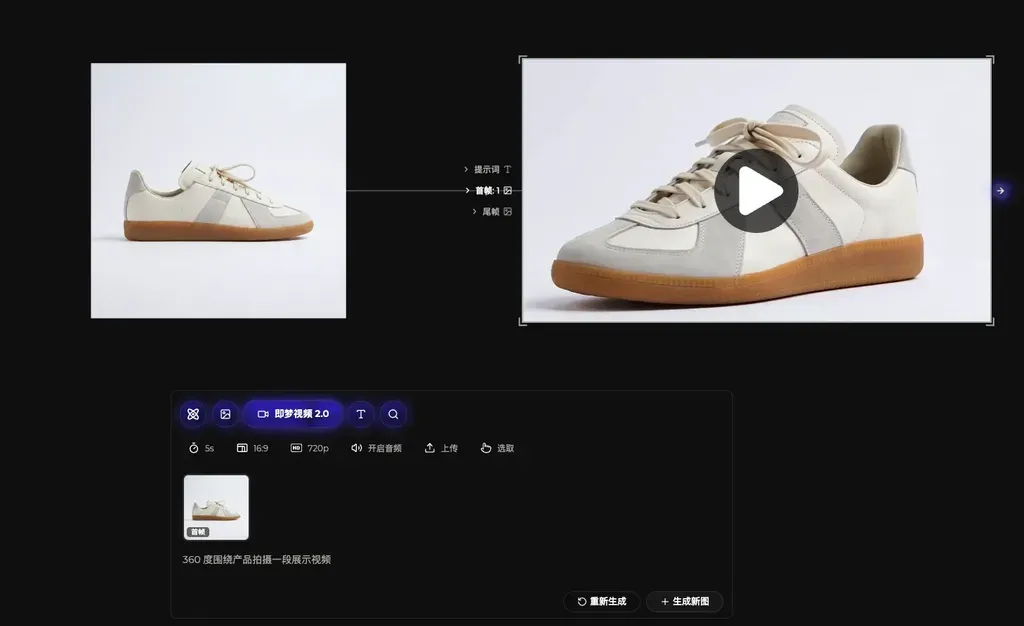
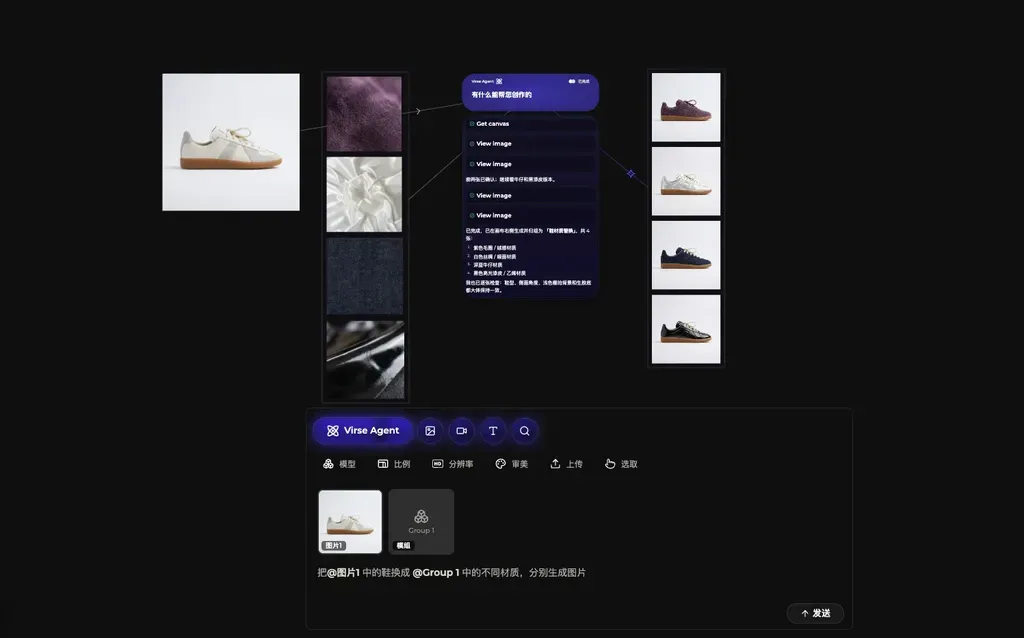
Ou entregue o trabalho a um agente do Virse para processar designs em lote:
Última atualização: