
Guía del modo Agent
El modo agente es especialmente útil para:
Escenario | Qué puede hacer |
|---|---|
Automatización de varios pasos | Describe el objetivo una sola vez en lugar de operar paso a paso. El agente desglosa y ejecuta los pasos intermedios. |
Paquetes de contenido | Produce planes de contenido, series de imágenes, textos y otros resultados agrupados en un solo módulo. |
Trabajar con materiales existentes | Conecta imágenes, texto o módulos del lienzo y sigue creando a partir de tus materiales existentes. |
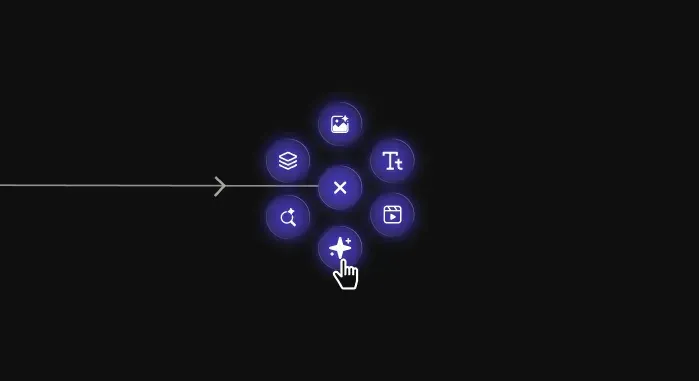
1. Añade un nodo de agente
Añade un nodo de agente al lienzo.
2. Conecta materiales
Conecta los nodos que debe usar el agente: imágenes, texto, videos o incluso un módulo completo. Los distintos tipos de entrada permiten al agente realizar diferentes trabajos.
Conecta un nodo de imagen al agente
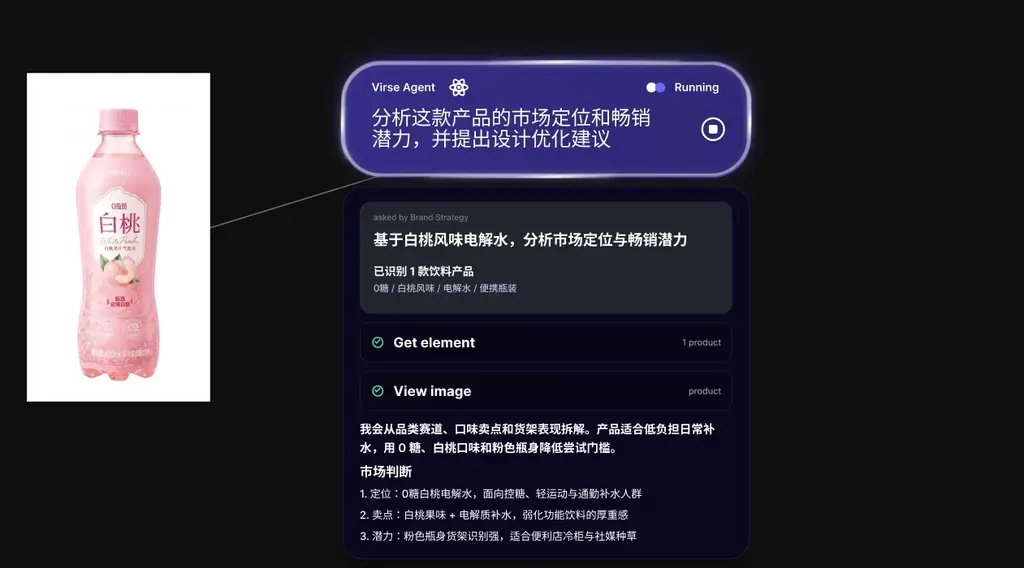
El agente puede examinar el contenido de la imagen, analizar el diseño, desglosar la composición, interpretar el estilo y usar directamente la imagen para editarla o crear videos.
Conecta un módulo al agente
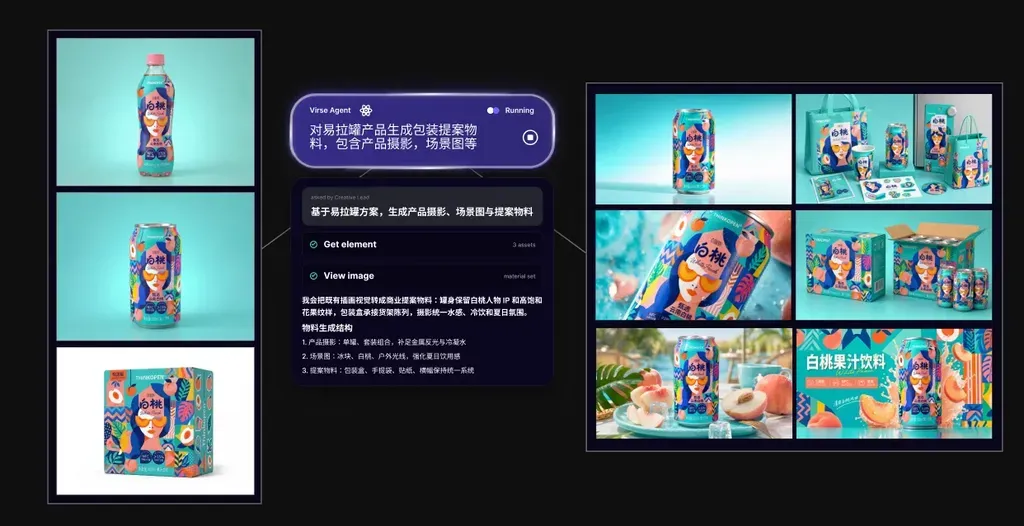
El agente puede comprender un grupo de materiales relacionados como un conjunto. También puede agrupar imágenes, texto y videos relacionados en un nuevo módulo reutilizable.
Conecta un nodo estético al agente
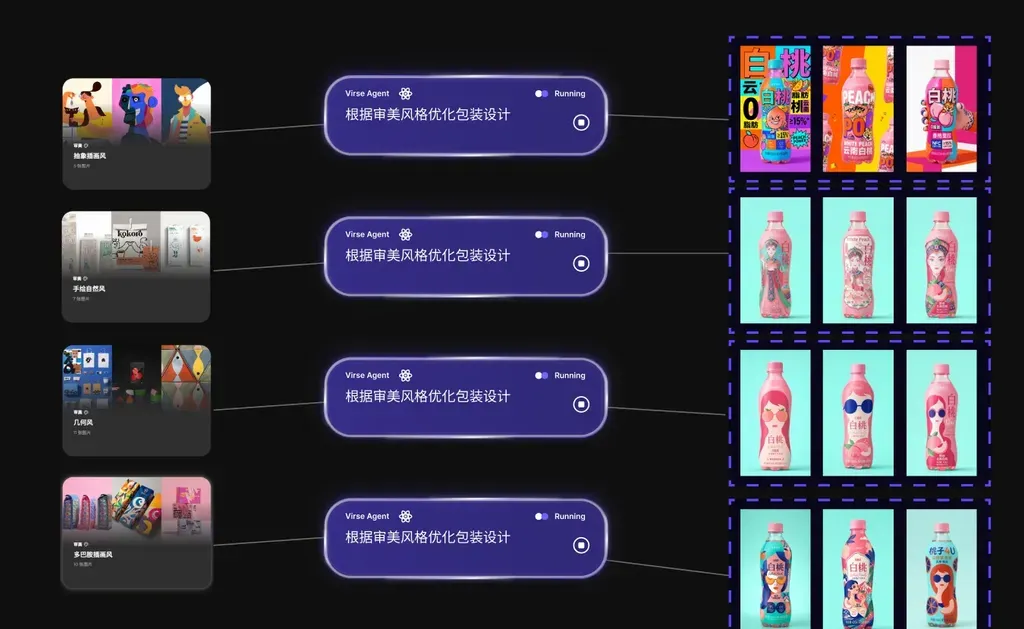
El agente puede leer el modelo de estilo de un nodo estético y aplicar esa lógica estética al ejecutar la tarea.
3. Asigna una tarea al agente
Dile al agente lo que quieres por chat. Comprende la tarea, la divide en pasos y los ejecuta en orden. Solo tienes que esperar a que termine.
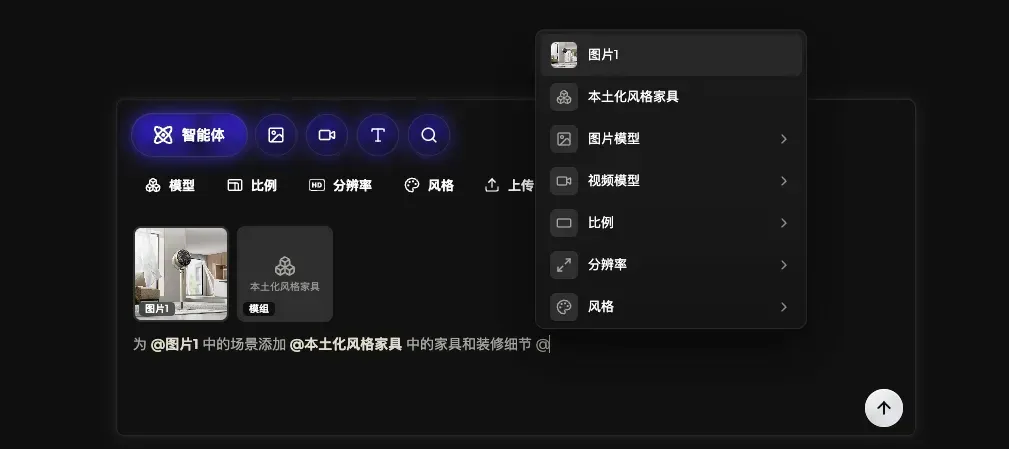
Selecciona el nodo de agente y envía una instrucción desde el panel de trabajo inferior. Usa @ en el campo de entrada para abrir un menú de parámetros y objetos de referencia y precisar la solicitud.
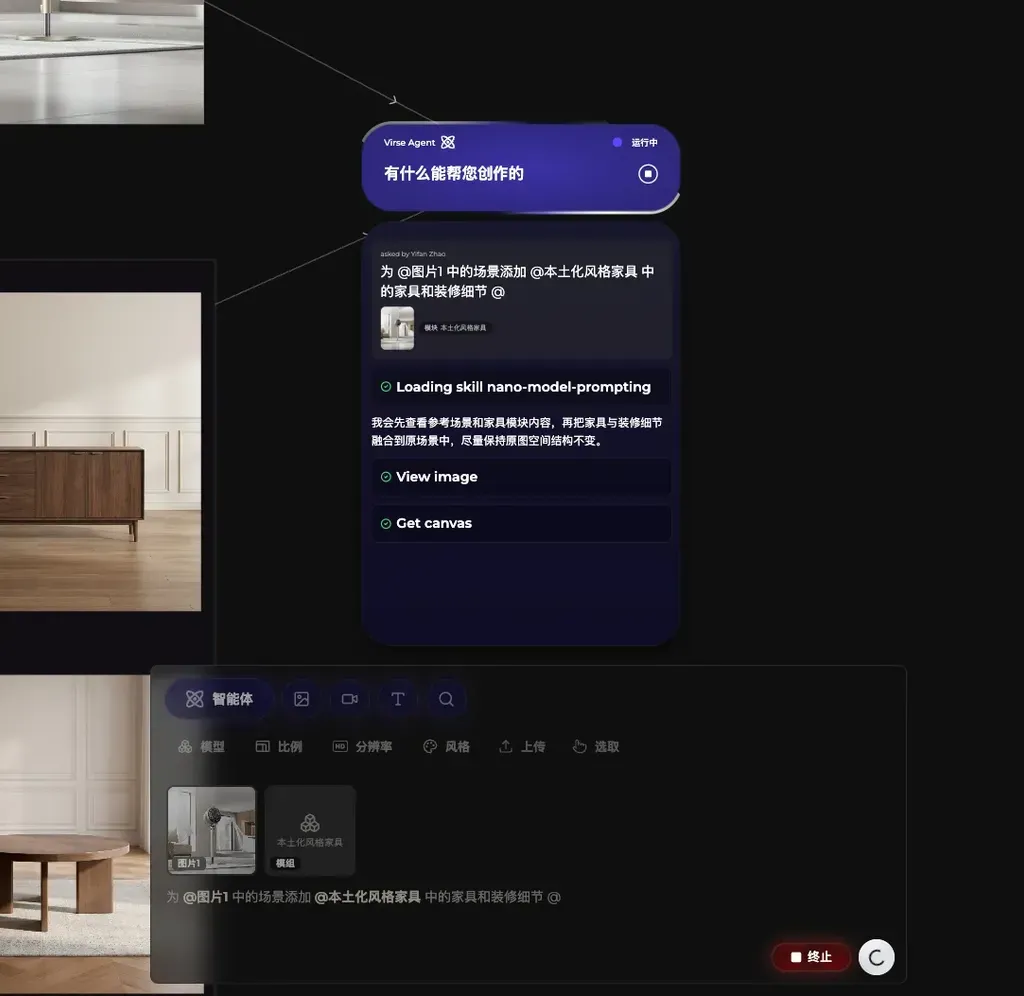
Después de enviar la tarea, puedes ver el progreso debajo del nodo de agente. Haz clic en Terminate si necesitas detenerlo.
4. Recibe el resultado como módulo
Al terminar la tarea, el resultado se agrupa en un módulo en el lienzo. Puede contener texto, imágenes o un plan de contenido completo.
Puedes seguir usando el módulo generado:
- Run all: sustituye las entradas del módulo y vuelve a ejecutar todo el módulo; los resultados posteriores se actualizan en consecuencia.
- Save: guárdalo en la barra lateral de módulos y arrástralo de nuevo más adelante para reutilizarlo.
- Ungroup: desagrupa el módulo y usa sus nodos como nodos normales del lienzo.
- Export all: exporta todos los resultados del módulo a la vez.
Última actualización: