Render de modelos clay
Entrada · OriginalSalida · Resultado

Render de modelos clay

Sube un render gris de tu modelo. Lee la geometría y las separaciones de piezas, aplica los materiales y colores que describes y devuelve una toma de producto iluminada en estudio. Pide variantes de combinaciones de color y volverán con la misma cámara.

Entrada
Imagen del modelo 3D gris · ObligatorioImágenes de referencia de materiales · OpcionalDescripción del producto y los materiales · OpcionalDescripción de las variantes de color · OpcionalNúmero de renders · Opcional
Salida
Render principal fotorrealista con variantes de color o iluminación, según la cantidad elegida

Imagen del modelo 3D gris

Obligatorio

Suelta aquí el render de tu modelo de arcilla

La imagen se sube en el lienzo; este formulario lleva los ajustes.

Imágenes de referencia de materialesOpcional

Número de rendersOpcional

Qué significa dejar que la IA renderice un modelo 3D a partir de una pasada gris

Renderizar un modelo 3D con IA significa pasar de una forma sin superficie a una fotografía de un objeto terminado. La pasada gris ya contiene la forma y las separaciones de las piezas, así que lo único que queda por decidir son el material, el color y la luz.

Batidora de mano como modelo gris sin textura a la izquierda y como foto de producto terminada a la derecha
Una pasada de arcilla gris y el render final creado a partir de ella

Tres entradas que guían el renderizado de productos con IA

El modelo determina la forma. Todo lo demás en esta página consiste en decirle de qué está hecho el objeto y cuántas versiones quieres recibir.

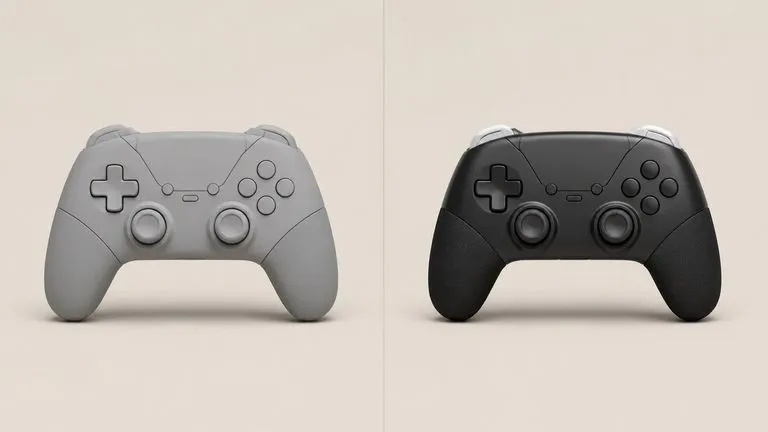
Modelo gris de mando de videojuegos junto a la imagen final, donde cada separación de piezas corresponde a un material distinto
Obligatorio

Las separaciones de piezas en el modelo gris

Las separaciones de tu modelo son las que le indican dónde termina un material y empieza el siguiente. Una carcasa dividida en cuerpo, empuñadura y bisel vuelve con tres superficies. Una forma sin detalles no tiene dónde colocar un segundo material.
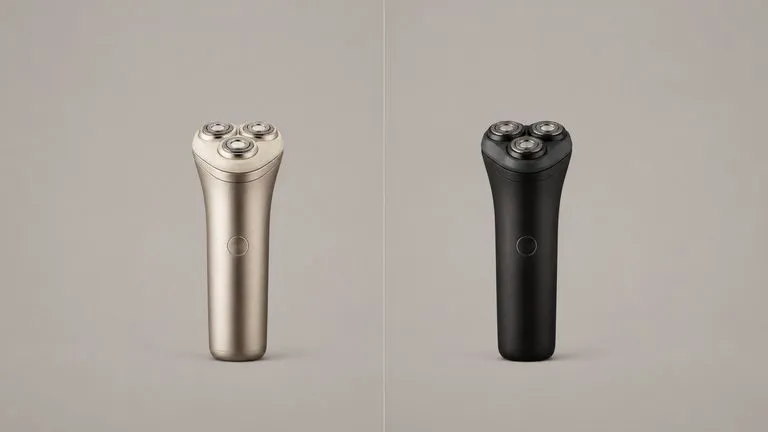
Una afeitadora eléctrica renderizada dos veces con dos propuestas de materiales sobre geometría idéntica
Escrito, no seleccionado

Notas de materiales y combinaciones de color

Describes el acabado con palabras sencillas en lugar de elegirlo en un menú. Aluminio anodizado, polímero de tacto suave, luz principal cálida. Las combinaciones de color van en su propio campo, que es lo que las mantiene comparables cuando vuelven las variantes.

Una botella deportiva de agua en cuatro combinaciones de colores desde una posición de cámara idéntica
Hasta cuatro

Variantes con una sola cámara

Pide uno, dos o cuatro renders. Cada variante comparte la geometría, la cámara y la luz, así que lo que comparas es la combinación de color y nada más que haya venido con ella.

Cómo usar una herramienta de IA para renderizar modelos 3D en cuatro pasos

  1. Exporta una pasada gris

    Un render de arcilla desde el software en el que modeles. Sin materiales, sin texturas, solo forma y sombra. Asegúrate de que las separaciones de las piezas sean visibles, porque eso es lo primero que lee la herramienta.

  2. Describe los materiales

    Escribe el acabado tal como lo dirías en voz alta. Si tienes fotografías de referencia de los materiales, añádelas y las notas serán más breves.

  3. Enumera las combinaciones de color

    Una línea, separada por comas. Estas se convierten en las variantes, y todas vuelven con la misma cámara que el render principal.

  4. Renderiza y luego sigue trabajando

    Todo aparece en un lienzo nuevo de Virse junto a la pasada gris. Vuelve a ejecutar una sola variante, cambia un material o lleva un render a una edición sin exportar.

Quién recurre al renderizado de productos 3D con IA

Personas con un modelo lo bastante terminado como para verlo, y una decisión que no puede esperar a una cola de renderizado.

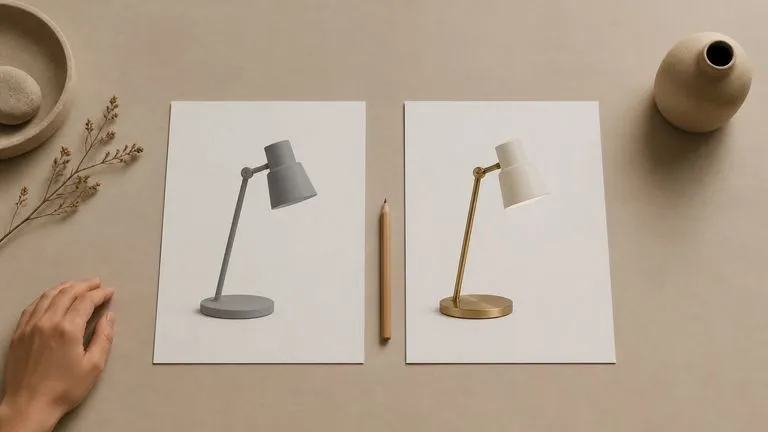
Mesa de diseñador vista desde arriba con un modelo gris impreso de una lámpara junto a una imagen final impresa

Diseñadores industriales y de producto

Ve el objeto acabado la misma tarde en que terminaste de modelarlo, en lugar de programar tiempo de estudio para descubrir que las proporciones no se leen bien.

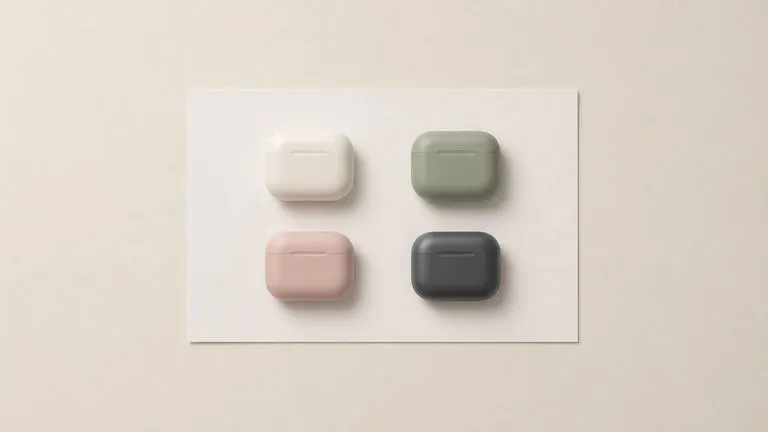
Hoja impresa con un estuche de auriculares en cuatro combinaciones de colores para revisión

Equipos de CMF y combinaciones de color

Pon cuatro combinaciones de color delante de una revisión con una sola cámara, para que la conversación trate sobre el color y no sobre por qué una fotografía parece más cálida.

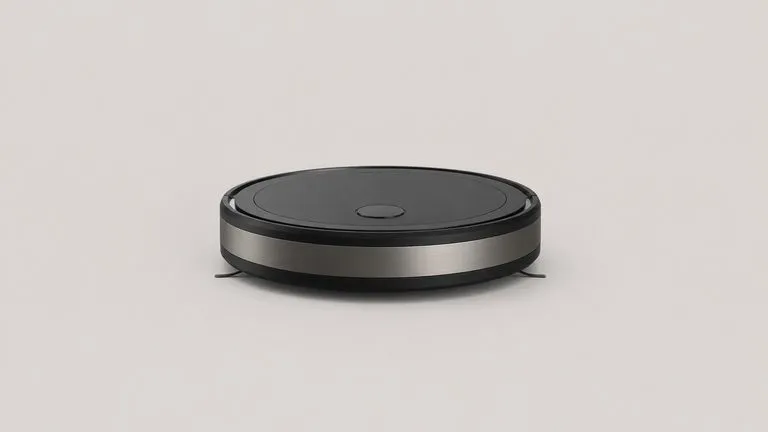
Imagen final de un robot aspirador presentada sola sobre un panel claro y limpio

Responsables de diseño que preparan una revisión

Entra en una reunión clave con una imagen hero fotorrealista de un producto que existe solo como geometría, y mantén la conversación centrada en el diseño.

Qué devuelve un generador de renders de producto con IA

Secador de pelo como modelo gris arriba y como imagen de estudio terminada abajo
De pasada gris a toma de estudio: forma y separaciones de piezas sin cambios, superficie e iluminación añadidas
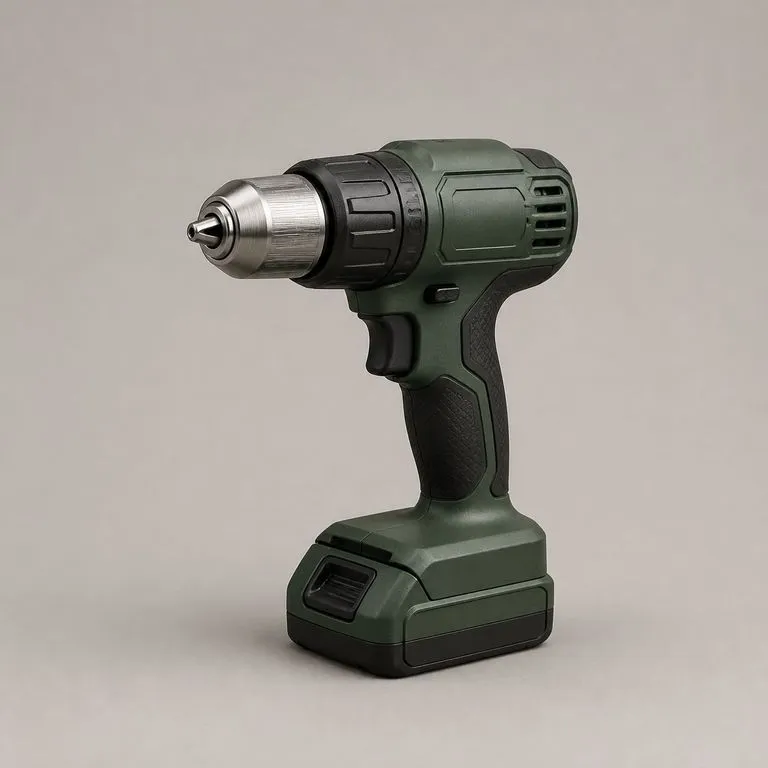
Taladro inalámbrico con tres materiales distintos separados por sus propias líneas de piezas
Tres materiales, una carcasa: cuerpo, agarre y bisel separados por las propias divisiones del modelo
Un casco de bicicleta en cuatro combinaciones de colores, en cuadrícula de dos por dos y con una misma cámara
Cuatro combinaciones de color, una cámara: geometría y luz idénticas en todas las variantes
Cuerpo de cámara compacta en metal anodizado con fina textura mecanizada
Metal anodizado a partir de un briefing escrito: acabado descrito con palabras en lugar de elegido de un menú
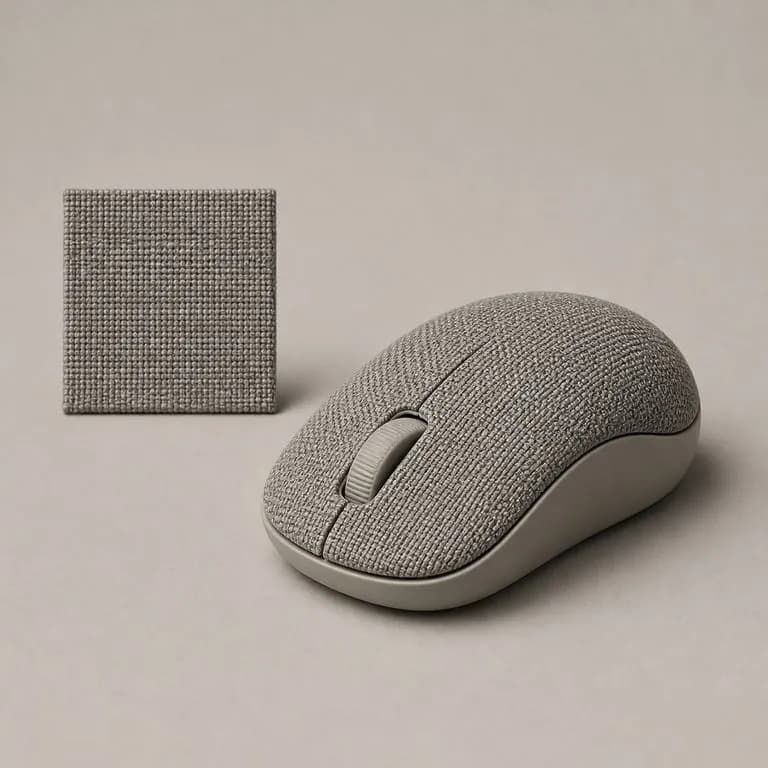
Muestra de tejido junto a un ratón de ordenador con el mismo acabado tejido en la carcasa
Foto de referencia para orientar el acabado: una imagen de material que acota lo que debían decir las notas
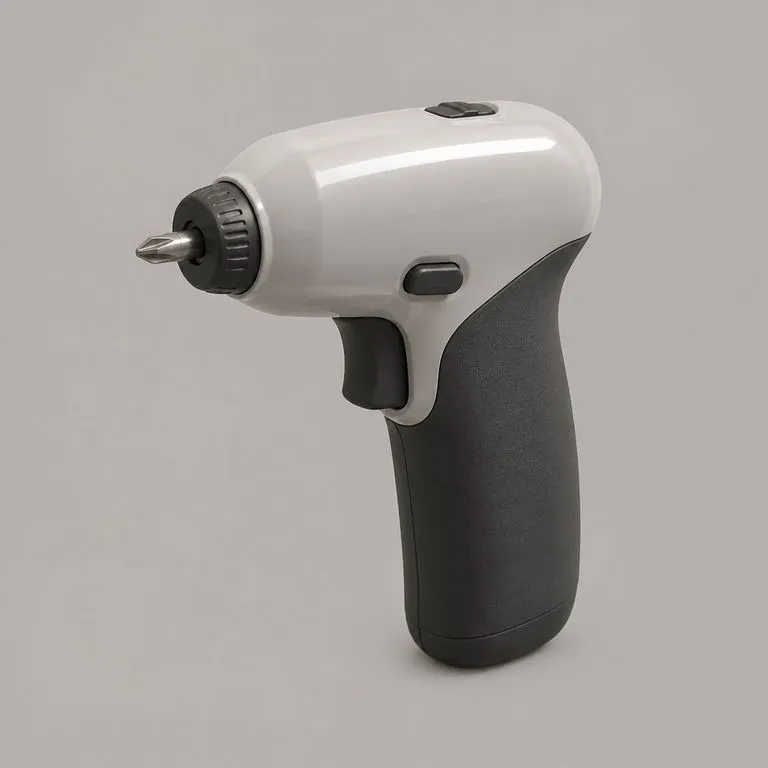
Destornillador inalámbrico con empuñadura mate de tacto suave y cuerpo brillante
Polímero suave al tacto en una empuñadura: comportamiento mate donde el modelo mostraba una pieza separada

Renderizado de producto con IA comparado con una cola de renderizado

Qué cambia cuando la pasada gris es lo único que tienes que preparar.

Configurar materiales y luces por tu cuenta

  • Cada material se crea y se ajusta antes de que exista la primera imagen útil
  • Hay que montar y ajustar un esquema de iluminación para el producto que tienes delante
  • Cada combinación de color implica otra configuración, otro render y otra espera
  • Las variantes se desvían, porque la cámara o la luz se han movido en algún punto entre ellas

El renderizador de Virse

  • La pasada gris es la única preparación, y los materiales se escriben con palabras sencillas
  • La iluminación de estudio viene con el render en lugar de construirse para cada producto
  • Las combinaciones de color son un campo que rellenas, y se devuelven hasta cuatro juntas
  • Las variantes comparten una cámara y una luz, así que la comparación sigue siendo fiel
Preguntas frecuentes

Preguntas

¿Las variantes comparten una cámara?
Sí, y esa es la razón para pedirlas aquí en lugar de ejecutar la herramienta cuatro veces. Misma geometría, misma cámara, misma luz. Lo que comparas es la combinación de color y nada más.
¿Qué pasa si mi render de arcilla no tiene separaciones de piezas?
Se renderizará como una única superficie continua, porque eso es lo que le has proporcionado. Las separaciones de piezas en el modelo son las que le indican dónde termina un material y empieza el siguiente, y una forma sin rasgos no tiene dónde colocar el segundo material.
¿Puede convertir mi render finalizado de nuevo en un modelo de arcilla o blanco?
No, y conviene decirlo claramente porque la frase puede entenderse en ambos sentidos. Esta herramienta funciona en una sola dirección: entra un modelo gris y sale una imagen de producto finalizada. Quitar los materiales de un modelo para obtener un pase blanco limpio es algo que se hace en tu software 3D, no aquí.
Mi producto es un dibujo 2D, no un modelo 3D. ¿Puedo seguir usando esto?
Esta herramienta no. Espera un render gris con geometría y sombras reales. Si lo que tienes es un dibujo lineal o un boceto, usa en su lugar la herramienta AI Line Art Render, que lee un dibujo 2D y una referencia de material y renderiza a partir de ellos.
¿Al pulsar Crear se ejecuta la herramienta inmediatamente?
No. Tus datos pasan a un lienzo nuevo y aparecen ya rellenados en la herramienta, pero no se ejecuta nada hasta que pulses Iniciar allí. Un enlace nunca puede gastar tus créditos por ti.
¿Puedo seguir trabajando en el resultado después?
Sí. Todo lo que produce la herramienta llega a un lienzo normal de Virse, así que puedes volver a generar un solo resultado, ajustarlo o llevarlo a una edición sin exportarlo e importarlo otra vez.

Envía un modelo gris al renderizador

Empieza aquí. Tu pasada de arcilla y cualquier referencia de material se trasladan juntas a un nuevo lienzo de Virse, y nada se ejecuta hasta que pulses Start.