필수
다이라인 자체
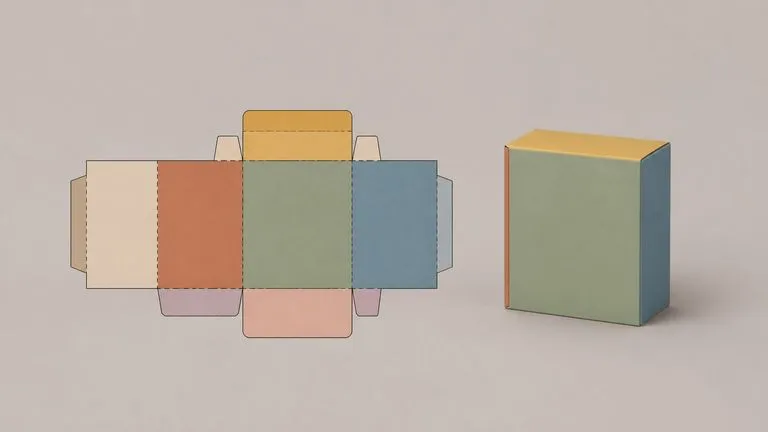
재단선, 접는 선, 패널 경계를 형상으로 읽습니다. 턱탑 카튼은 턱탑 카튼처럼 접힙니다. 아트워크는 상자 둘레에 감겨 맞기를 기대하는 대신, 그려둔 패널 위에 그대로 유지됩니다.

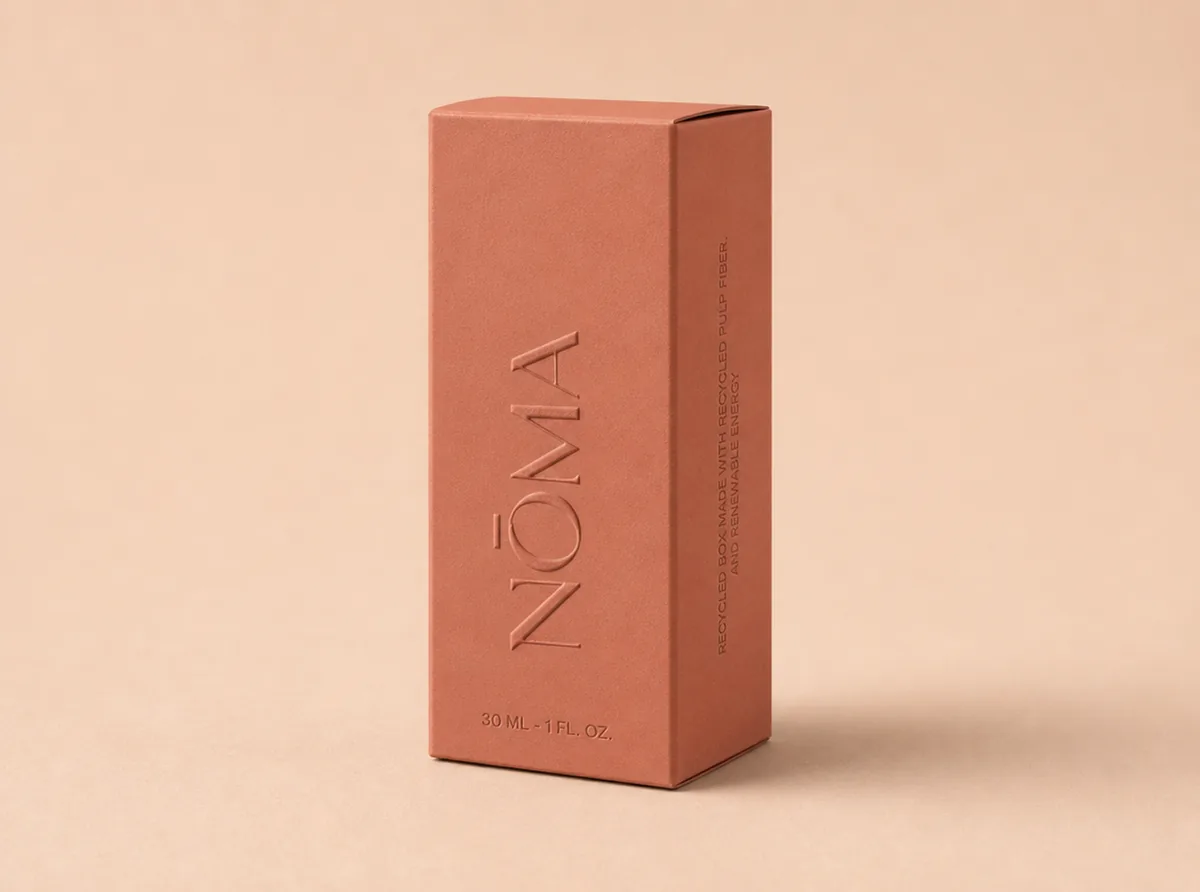
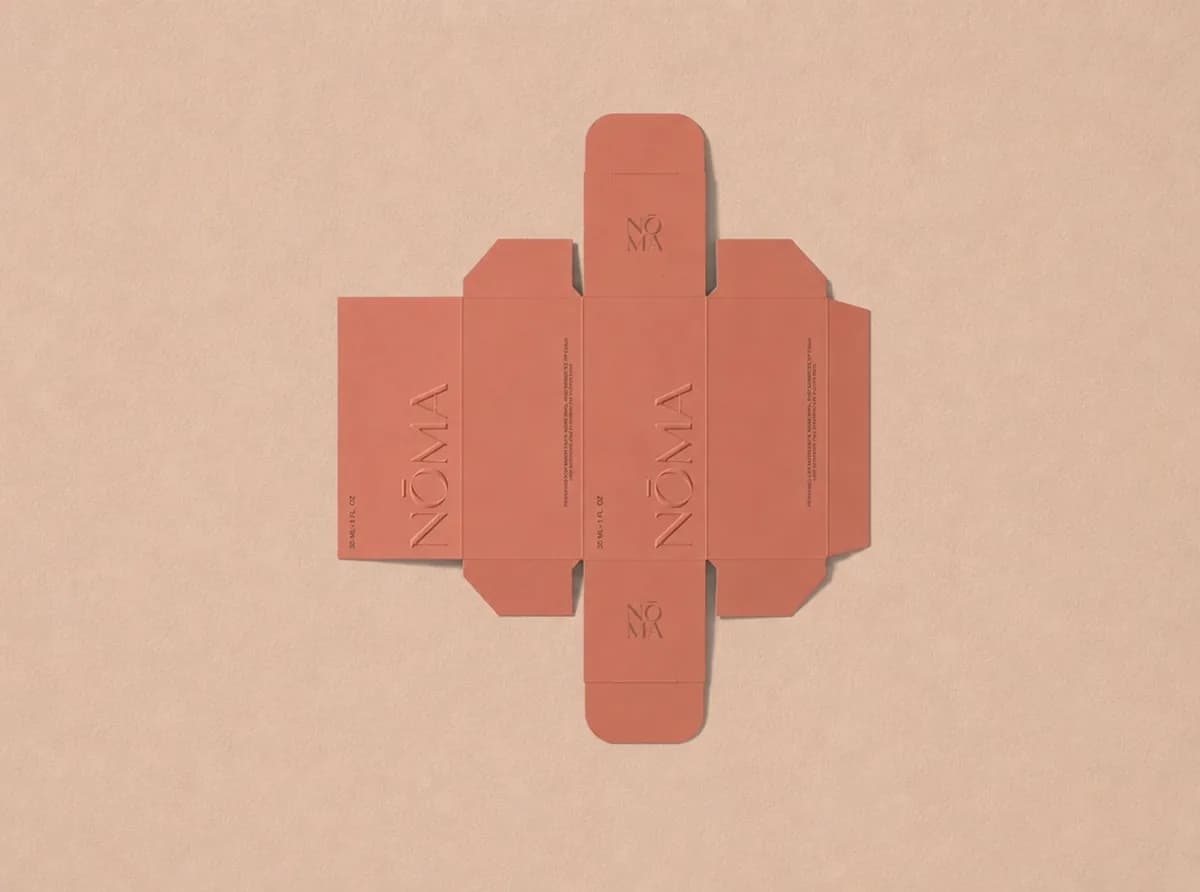
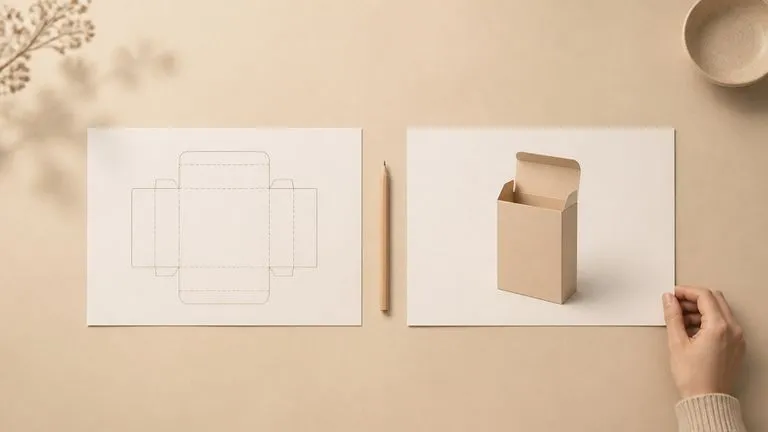
평면 아트워크를 업로드하세요. 다이라인을 패널별로 읽고, 재단선과 접는 선을 바탕으로 상자 구조를 파악한 뒤 접힌 형태로 렌더링하며, 각 패널의 아트워크가 속해야 할 면에 정확히 놓입니다.
다이라인에서 3D 목업으로 변환하면 인쇄를 위해 보내는 평면 파일이 접힌 상태로 표시됩니다. 컷선과 접지선이 이미 구조를 설명하고 있으므로 박스를 따로 모델링할 필요가 없습니다. 이미 보유한 아트워크에서 이를 읽어냅니다.
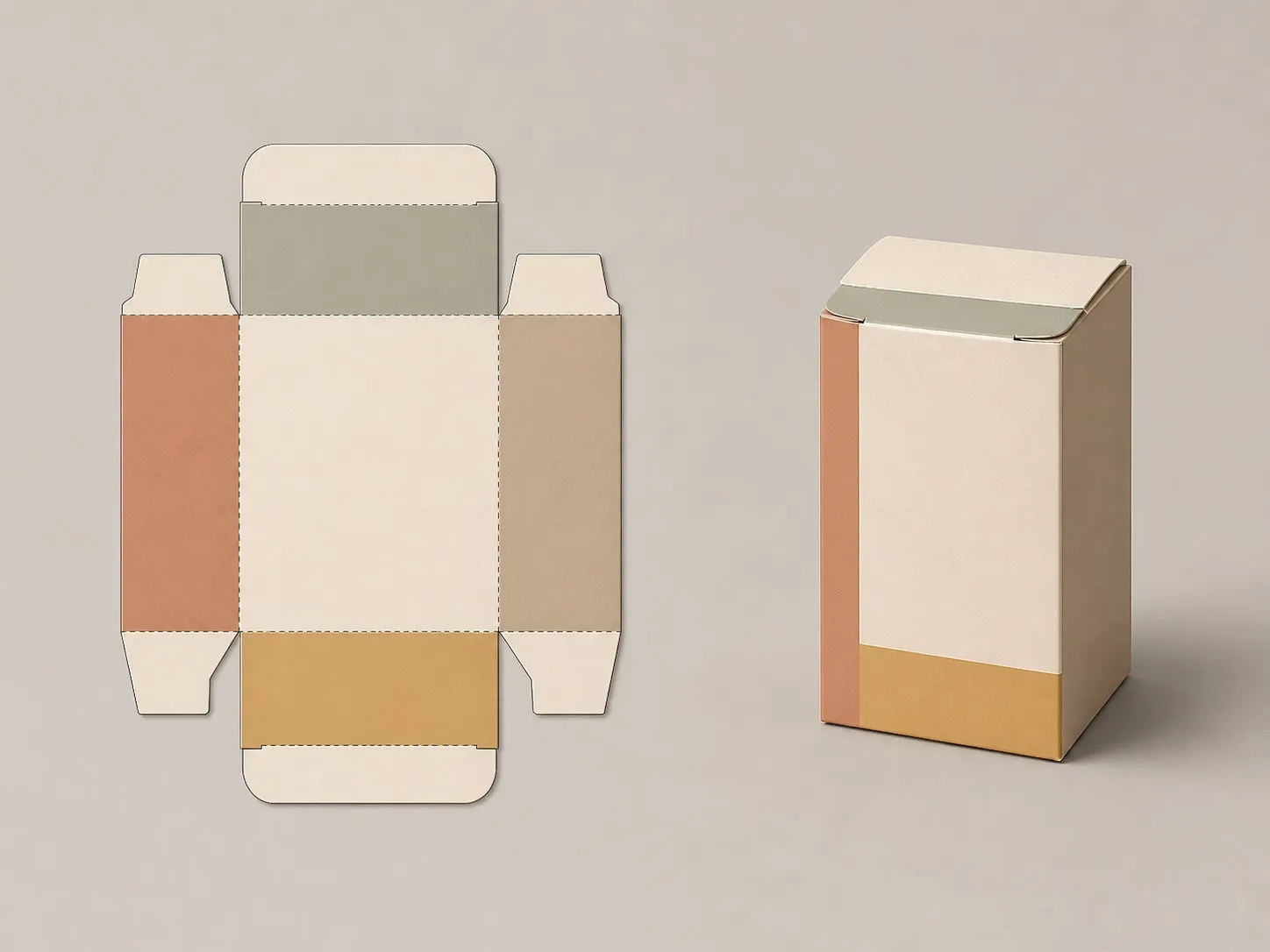
세 가지가 입력됩니다. 첫 번째만 필수이며, 전체 구조를 담고 있는 항목입니다.
재단선, 접는 선, 패널 경계를 형상으로 읽습니다. 턱탑 카튼은 턱탑 카튼처럼 접힙니다. 아트워크는 상자 둘레에 감겨 맞기를 기대하는 대신, 그려둔 패널 위에 그대로 유지됩니다.
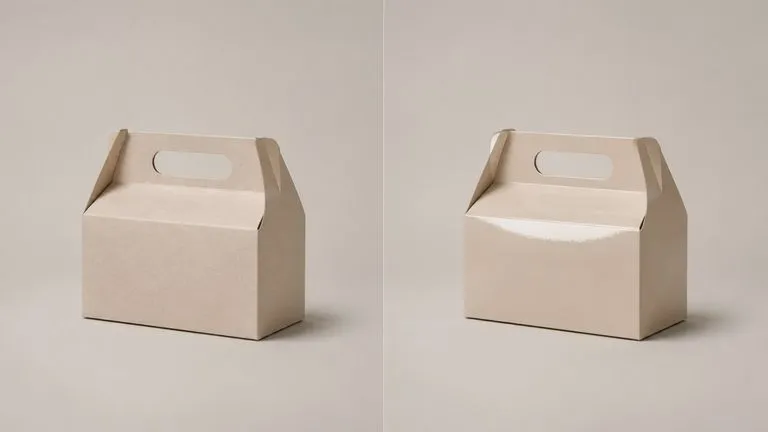
경질 보드, 골판지, 매트 라미네이트, 부분 유광. 바탕 소재를 쉬운 말로 적으면, 렌더에서 빛이 작용하는 방식이 달라집니다. 다이 형태가 여러 방식으로 접힐 수 있을 때는 상자 유형을 지정하는 것이 도움이 됩니다.
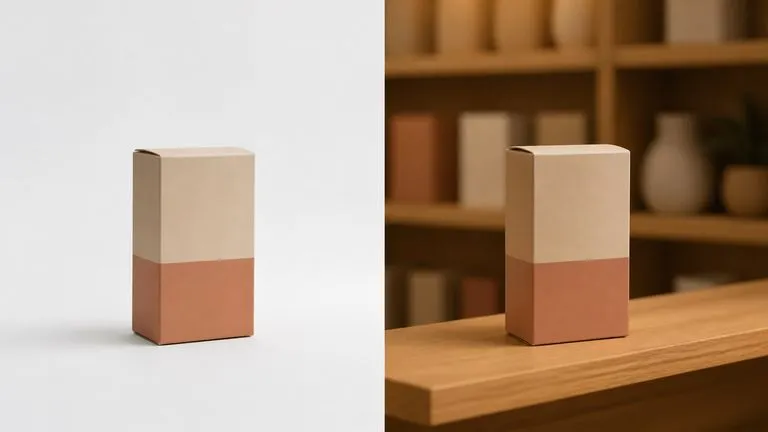
선반, 테이블 또는 스튜디오 배경을 넣으면 패키지가 그 안에 렌더링됩니다. 넣지 않으면 깔끔한 중립 렌더를 얻을 수 있으며, 보통 인쇄 확인에는 이것이 필요합니다.
인쇄소에 보내려던 파일 그대로입니다. 재단선과 접힘선은 보이게 유지하세요. 도구가 접힘을 파악하기 위해 읽는 것이 바로 그 선들이기 때문입니다.
한 줄이면 됩니다. 턱탑, 슬리브, 골판지 배송 상자, 무광 또는 유광. 다이 형태만으로는 명확하지 않은 접힘을 표시하는 곳도 여기입니다.
진열대 사진, 책상, 스튜디오 스윕 배경. 프레젠테이션이 아니라 아트워크를 확인하는 목적이라면 생략하세요.
접힌 패키지가 평면 파일 옆의 새 Virse 캔버스에 배치됩니다. 소재를 바꿔 다시 실행하거나, 아무것도 내보내지 않고 렌더를 편집으로 가져가세요.
평면 파일을 들고 있으며, 실제 샘플을 기다리지 않아야 하는 결정을 앞둔 사람들.
교정본이 재단되고 접힌 뒤 패널 정렬이 잘못됐다는 사실을 알기 전에, 아트워크가 의도한 위치에 놓이는지 확인하세요.
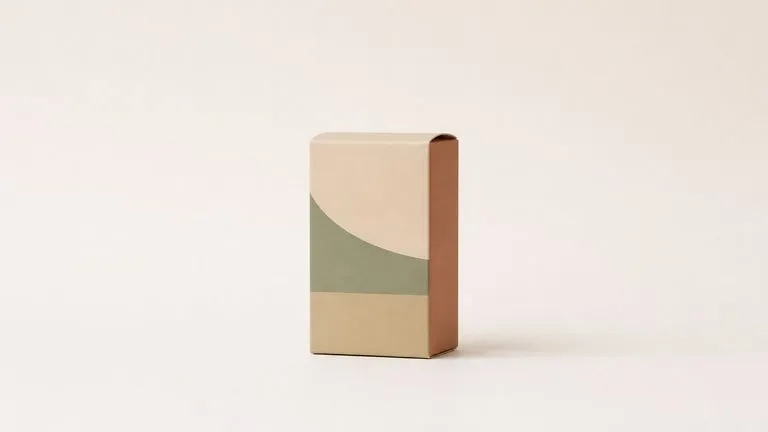
인쇄에 들어갈 동일한 평면 파일을 사용해, 디자인 승인이 이루어지는 회의에서 상자가 세워진 모습을 보여주세요.
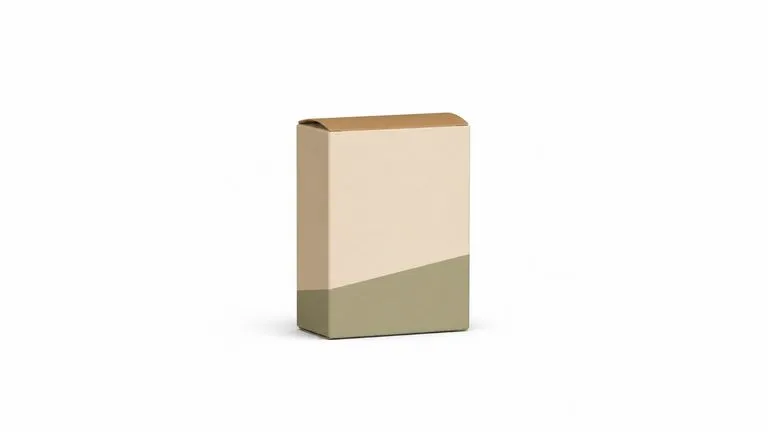
아직 제조되지 않은 패키징의 제품 컷을 확보해, 리스팅이나 예약 주문 페이지를 제때 공개할 수 있습니다.
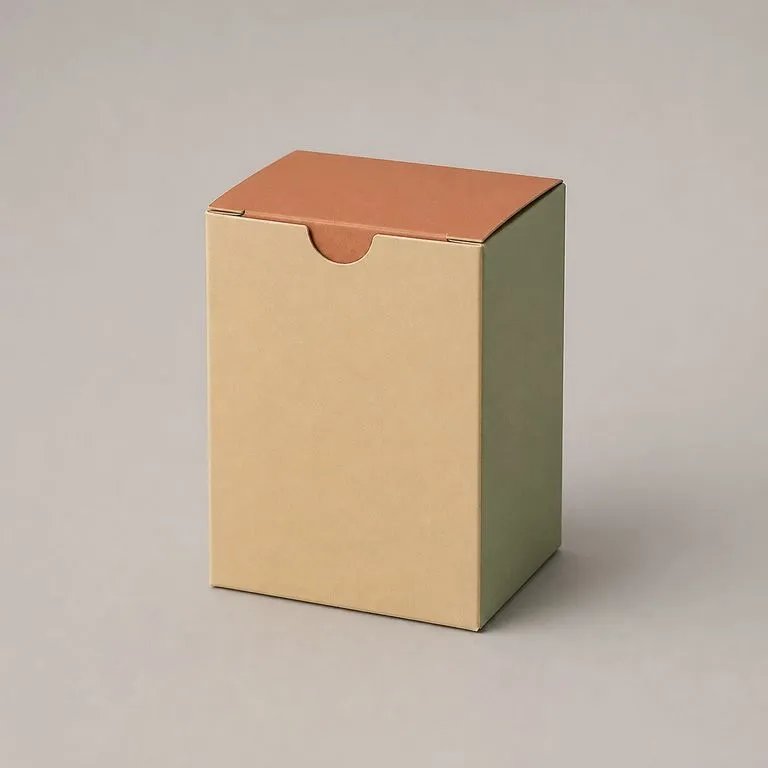
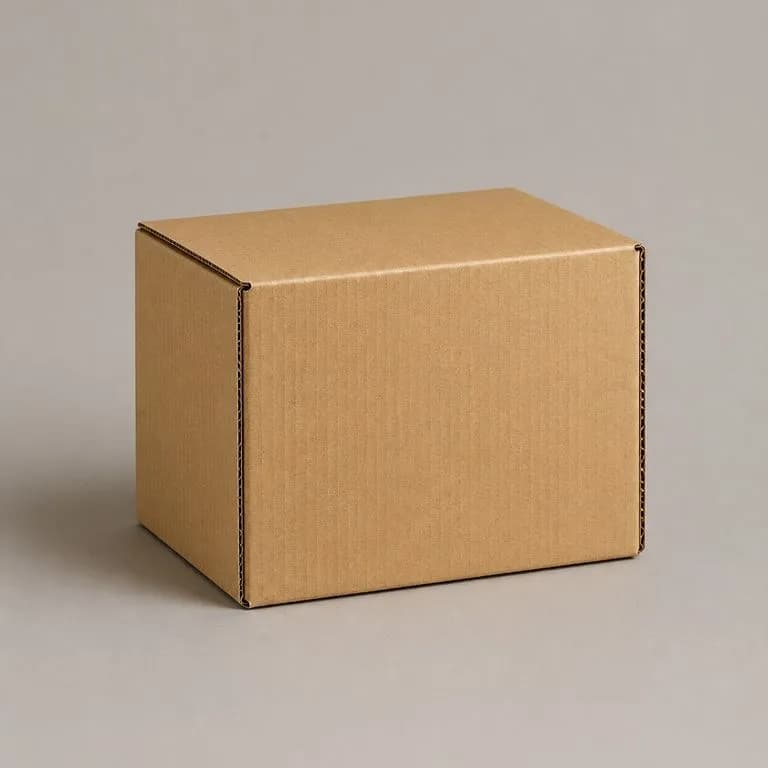
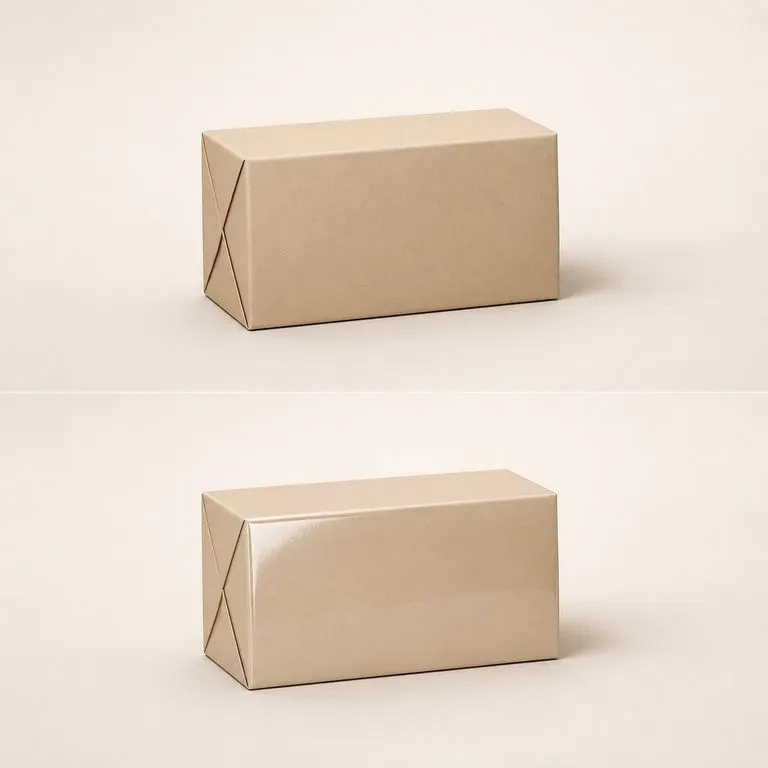
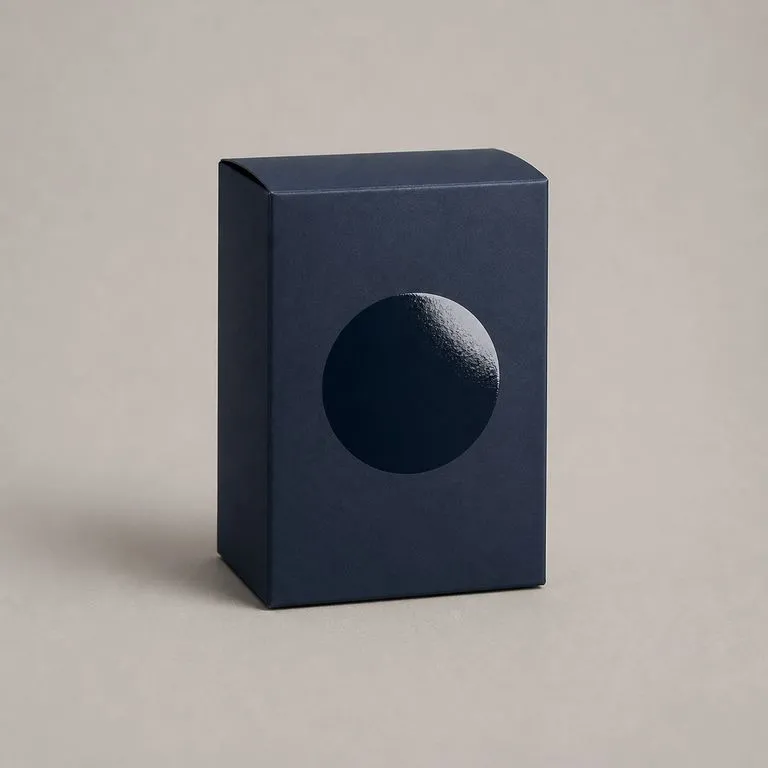
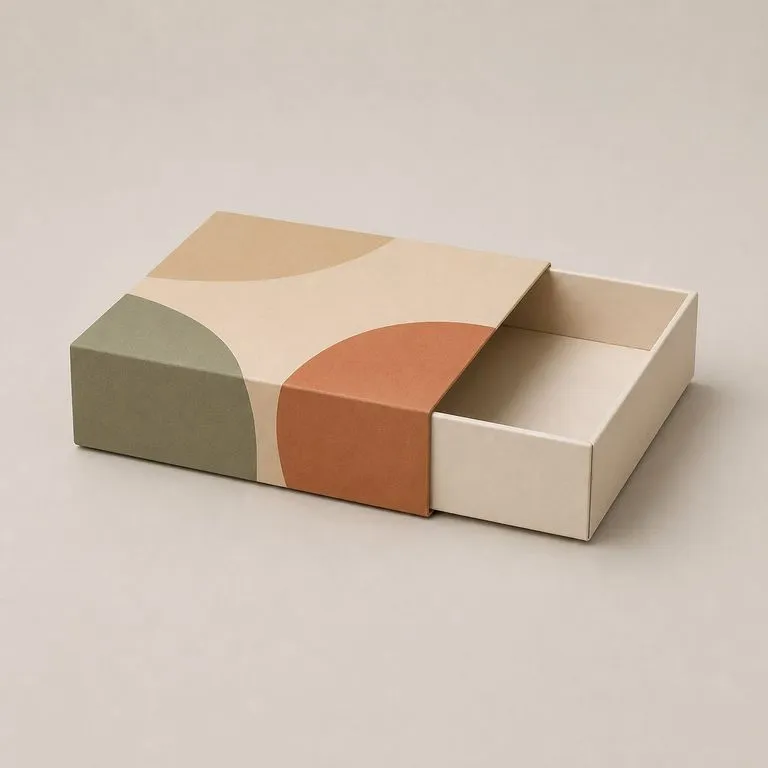
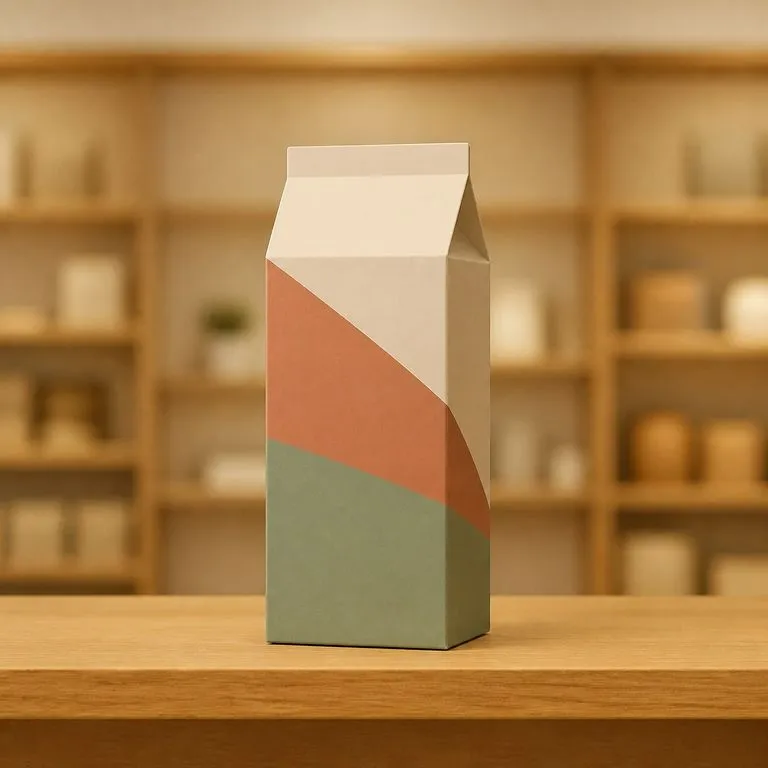
이미 보유한 평면 파일이 유일한 입력값일 때 달라지는 점.
3D 소프트웨어에서 목업 만들기
Virse 렌더러
여기서 시작하세요. 다이라인을 넣으면 접힌 렌더가 새 Virse 캔버스에서 열리며, Start를 누르기 전까지는 아무것도 실행되지 않습니다.