Do desenho de corte ao render de embalagem
Entrada · OriginalSaída · Resultado

Do desenho de corte ao render de embalagem

Carregue a arte-final plana. A ferramenta lê a planificação painel a painel, determina a estrutura da caixa a partir das linhas de corte e vinco, e renderiza-a dobrada, com a arte-final de cada painel a ficar na face a que pertence.

Entrada
Imagem de faca de corte · ObrigatórioImagem de fundo · OpcionalObservações de tipo de caixa e material · Opcional
Saída
Imagem da embalagem dobrada × 1

Imagem de faca de corte

Obrigatório

Largue a planificação

A imagem é carregada na tela; este formulário leva as definições.

Imagem de fundoOpcional

O que uma maquete 3D a partir de uma linha de corte faz com uma planificação

Uma linha de corte para mockup 3D pega no ficheiro plano que envia para impressão e mostra-o dobrado. As linhas de corte e de vinco já descrevem a estrutura, pelo que a caixa não precisa de ser modelada. É lida a partir da arte-final que já tem.

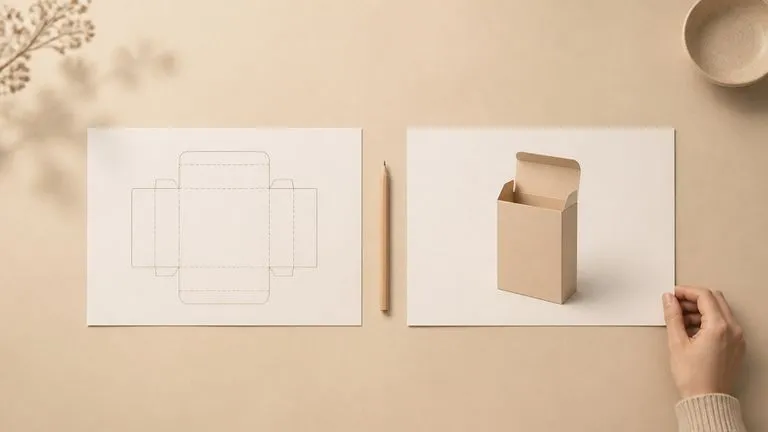
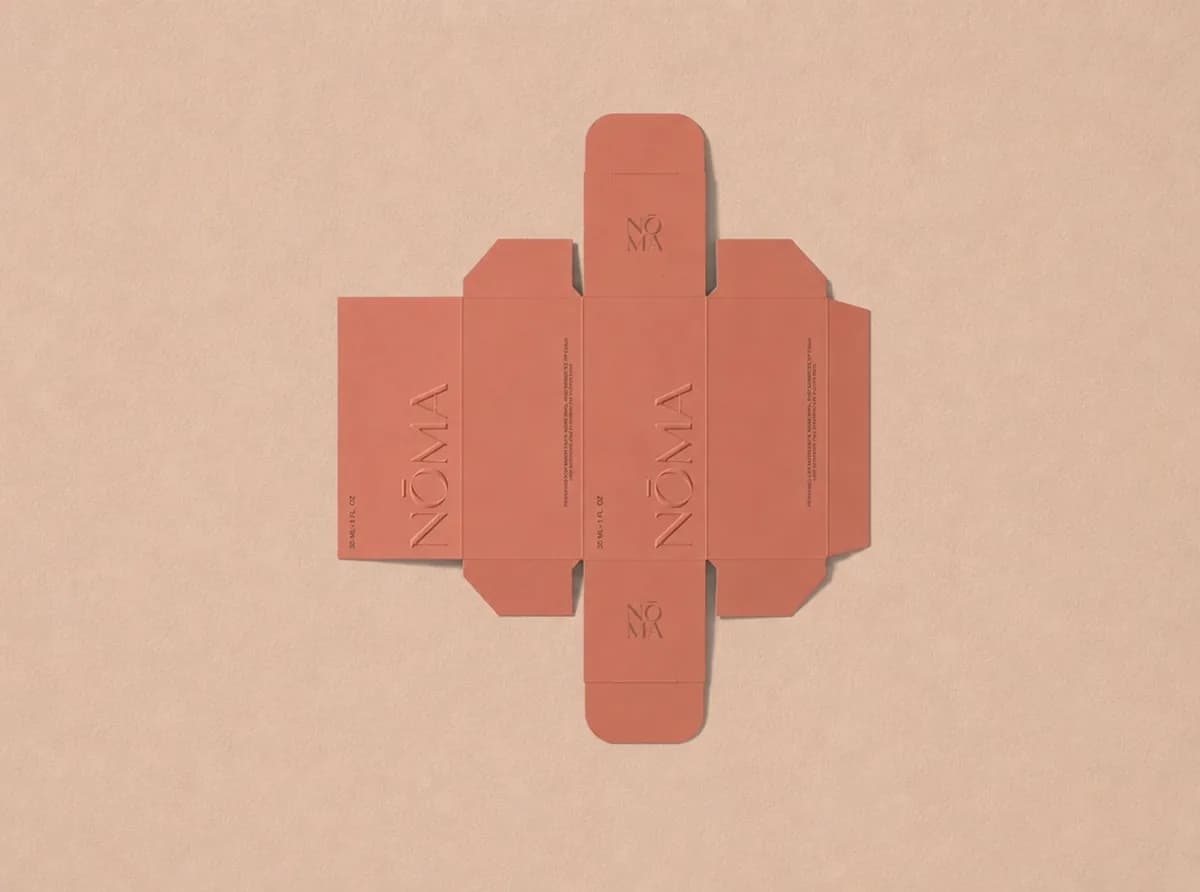
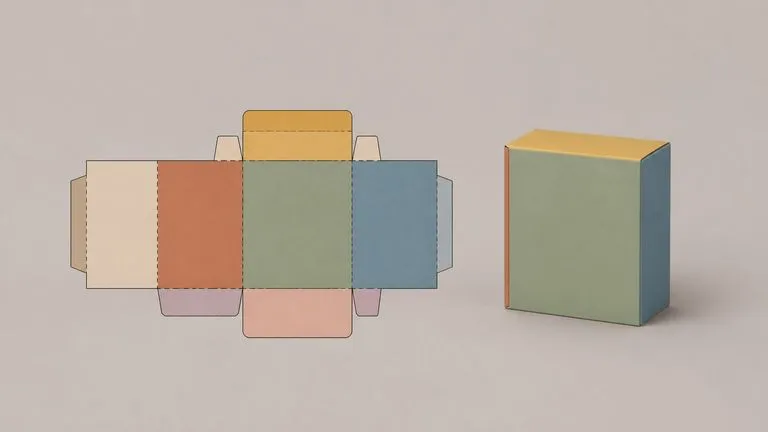
Faca de corte plana de caixa à esquerda e a mesma caixa renderizada dobrada à direita
Uma linha de corte planificada e a renderização dobrada criada a partir dela

O que o gerador de maquetes de planificação lê no seu ficheiro

Entram três elementos. Só o primeiro é obrigatório, e é ele que contém toda a estrutura.

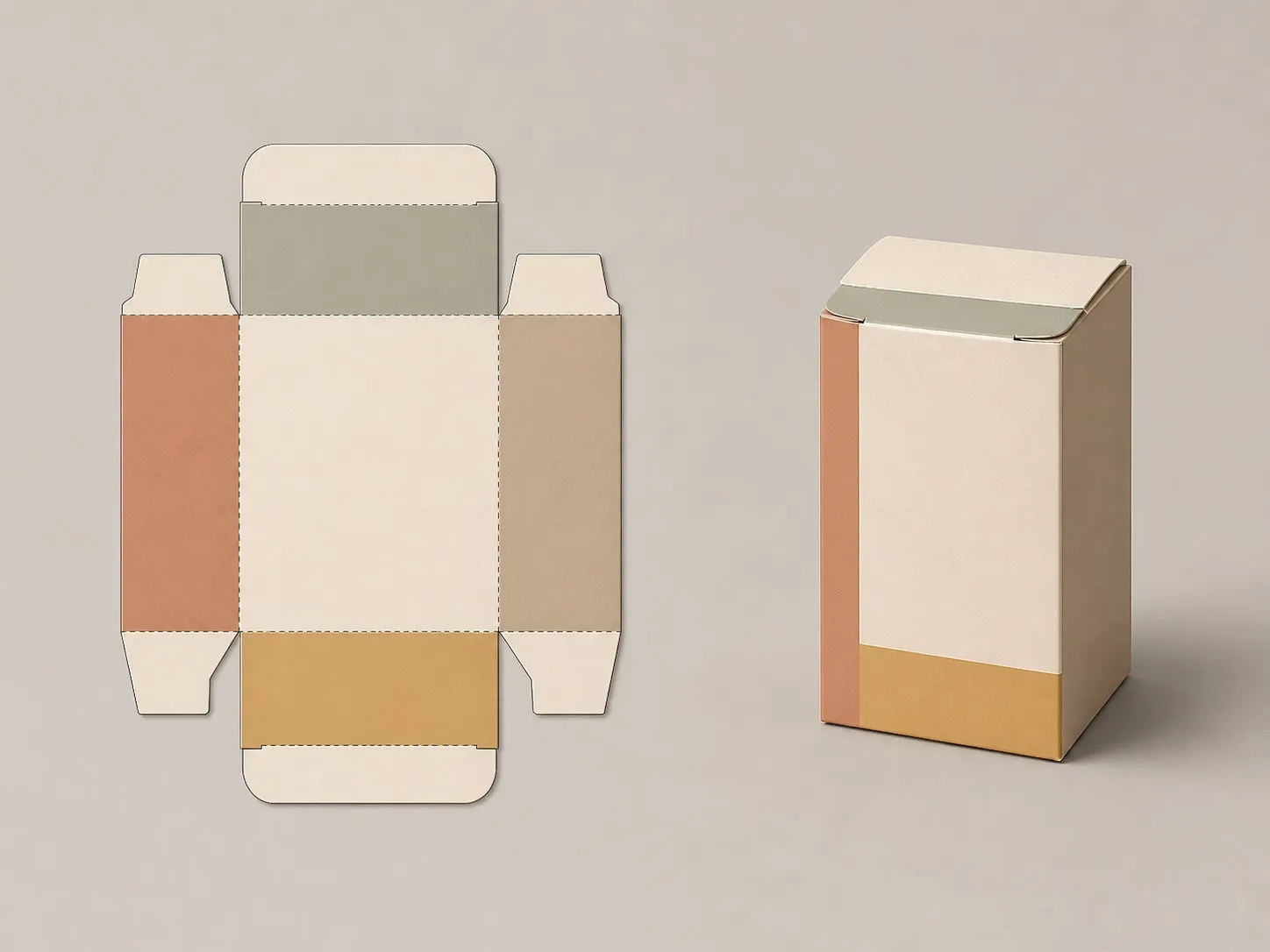
Faca de corte cujos painéis coloridos aparecem nas faces correspondentes da caixa dobrada ao lado
Obrigatório

A própria planificação

As linhas de corte, as linhas de vinco e os limites dos painéis são lidos como geometria. Uma cartonagem com fecho de encaixe superior dobra-se como uma cartonagem com fecho de encaixe superior. A arte-final fica no painel onde a desenhou, em vez de ser envolvida à volta da caixa à sorte.
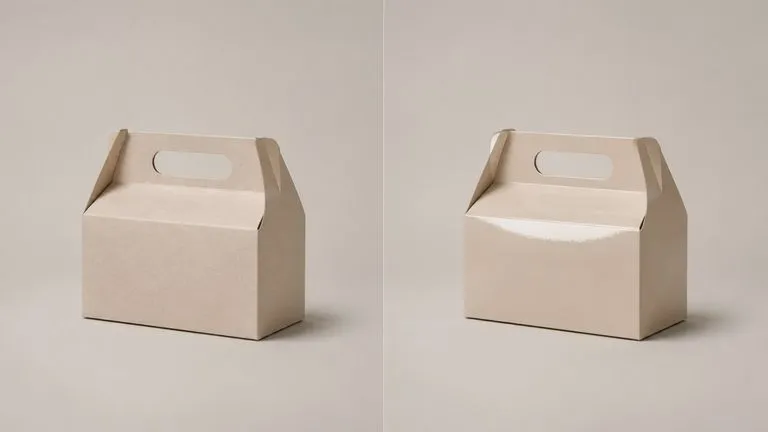
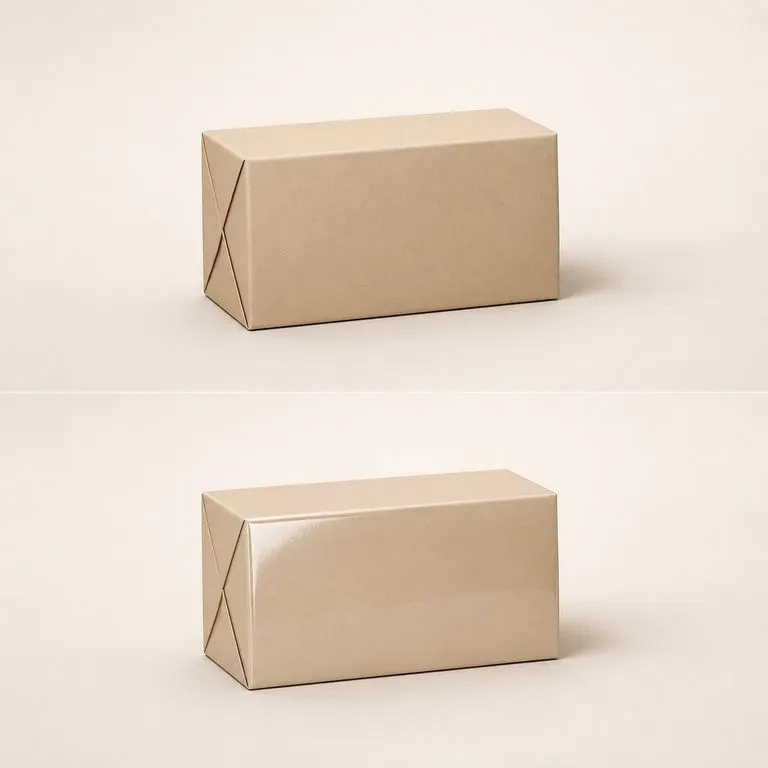
Uma caixa renderizada duas vezes, em papel-cartão fosco sem revestimento à esquerda e laminado brilhante à direita
Escrito, não escolhido

Tipo de caixa e notas sobre o material

Cartão rígido, canelado, laminado mate, verniz localizado. Escreve o substrato em palavras simples, e isso altera a forma como a luz se comporta na renderização. Indicar o tipo de caixa ajuda quando uma forma de cortante poderia dobrar-se de mais de uma maneira.

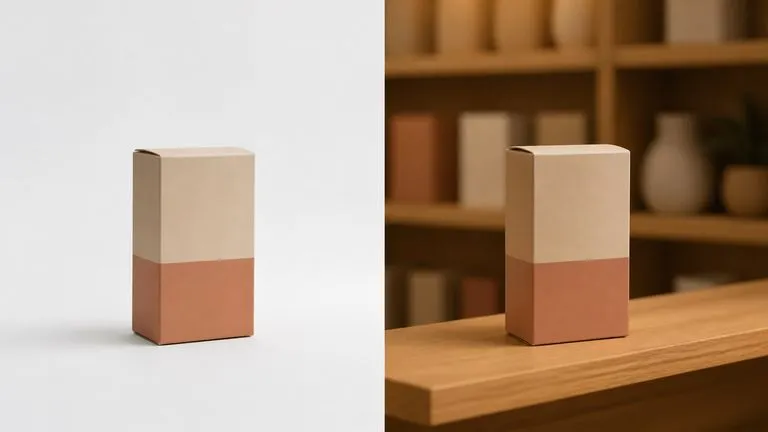
A mesma caixa dobrada em fundo branco liso e em prateleira de loja
Opcional

Uma foto de fundo

Insira uma prateleira, uma mesa ou um fundo de estúdio e a embalagem é renderizada nesse ambiente. Deixe em branco e obterá uma renderização limpa e neutra, que normalmente é o que uma verificação de impressão exige.

Como converter uma linha de corte para 3D em quatro passos

  1. Exporte a linha de corte planificada

    Aquilo que ia enviar para impressão. Mantenha as linhas de corte e vinco visíveis, porque são exatamente essas que a ferramenta lê para calcular a dobra.

  2. Indique o tipo de caixa e o substrato

    Uma só linha. Tampa de encaixe, manga, caixa de expedição em cartão canelado, mate ou brilho. É também aqui que assinala uma dobra que não é óbvia pela forma da faca.

  3. Adicione um fundo, se quiser

    Uma fotografia de prateleira, uma secretária, um fundo infinito de estúdio. Ignore-o quando estiver a verificar a arte-final em vez de a apresentar.

  4. Renderize e continue a trabalhar

    A embalagem dobrada aparece numa tela Virse nova ao lado da planificação. Altere o substrato e execute novamente, ou leve a renderização para uma edição sem exportar nada.

Quem precisa de transformar uma planificação numa maquete 3D

Pessoas com um ficheiro plano e uma decisão que não deve esperar por uma amostra física.

Mesa de designer vista de cima com faca de corte plana impressa ao lado de renderização impressa da caixa dobrada

Designers de embalagens

Verifique se a arte-final fica onde pensa, antes de uma prova ser cortada e dobrada e de o alinhamento dos painéis acabar por estar errado.

Renderização de caixa dobrada apresentada sozinha em painel claro e limpo para avaliação do cliente

Apresentadores de marca e cliente

Mostre a caixa de pé na reunião em que o design está a ser aprovado, usando o mesmo ficheiro plano que vai para impressão.

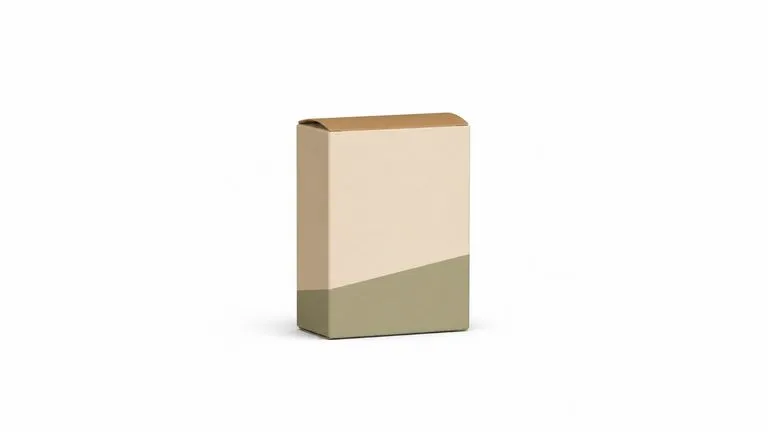
Caixa dobrada fotografada como imagem limpa de produto para anúncio sobre branco

Equipas de comércio eletrónico e listagens

Obtenha uma imagem de produto de uma embalagem que ainda não foi fabricada, para que uma listagem ou uma página de pré-encomenda possa ficar online a tempo.

O que devolve uma maquete de embalagem a partir de uma linha de corte

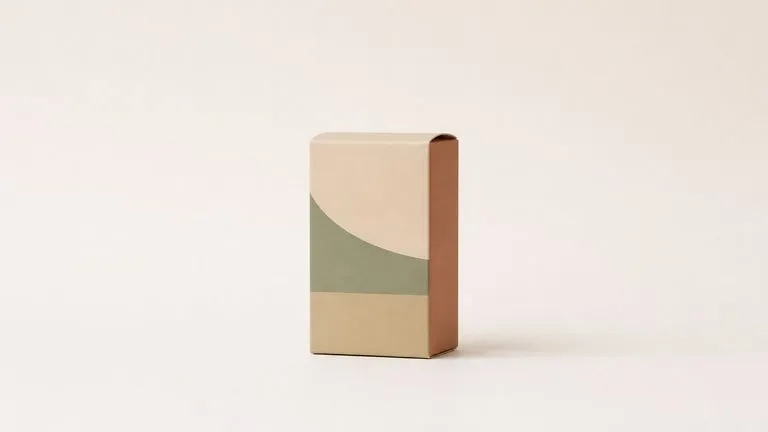
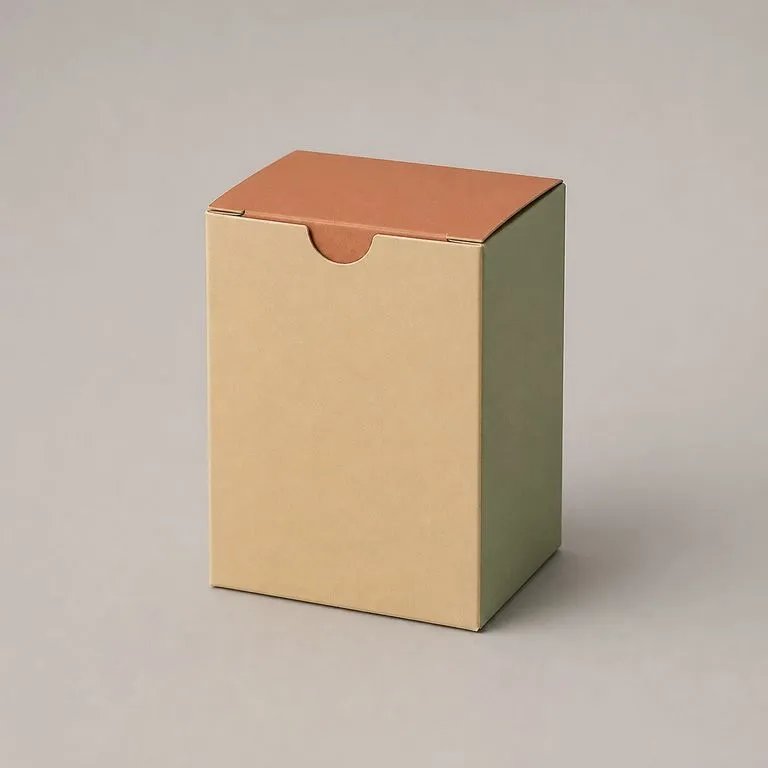
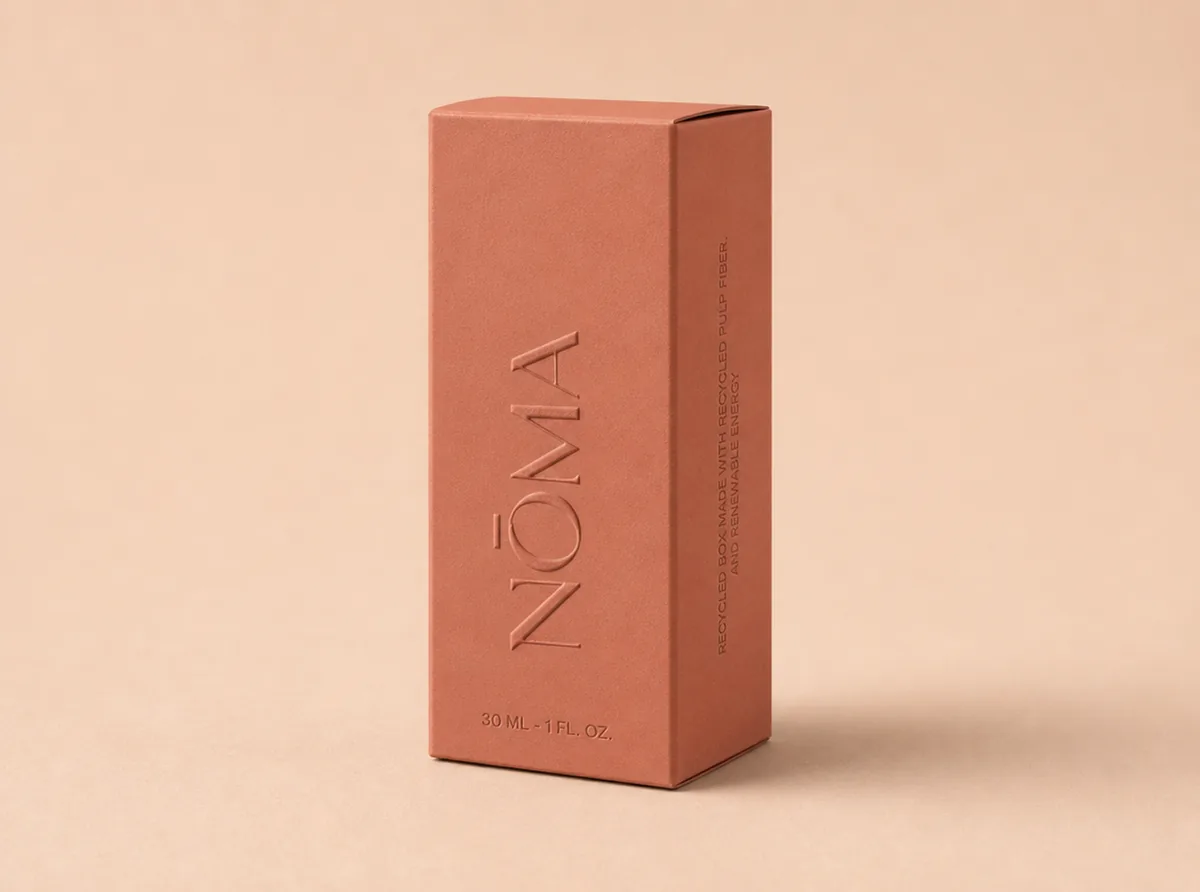
Caixa dobrada com aba superior de encaixe e painéis frontal, lateral e superior em cores diferentes
Caixa cartonada com tampa de encaixe, dobrada: painéis frontal, lateral e superior, cada um com a sua própria arte-final
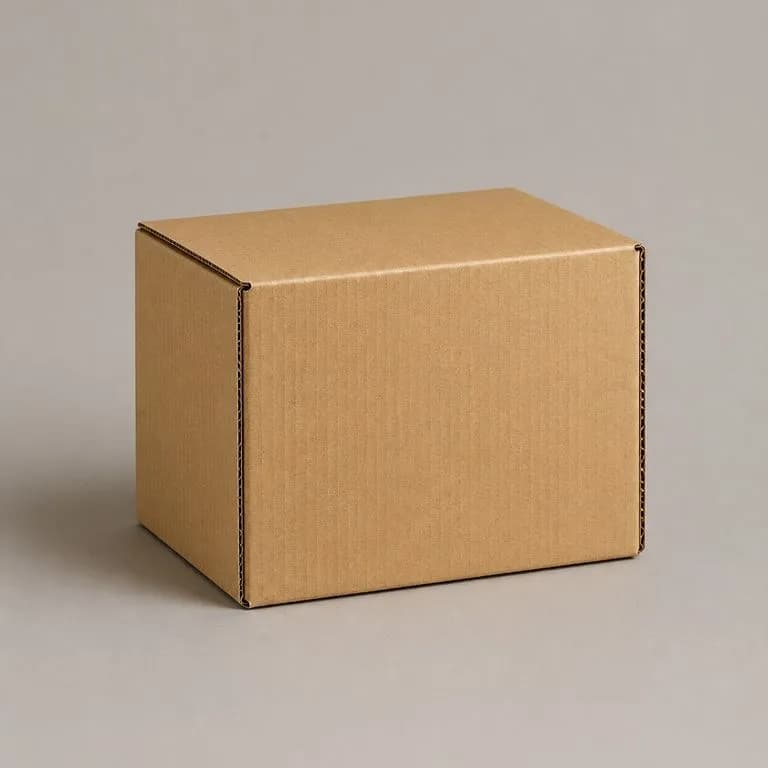
Caixa de transporte de papelão ondulado com textura visível sob luz rasante
Caixa de expedição em cartão canelado: textura do canelado visível através da impressão sob luz rasante
Uma caixa renderizada duas vezes, laminação fosca acima e brilhante abaixo
Laminado mate vs brilho: uma linha de corte, dois substratos, câmara idêntica
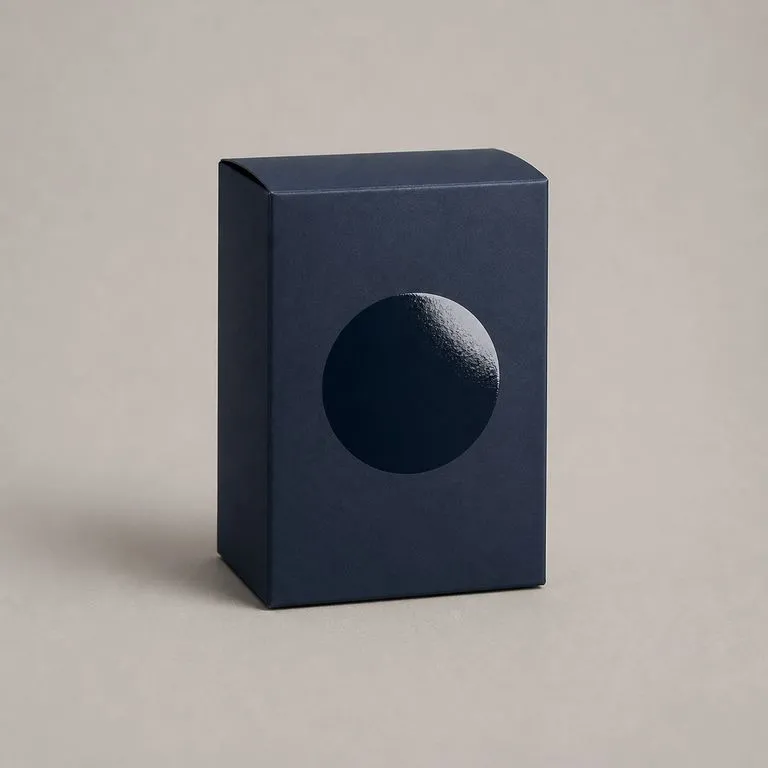
Caixa fosca com uma forma brilhante em relevo no painel frontal captando luz
Verniz localizado no logótipo: um acabamento indicado nas notas que aparece como uma quebra especular
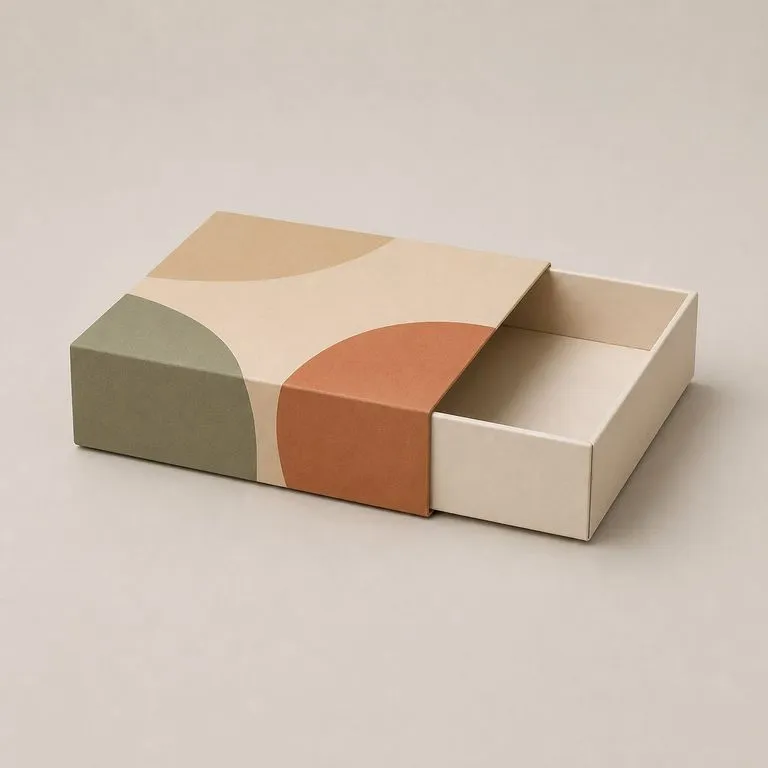
Embalagem de duas peças com cinta impressa parcialmente deslizada para fora de uma bandeja base lisa
Manga sobre uma base: uma estrutura de duas partes dobrada e empilhada a partir de uma única planificação
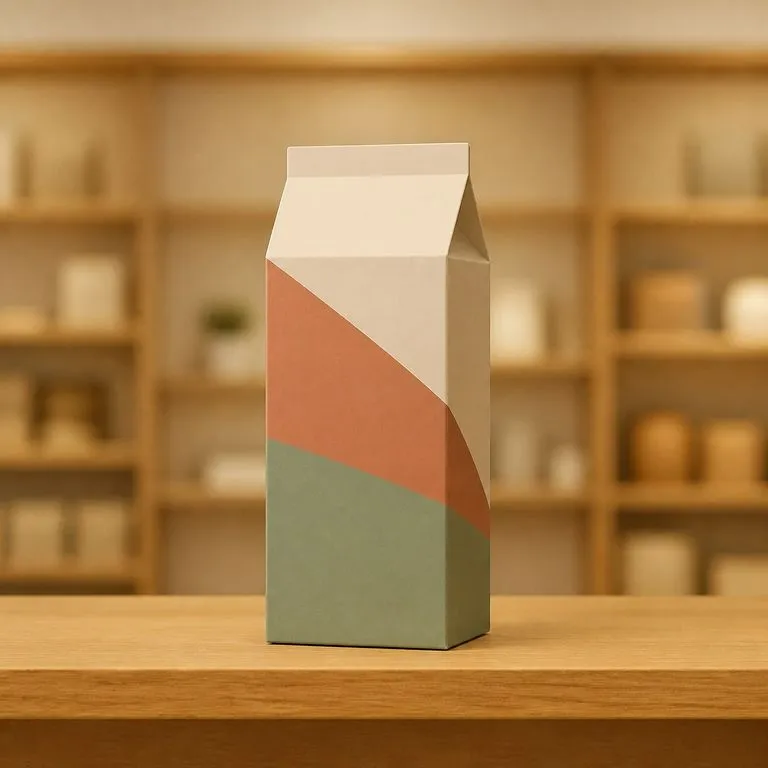
Caixa dobrada em prateleira de madeira de loja com estantes suavemente desfocadas atrás
Embalagem numa prateleira de loja: a renderização inserida numa fotografia de fundo

Gerador de maquetes a partir de linhas de corte comparado com modelar a caixa

O que muda quando a planificação que já tem é o único elemento de entrada.

Criar a maquete em software 3D

  • A caixa é modelada antes de alguém poder ver a arte-final nela
  • A arte-final é mapeada manualmente nas faces, e é fácil não dar por um painel mal mapeado
  • Cada alteração de substrato significa recriar um material e renderizar novamente
  • O ficheiro de cena fica numa máquina, e só uma pessoa consegue fazê-lo avançar

O renderizador Virse

  • A linha de corte é o modelo. As linhas de corte e vinco são lidas como estrutura
  • A arte-final de cada painel fica na respetiva face, retirada diretamente da planificação
  • O substrato é uma frase que escreve, e a versão seguinte é uma nova execução
  • A renderização aparece numa tela onde qualquer pessoa no ficheiro pode ajustá-la
Perguntas frequentes

Perguntas

Sabe que painel vai para onde?
É esse o essencial. A faca de corte é lida painel a painel e a estrutura é inferida, para que o grafismo fique na face correta em vez de ser aplicado à volta da caixa de forma arbitrária.
Posso controlar o material?
Sim. O tipo de caixa e o material são notas que escreve, e alteram a forma como a luz se comporta na renderização.
Posso descarregar o modelo 3D ou um ficheiro de faca de corte?
Não. O que recebe é uma imagem renderizada da embalagem dobrada, não uma malha, um OBJ ou uma faca de corte corrigida. Se precisar de um modelo para entregar a um engenheiro estrutural, construa-o a partir do seu ficheiro de faca. Esta ferramenta serve para ver a caixa, não para a fabricar.
Corrige uma faca de corte que não dobra?
Não, e também não lhe dirá que não dobra. Renderiza o que as linhas de corte e vinco descrevem, por isso um erro estrutural na planificação volta como uma caixa de aspeto estranho. Use a renderização como verificação do seu grafismo, não como verificação da sua estrutura.
Pressionar Criar executa a ferramenta imediatamente?
Não. Suas entradas vão para uma nova tela e chegam já preenchidas na ferramenta, mas nada é executado até você pressionar Iniciar lá. Um link nunca pode gastar seus créditos por você.
Posso continuar trabalhando no resultado depois?
Sim. Tudo que a ferramenta produz chega a uma tela normal do Virse; você pode gerar novamente um único resultado, ajustá-lo ou levá-lo para edição sem exportar e importar de novo.

Veja a caixa antes de ser impressa

Comece aqui. Coloque a faca de corte e a renderização dobrada abre-se numa tela Virse nova, sem executar nada até premir Iniciar.