展開図からパッケージをレンダリング
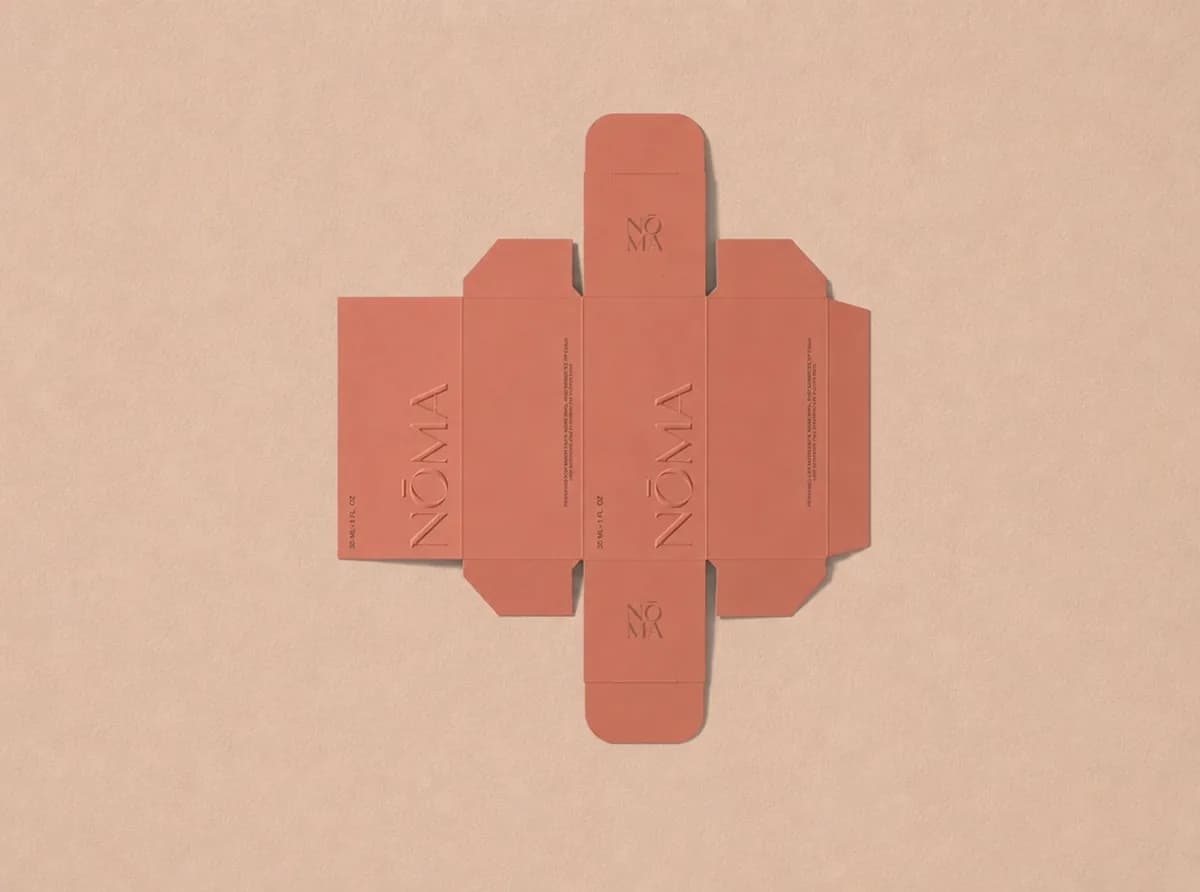
入力 · 元画像出力 · 仕上がり

展開図からパッケージをレンダリング

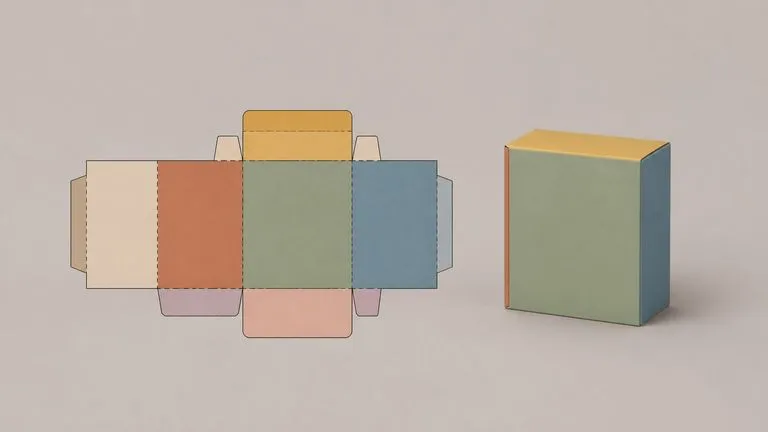
平面のアートワークをアップロードします。展開図を面ごとに読み取り、カット線と折り線から箱の構造を割り出し、折り上げた状態でレンダリングします。各面のアートワークは、本来配置されるべき面に正しく収まります。

入力
展開図画像 · 必須背景画像 · 任意箱の種類と素材のメモ · 任意
出力
折り組みしたパッケージ画像 × 1

展開図画像

必須

展開図をドロップ

画像はキャンバスでアップロードします。ここでは設定のみ入力します。

背景画像任意

ダイラインから3Dモックアップへの変換が平面データに対して行うこと

ダイラインから3Dモックアップを作成すると、印刷用に入稿する平面データが折り上げられた状態で表示されます。カット線と折り目線にはすでに構造が示されているため、箱をモデリングする必要はありません。すでにお持ちのアートワークから読み取られます。

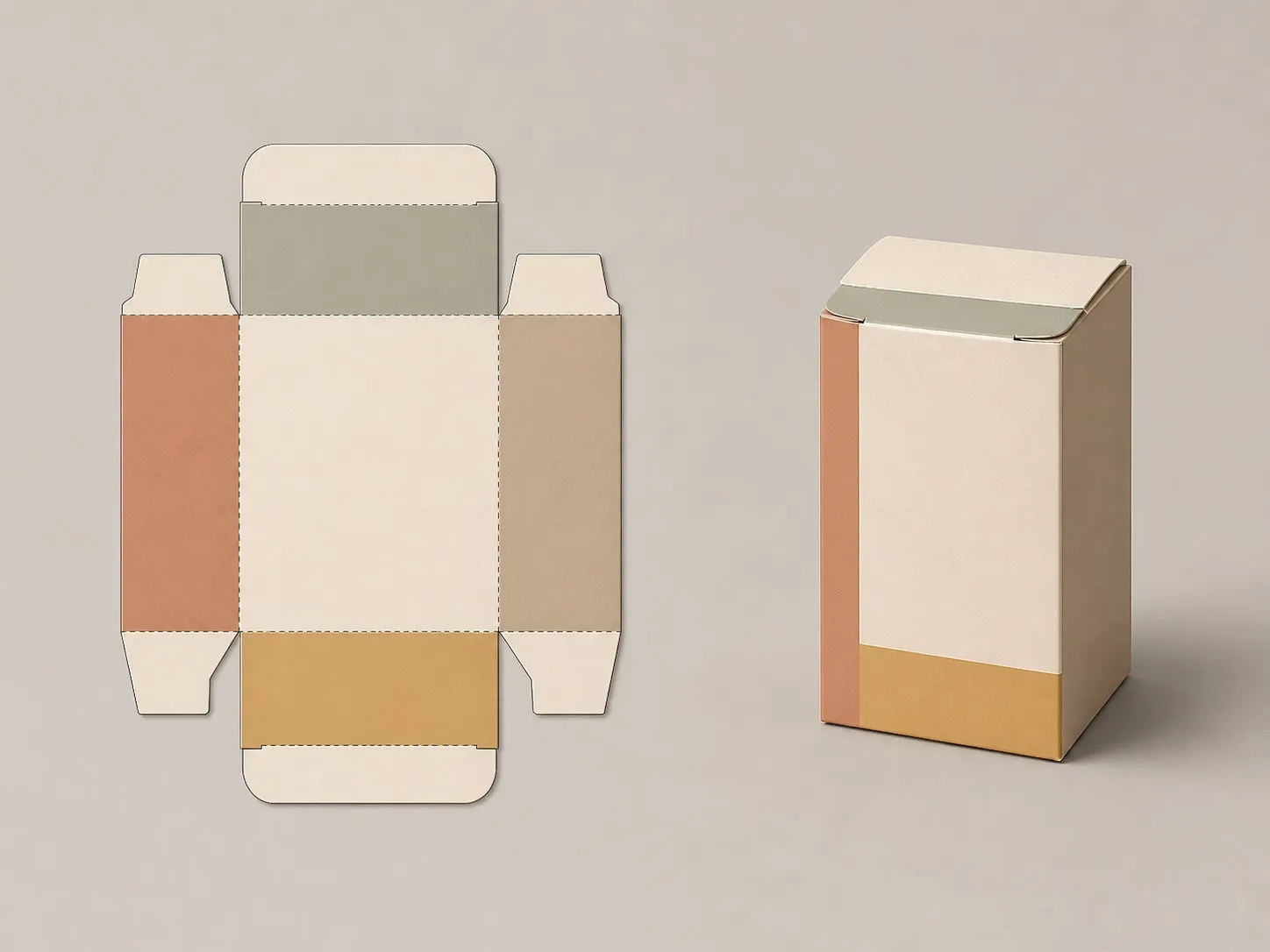
左に箱の平面展開図、右に同じ箱を折り組みした画像
平面のダイラインと、そこから作成された折りたたみレンダー

展開図モックアップ生成ツールがファイルから読み取るもの

入力するものは3つ。必須なのは最初の1つだけで、構造のすべてを担います。

展開図の色付きパネルが隣の折り組み箱の対応面に反映された画像
必須

展開図そのもの

カット線、折り線、面の境界はジオメトリとして読み取られます。タックトップカートンはタックトップカートンとして折り上がります。アートワークは箱に巻き付けてうまくいくことを期待するのではなく、描いたその面に留まります。

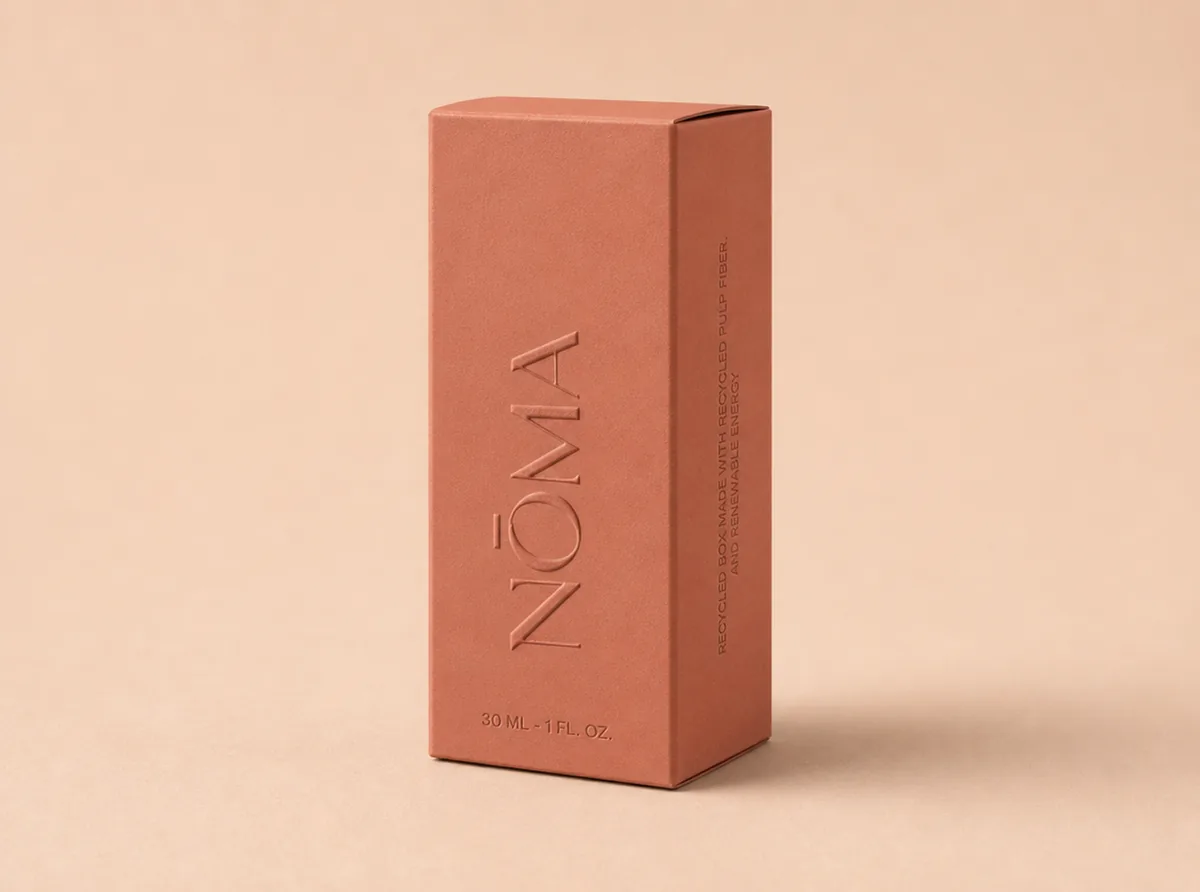
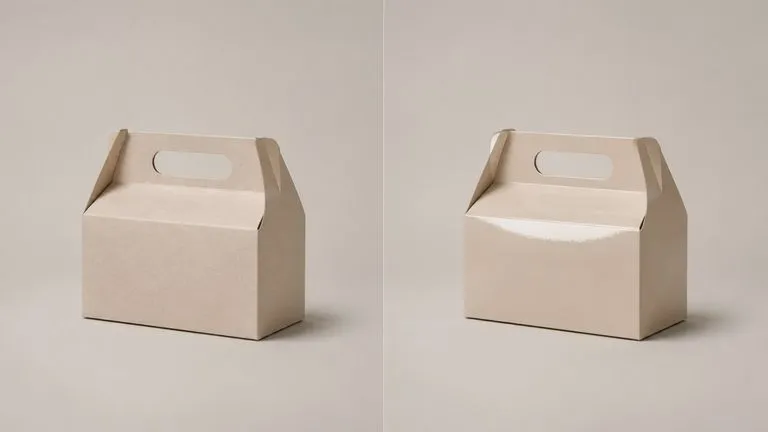
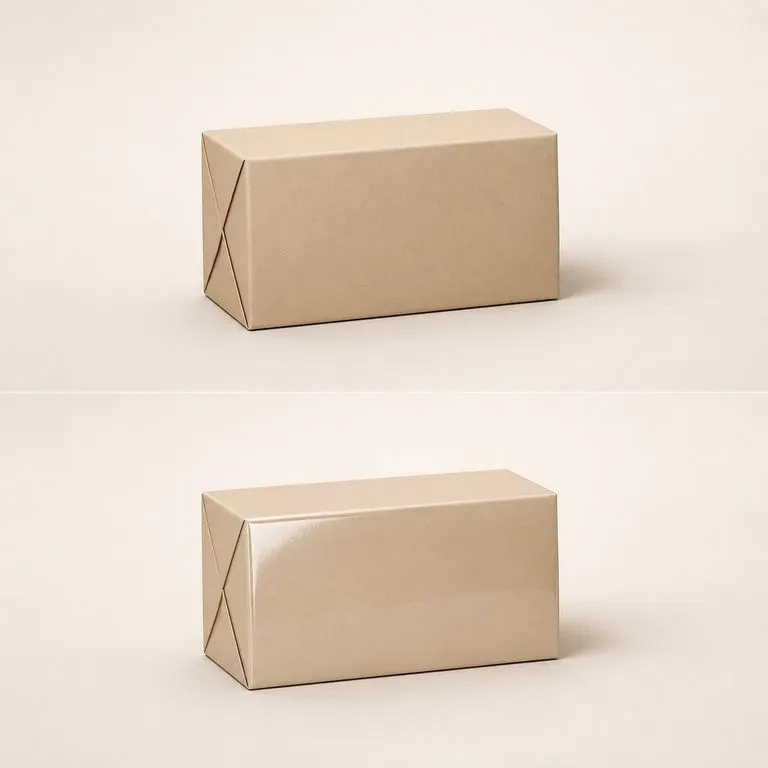
同じ箱の2案。左はマットな非塗工紙、右は光沢ラミネート
選択ではなく記述

箱の種類と素材メモ

リジッドボード、段ボール、マットラミネート、スポットグロス。素材を平易な言葉で書くだけで、レンダー上の光のふるまいが変わります。ダイ形状が複数の折り方に見える場合は、箱の種類を指定すると役立ちます。
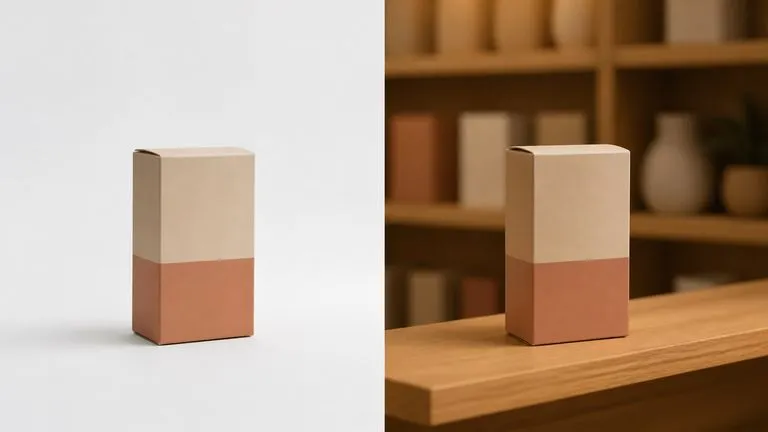
同じ折り組み箱を白地と小売店の棚で表示
任意

背景写真

棚、テーブル、スタジオ背景を追加すると、その中にパッケージをレンダリングします。省略すると、クリーンでニュートラルなレンダーになり、通常は印刷チェックに適しています。

ダイラインを4つのステップで3Dに変換する方法

  1. ダイラインを平面のままエクスポート

    印刷に送る予定だったものそのものです。カット線と折り線は表示したままにしてください。ツールはそれらを読み取って折り目を判断するためです。

  2. 箱のタイプと基材を指定

    1行で指定します。タックトップ、スリーブ、段ボール製配送箱、マットまたはグロス。ダイの形状だけでは分かりにくい折り目を示す場所でもあります。

  3. 必要に応じて背景を追加

    棚の写真、デスク、スタジオの無地背景。プレゼンではなくアートワークの確認が目的なら省略します。

  4. レンダリングして、そのまま作業を継続

    折りたたまれたパッケージは、平面データの横にある新しいVirseキャンバスに配置されます。基材を変更してもう一度実行することも、何もエクスポートせずにレンダーを編集に進めることもできます。

展開図を3Dモックアップに変換する必要がある人

平面ファイルを手に、物理サンプルを待たずに判断しなければならない人のために。
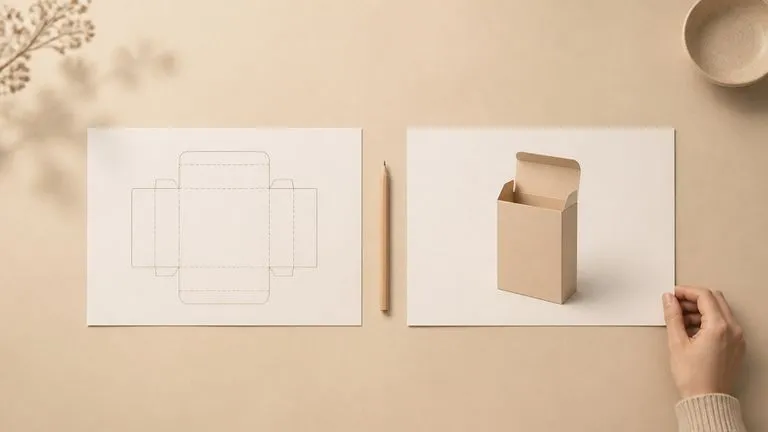
印刷した平面展開図と折り組み箱の画像を並べたデザイナーの机の俯瞰

パッケージデザイナー

校正用サンプルを切って折った後に面の位置合わせミスが判明する前に、アートワークが想定どおりの場所に配置されるかを確認できます。
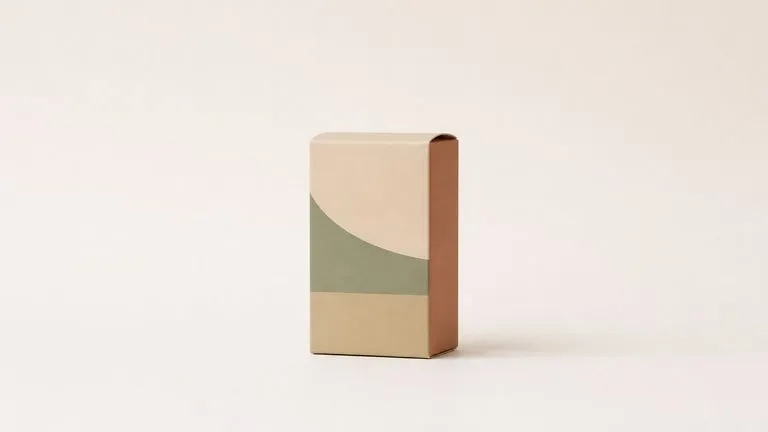
クライアント検討用の淡いボードに単独で置いた折り組み箱画像

ブランド担当者・クライアント向けプレゼンター

デザイン承認の会議で、印刷に回すのと同じ平面データを使って、箱が立体になった状態を見せられます。
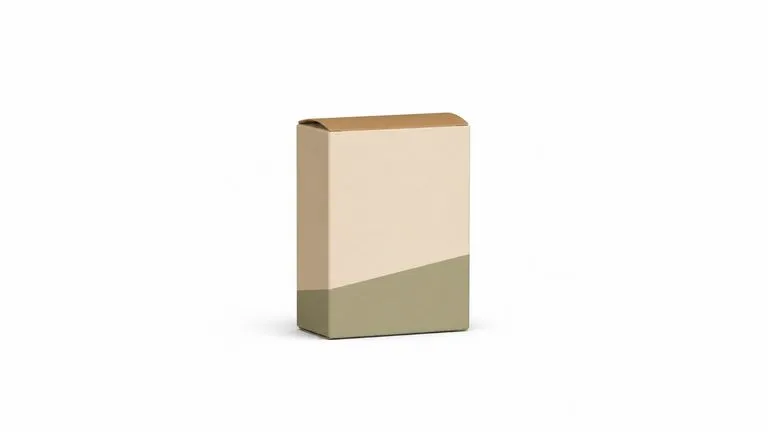
白地の商品掲載写真としてきれいに撮った折り組み箱

Eコマース・商品掲載チーム

まだ製造されていないパッケージの製品写真を用意して、リスティングや予約注文ページを予定どおり公開できるようにします。
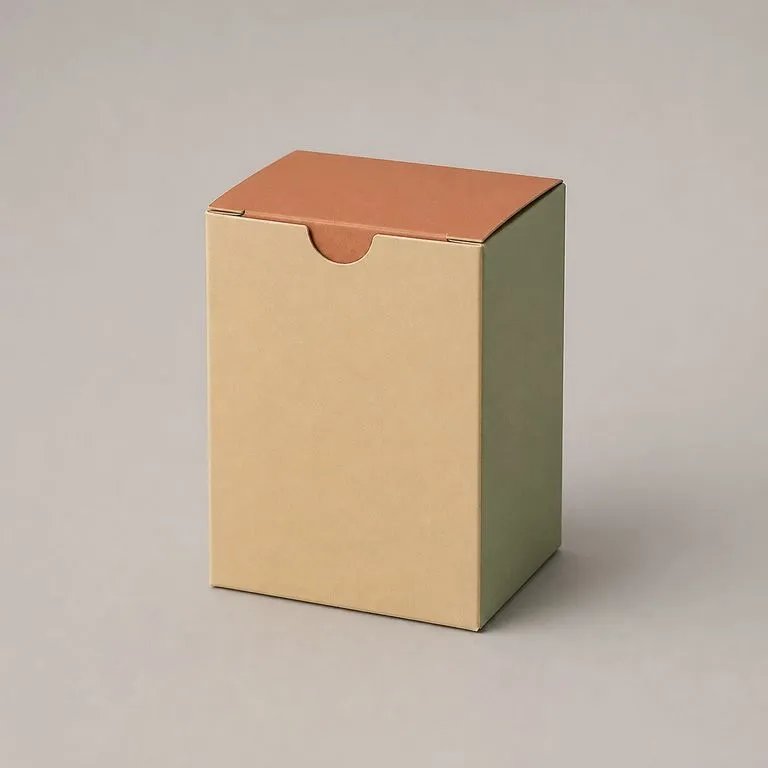
パッケージのダイラインモックアップで得られるもの

前面、側面、上面がそれぞれ別の色の差し込み蓋の箱
タックトップカートン、折りたたみ済み:前面、側面、上面の各パネルにそれぞれのアートワークが配置されています
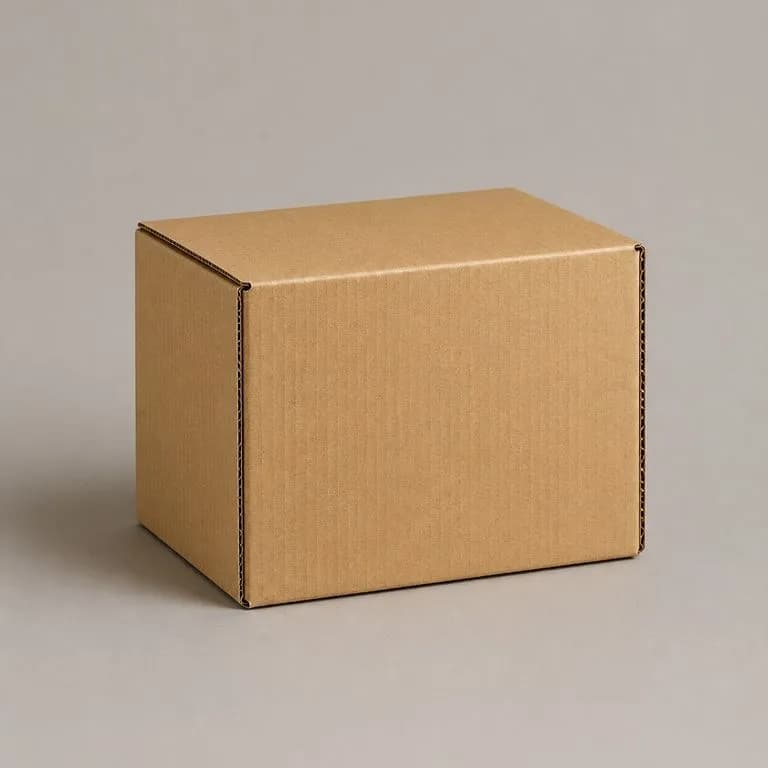
斜光で波状の質感が見える段ボール配送箱
段ボール製配送箱:斜光で印刷越しに見えるフルートの質感
同じ箱の上下2案。上はマットラミネート、下は光沢ラミネート
マットラミネート vs グロス:1つのダイライン、2つの基材、同一カメラ
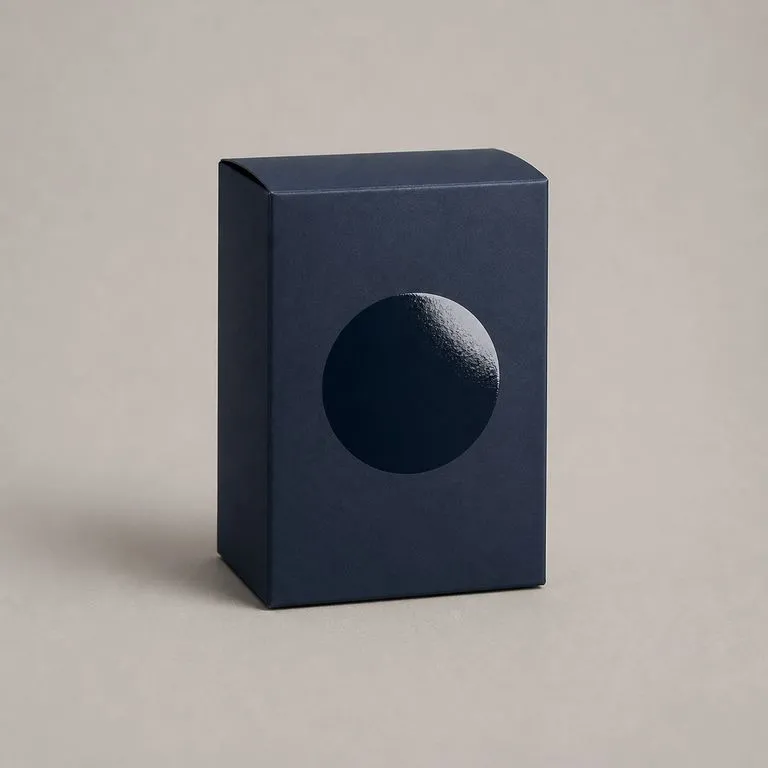
前面の盛り上がった光沢形状が光を受けるマットな箱
ロゴのスポットグロス:注記で指定した仕上げが、鏡面反射の変化として現れる
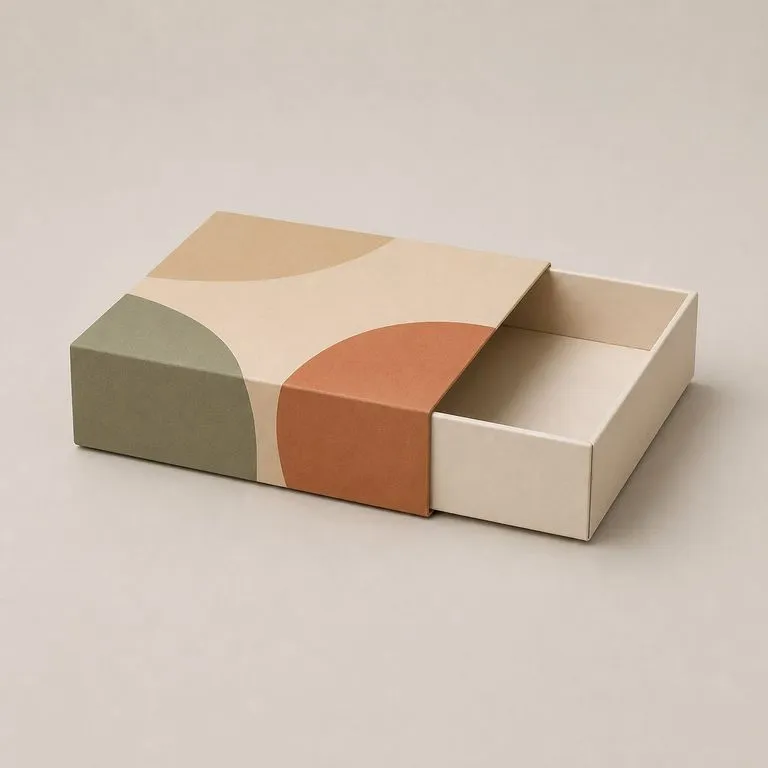
無地の底トレーから印刷スリーブを少し引き出した2部構成パッケージ
ベースにかぶせるスリーブ:1枚の平面から折りたたみ、重ねて作る2パーツ構造
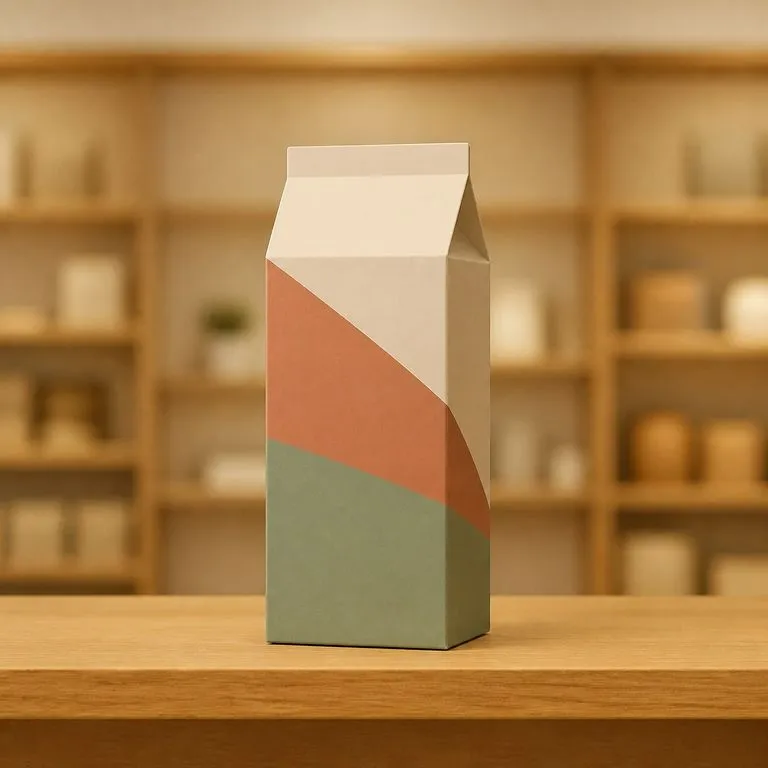
木製の小売棚に立つ折り組み箱と、柔らかくぼけた背後の棚
小売棚のパッケージ:レンダーを背景写真に配置

ダイラインモックアップジェネレーターと箱をモデリングする方法の比較

すでにある平面データだけを入力にする場合に何が変わるか。

3Dソフトウェアでモックアップを作成する

  • 誰かがその上のアートワークを確認できるようになる前に、箱をモデリングする必要があります
  • アートワークは手作業で各面にマッピングされるため、パネルのマッピングミスを見落としやすくなります
  • 基材を変更するたびに、マテリアルを作り直して再レンダリングする必要があります
  • シーンファイルは1台のマシン上にあり、作業を進められるのは1人だけです

Virseレンダラー

  • ダイラインそのものがモデルです。カット線と折り線は構造として読み取られます
  • 各パネルのアートワークは、平面データから直接取得され、それぞれの面に配置されます
  • 基材は文章で指定でき、次のバージョンは再実行するだけです
  • レンダーはキャンバスに配置され、ファイルにアクセスできる誰でも調整できます
よくある質問

質問

どのパネルがどこに来るか理解しますか?
それがこの機能の核です。ダイラインはパネルごとに読み取られ、構造が推定されるため、アートワークは箱の周囲に任意に巻き付けられるのではなく、正しい面に配置されます。
素材を制御できますか?
はい。箱の種類や素材は注記として記入でき、それによってレンダー上での光の振る舞いが変わります。
3Dモデルやダイラインファイルをダウンロードできますか?
いいえ。返ってくるのは折りたたまれたパッケージのレンダー画像であり、メッシュ、OBJ、修正済みダイラインではありません。構造エンジニアに渡すモデルが必要な場合は、ダイファイルから作成してください。このツールは箱を見るためのもので、製造するためのものではありません。
折りたためないダイラインを修正してくれますか?
いいえ。また、折りたためないことを知らせることもありません。カット線と折り線が示す内容をレンダリングするため、平面図に構造上のミスがあると、奇妙に見える箱として返ってきます。レンダーはアートワークの確認として見てください。構造の確認としてではありません。
「作成」を押すとすぐにツールが実行されますか?
いいえ。入力内容は新しいキャンバスに移り、ツールに入力済みの状態になりますが、そこで「開始」を押すまで実行されません。リンクがユーザーに代わってクレジットを消費することはありません。
結果を後から編集し続けられますか?
はい。ツールの出力はすべて通常のVirseキャンバスに表示されるため、書き出しや再読み込みをせずに、1つの出力を再実行したり、調整したり、編集に移したりできます。

印刷前に箱を確認

ここから始めましょう。ダイラインをドロップすると、折りたたまれたレンダーが新しい Virse キャンバスで開きます。Start を押すまで何も実行されません。