Dari pola potong ke render kemasan
Masukan · AsliKeluaran · Hasil

Dari pola potong ke render kemasan

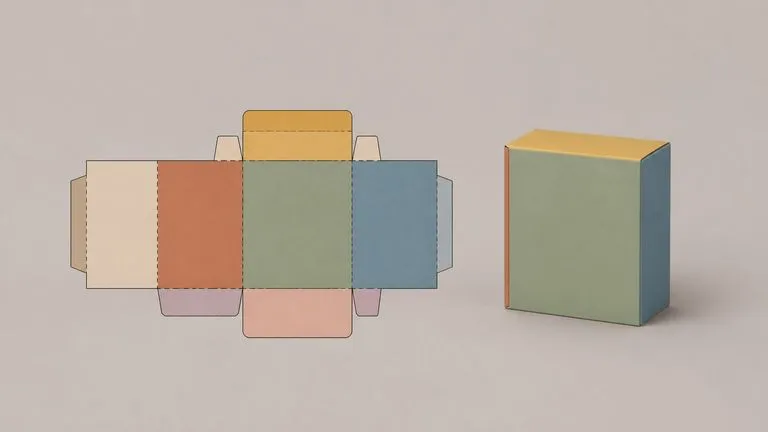
Unggah artwork datar. Sistem membaca dieline panel demi panel, memahami struktur kotak dari garis potong dan garis lipatan, lalu merendernya dalam keadaan terlipat, dengan artwork setiap panel berada pada sisi yang semestinya.

Masukan
Gambar pola potong · WajibGambar latar · OpsionalCatatan jenis kotak dan bahan · Opsional
Keluaran
Render kemasan terlipat × 1

Gambar pola potong

Wajib

Letakkan dieline

Gambar diunggah di kanvas; formulir ini membawa pengaturannya.

Gambar latarOpsional

Apa yang dilakukan mockup dieline ke 3D pada file datar

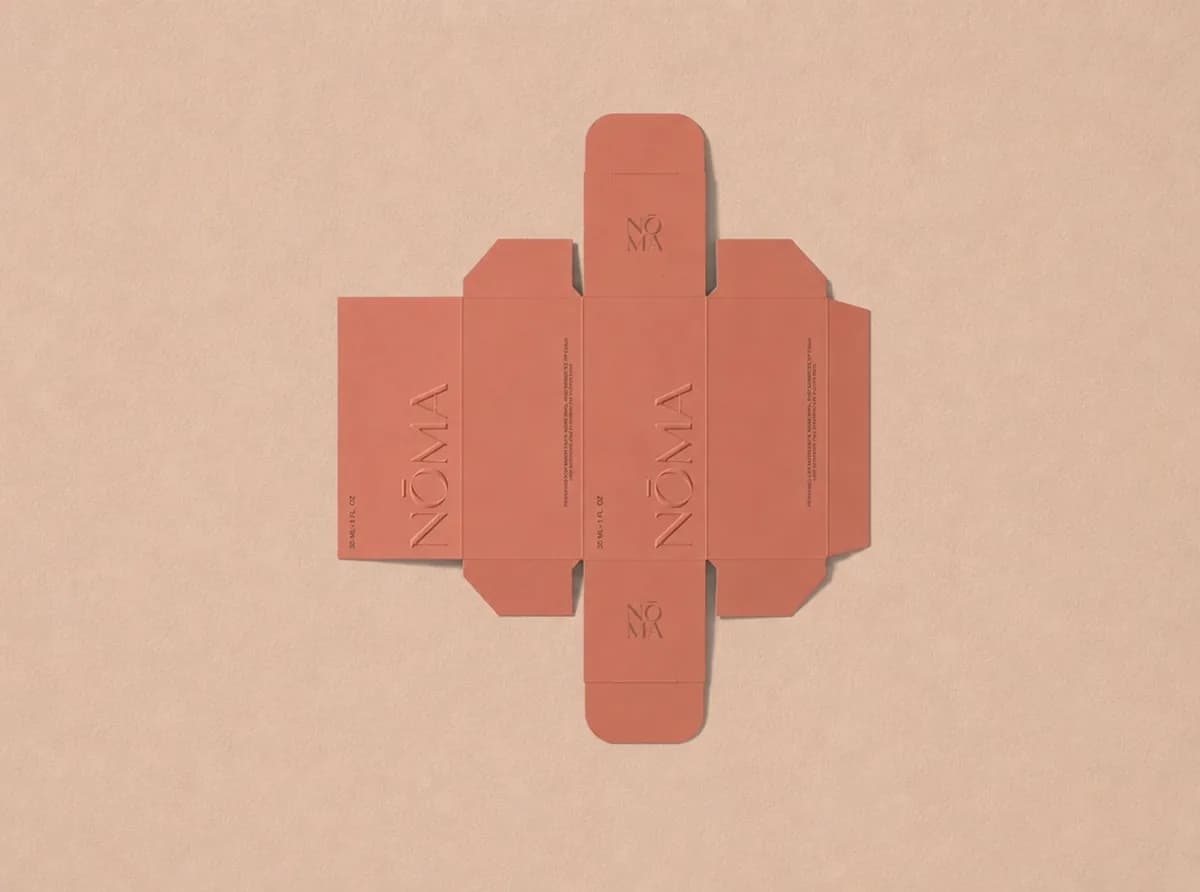
Dieline ke mockup 3D mengambil desain datar yang Anda kirim untuk dicetak dan menampilkannya dalam keadaan terlipat. Garis potong dan garis lipat sudah menggambarkan strukturnya, sehingga kotak tidak perlu dimodelkan. Struktur tersebut dibaca dari artwork yang sudah Anda miliki.

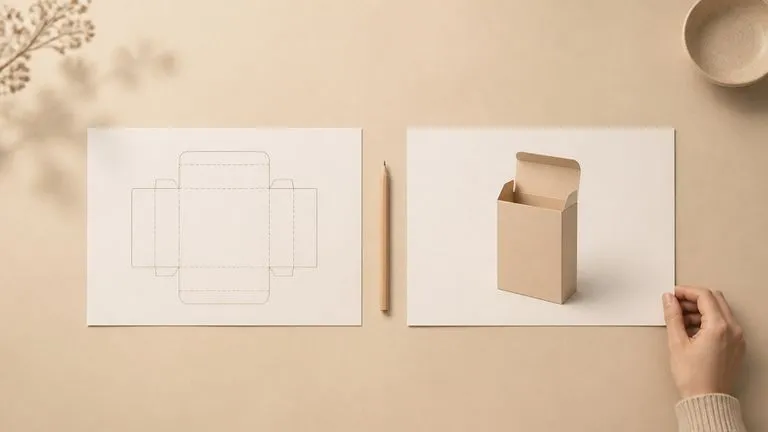
Pola potong karton datar di kiri dan karton sama dirender terlipat di kanan
Dieline datar dan render terlipat yang dibuat darinya

Apa yang dibaca generator mockup dieline dari file Anda

Tiga hal dimasukkan. Hanya yang pertama yang wajib, dan itulah yang memuat seluruh struktur.

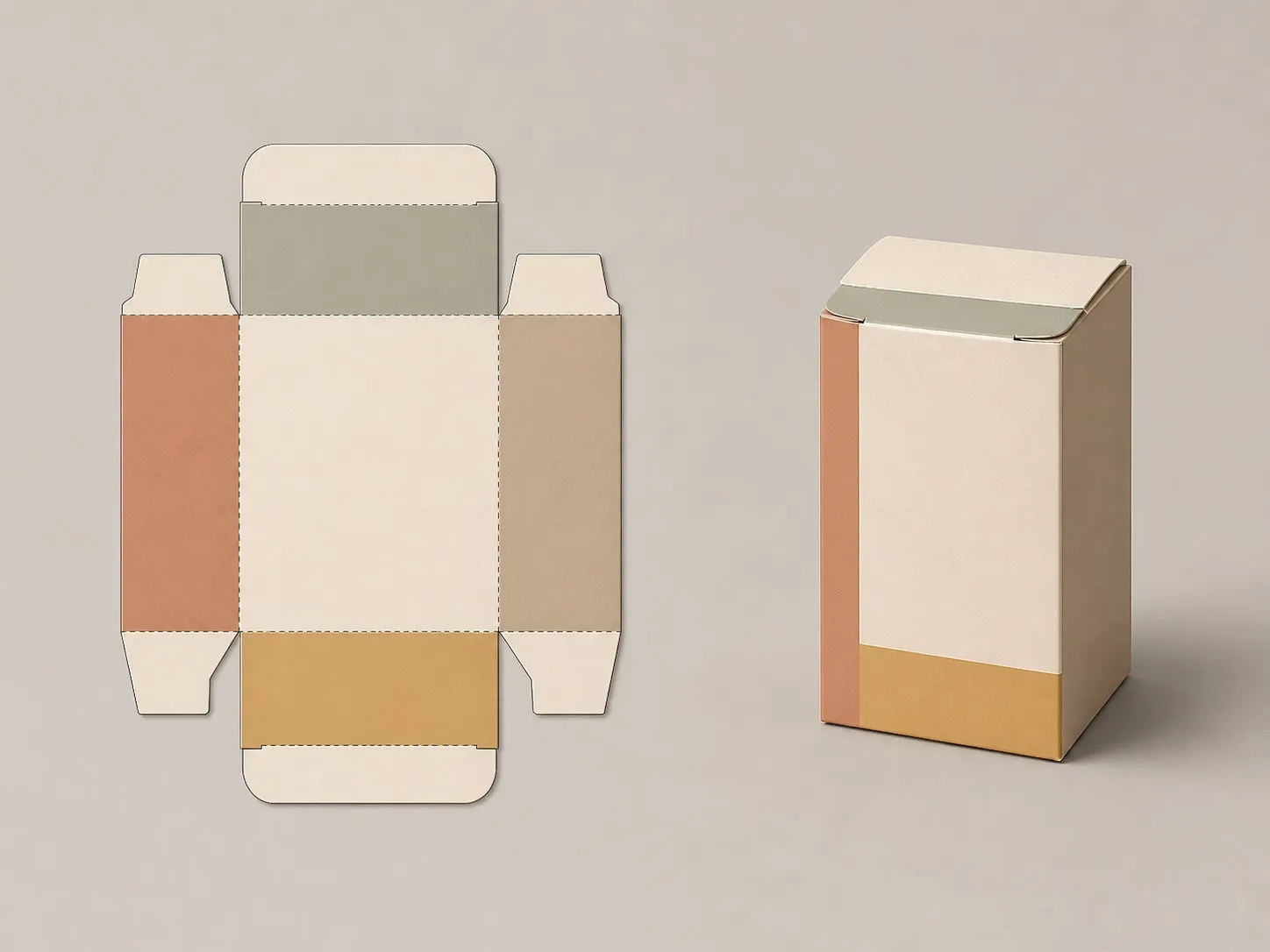
Pola potong dengan panel warna muncul pada sisi sesuai di kotak terlipat di sampingnya
Wajib

Dieline itu sendiri

Garis potong, garis lipatan, dan batas panel dibaca sebagai geometri. Karton tuck-top dilipat seperti karton tuck-top. Artwork tetap berada di panel tempat Anda menggambarnya, bukan dililitkan mengelilingi kotak sambil berharap hasilnya benar.
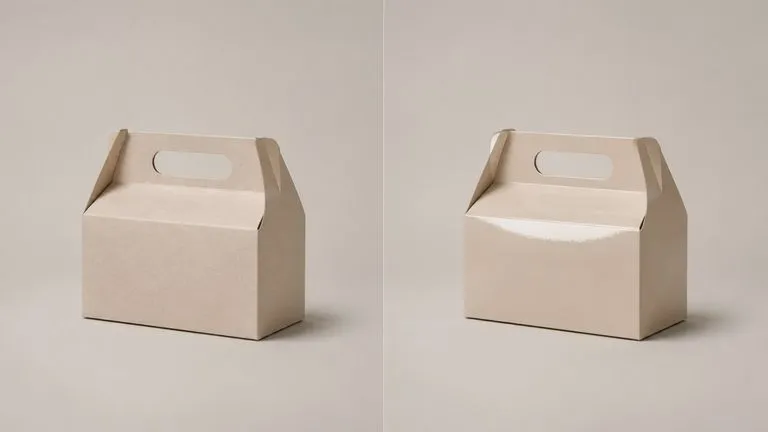
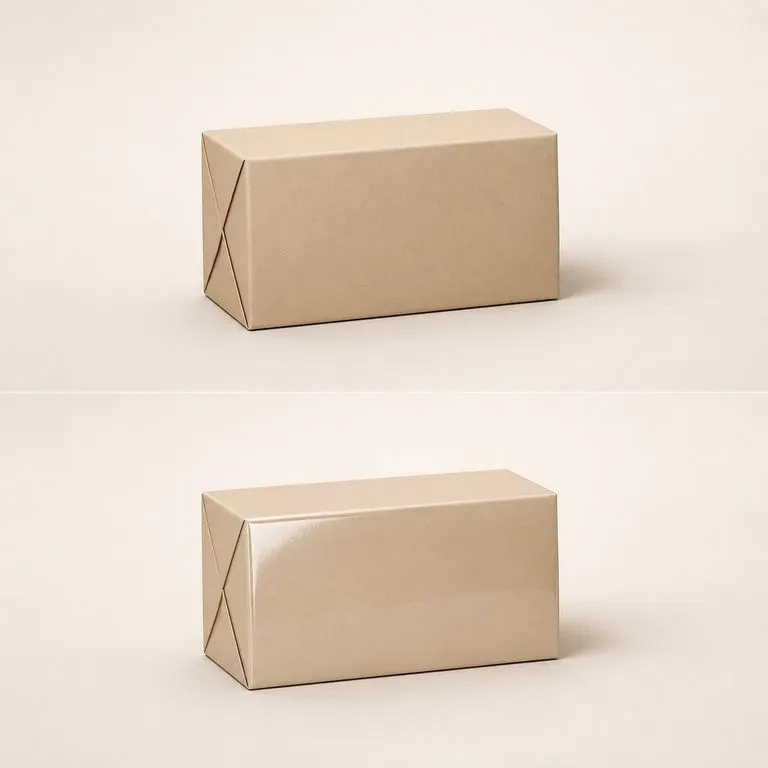
Satu karton dirender dua kali, papan matte tanpa lapisan di kiri dan laminasi mengilap di kanan
Ditulis, bukan dipilih

Jenis kotak dan catatan material

Papan rigid, bergelombang, laminasi matte, spot gloss. Anda menuliskan substrat dengan kata-kata sederhana, dan itu mengubah bagaimana cahaya berperilaku pada render. Menyebutkan jenis kotak membantu ketika bentuk die dapat dilipat dengan lebih dari satu cara.

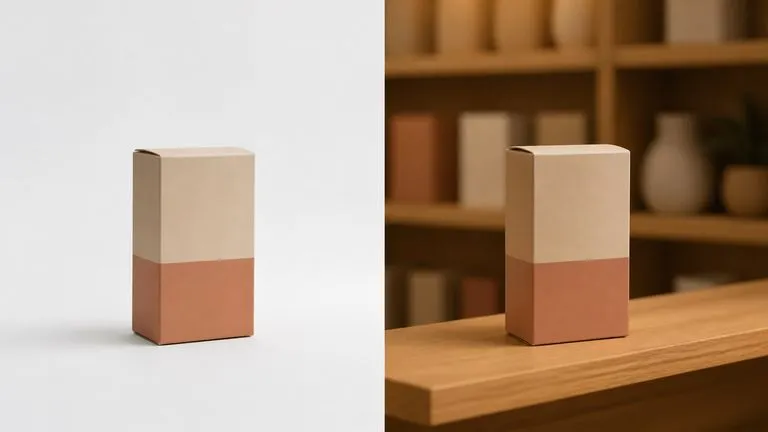
Karton terlipat yang sama di atas putih polos dan di rak toko
Opsional

Foto latar belakang

Masukkan rak, meja, atau backdrop studio dan kemasan akan dirender ke dalamnya. Abaikan jika Anda ingin render netral yang bersih, yang biasanya dibutuhkan untuk pemeriksaan cetak.

Cara mengonversi dieline ke 3D dalam empat langkah

  1. Ekspor dieline dalam format datar

    Apa pun yang akan Anda kirim untuk dicetak. Biarkan garis potong dan garis lipatan tetap terlihat, karena itulah yang dibaca alat untuk menentukan lipatannya.

  2. Sebutkan jenis kotak dan substratnya

    Satu baris. Tuck-top, sleeve, corrugated shipper, matte atau gloss. Di sini juga tempat Anda menandai lipatan yang tidak jelas dari bentuk die.

  3. Tambahkan latar belakang jika Anda menginginkannya

    Foto rak, meja, atau latar studio mulus. Lewati ini saat Anda memeriksa artwork, bukan mempresentasikannya.

  4. Render, lalu teruskan pengerjaan

    Kemasan yang sudah dilipat muncul di kanvas Virse baru di samping versi datarnya. Ubah substrat dan jalankan lagi, atau bawa render ke proses edit tanpa mengekspor apa pun.

Siapa yang perlu mengubah dieline menjadi mockup 3D

Orang-orang yang memegang file datar dan keputusan yang tidak seharusnya menunggu sampel fisik.

Meja desainer dari atas dengan cetakan pola potong datar di samping cetakan render kotak terlipat

Desainer Kemasan

Periksa apakah artwork berada di tempat yang Anda pikirkan, sebelum proof dipotong dan dilipat lalu keselarasan panel ternyata salah.

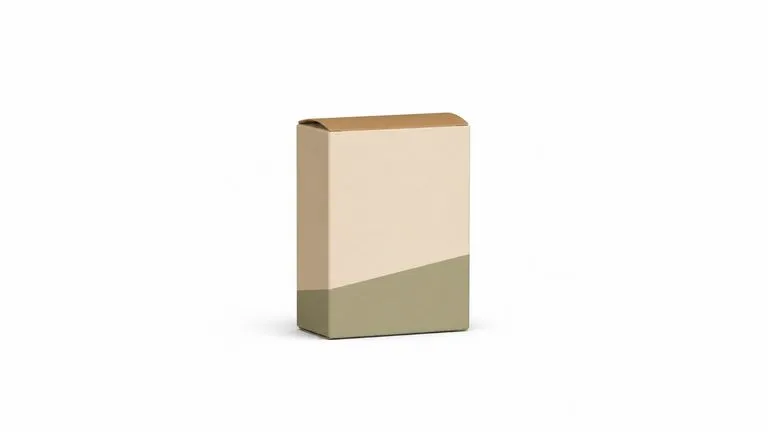
Render karton terlipat sendiri pada papan pucat bersih untuk tinjauan klien

Presenter Merek & Klien

Tampilkan kotak dalam posisi berdiri di rapat tempat desain disetujui, menggunakan flat yang sama yang akan dicetak.

Karton terlipat difoto sebagai gambar iklan produk bersih di atas putih

Tim E-commerce & Listing

Dapatkan foto produk kemasan yang belum diproduksi, agar listing atau halaman pre-order dapat tayang tepat waktu.

Apa yang dihasilkan mockup dieline kemasan

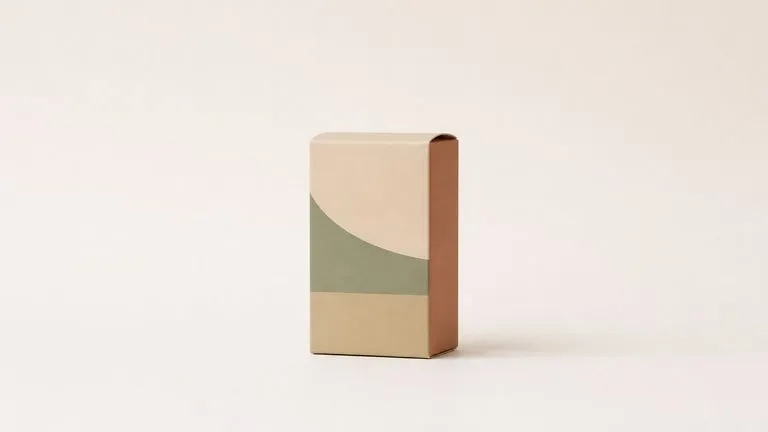
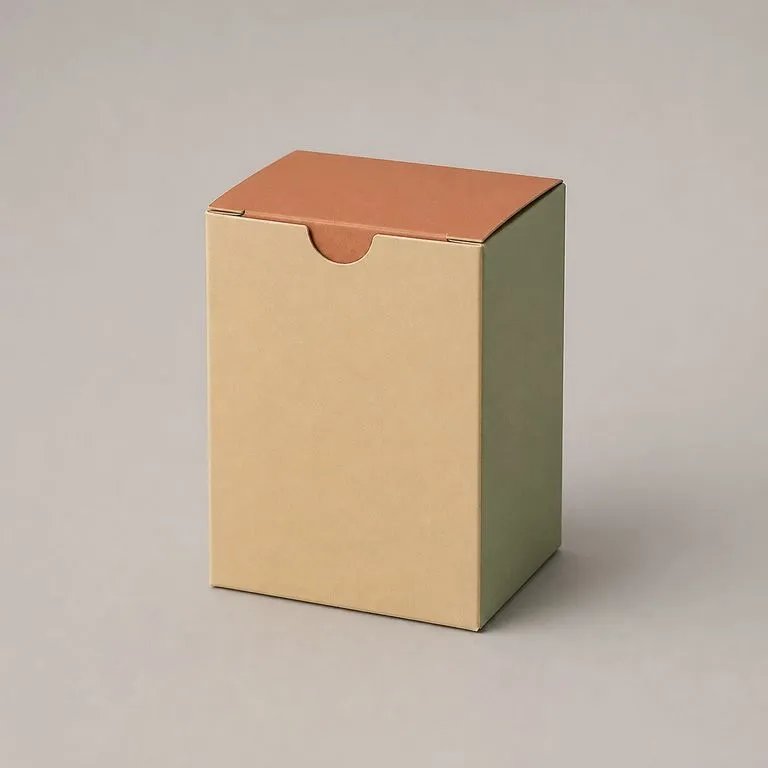
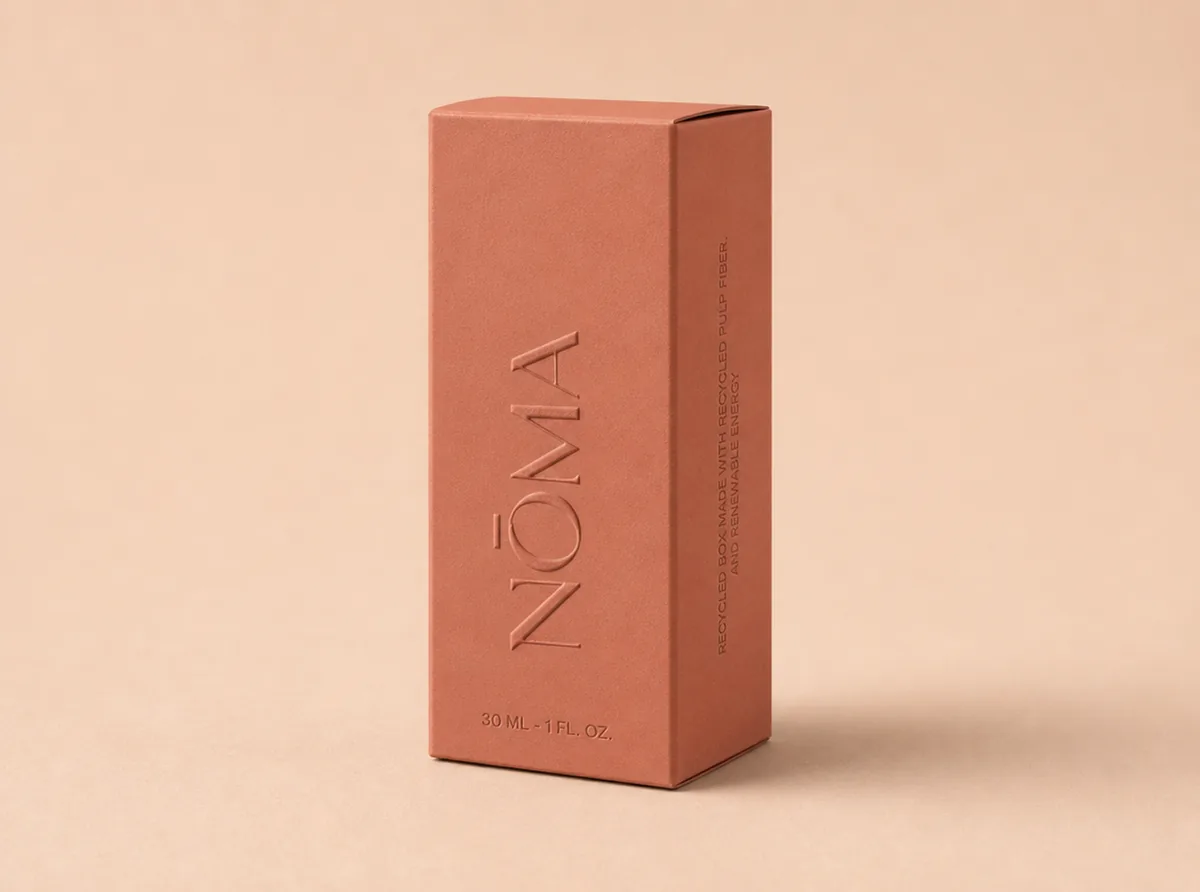
Karton tutup selip terlipat dengan panel depan, samping, dan atas berbeda warna
Karton Tuck-Top, Terlipat: panel depan, samping, dan atas masing-masing memuat artwork-nya sendiri
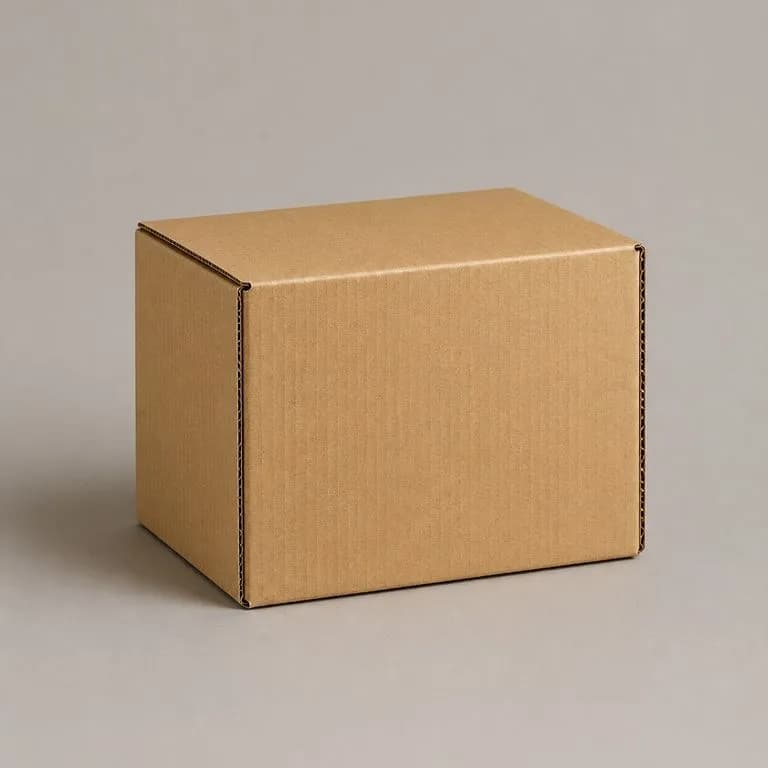
Kotak pengiriman bergelombang dengan tekstur alur terlihat di bawah cahaya menyamping
Corrugated Shipper: tekstur flute terlihat melalui cetakan pada cahaya menyamping
Satu karton dirender dua kali, laminasi matte di atas dan mengilap di bawah
Laminasi Matte vs Gloss: satu dieline, dua substrat, kamera identik
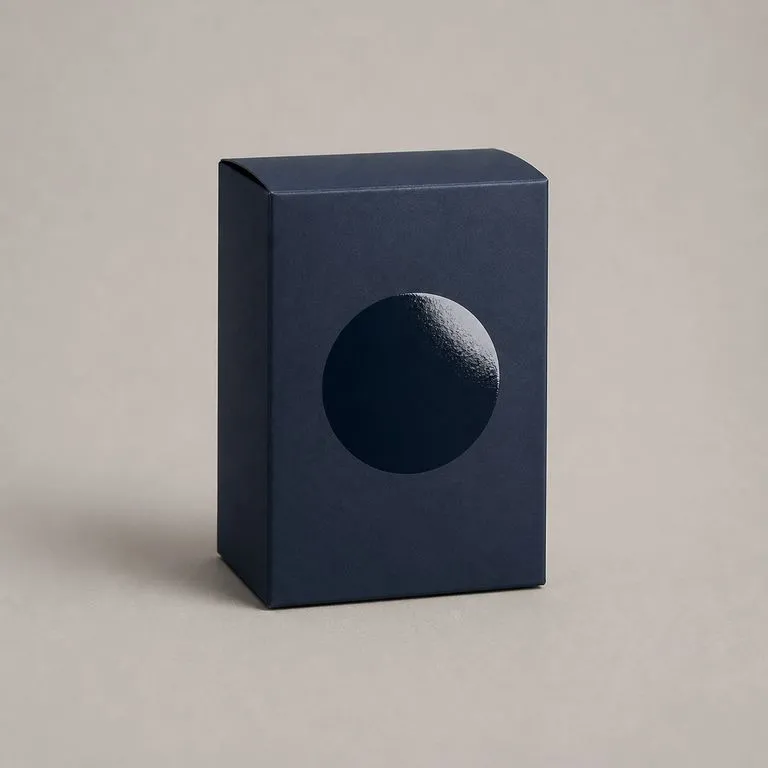
Karton matte dengan satu bentuk timbul mengilap di panel depan menangkap cahaya
Spot Gloss pada Logo: finishing yang disebutkan dalam catatan muncul sebagai jeda specular
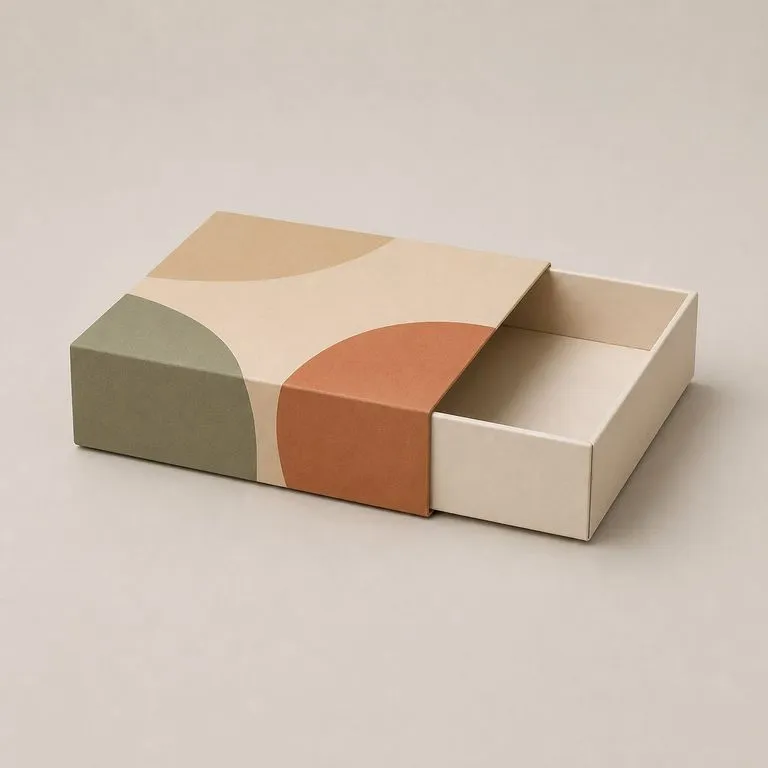
Kemasan dua bagian dengan selubung cetak sebagian ditarik dari baki dasar polos
Sleeve di Atas Base: struktur dua bagian yang dilipat dan ditumpuk dari satu lembar datar
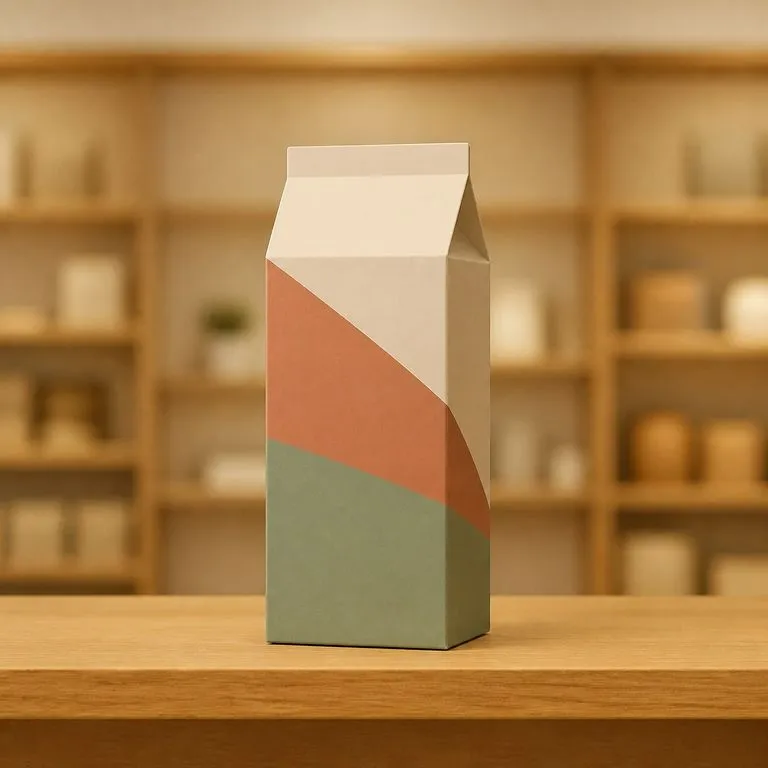
Karton terlipat berdiri di rak kayu toko dengan rak di belakang buram lembut
Kemasan di Rak Ritel: render dimasukkan ke dalam foto latar belakang

Generator mockup dieline dibandingkan dengan memodelkan kotak

Apa yang berubah ketika file datar yang sudah Anda miliki menjadi satu-satunya input.

Membangun mockup di perangkat lunak 3D

  • Kotak dimodelkan terlebih dahulu sebelum siapa pun dapat melihat artwork di atasnya
  • Artwork dipetakan ke permukaan secara manual, dan panel yang salah dipetakan mudah terlewat
  • Setiap perubahan substrat berarti membangun ulang material dan melakukan render ulang
  • File scene berada di satu mesin, dan hanya satu orang yang dapat melanjutkan pengerjaannya

Renderer Virse

  • Dieline adalah modelnya. Garis potong dan lipatan dibaca sebagai struktur
  • Artwork setiap panel ditempatkan pada permukaannya sendiri, langsung diambil dari file datar
  • Substrat adalah kalimat yang Anda tulis, dan versi berikutnya cukup dijalankan ulang
  • Render muncul di kanvas tempat siapa pun yang memiliki file dapat menyesuaikannya
Pertanyaan umum

Pertanyaan

Apakah ini memahami panel mana ditempatkan di mana?
Itulah intinya. Dieline dibaca panel demi panel dan strukturnya disimpulkan, sehingga artwork jatuh pada sisi yang benar, bukan dibungkus secara sembarang mengelilingi kotak.
Bisakah saya mengontrol materialnya?
Ya. Jenis kotak dan material adalah catatan yang Anda tulis, dan keduanya mengubah perilaku cahaya pada render.
Bisakah saya mengunduh model 3D atau file dieline?
Tidak. Yang dihasilkan adalah gambar render dari kemasan yang sudah dilipat, bukan mesh, OBJ, atau dieline yang dikoreksi. Jika Anda membutuhkan model untuk diberikan kepada insinyur struktur, buatlah dari file die Anda. Alat ini untuk melihat kotaknya, bukan untuk memproduksinya.
Apakah ini akan memperbaiki dieline yang tidak bisa dilipat?
Tidak, dan alat ini juga tidak akan memberi tahu Anda bahwa dieline itu tidak bisa dilipat. Alat ini merender apa yang dijelaskan oleh garis potong dan garis lipat, sehingga kesalahan struktur pada bentuk datar akan kembali sebagai kotak yang tampak aneh. Baca render sebagai pemeriksaan artwork Anda, bukan sebagai pemeriksaan struktur Anda.
Apakah menekan Buat langsung menjalankan alat?
Tidak. Masukan Anda berpindah ke kanvas baru dan mengisi alat, tetapi tidak ada yang berjalan sampai Anda menekan Mulai di sana. Tautan tidak pernah dapat membelanjakan kredit atas nama Anda.
Bisakah saya terus mengolah hasilnya setelah itu?
Ya. Semua hasil alat hadir pada kanvas Virse biasa, sehingga Anda dapat menjalankan ulang satu hasil, menyesuaikan, atau mengeditnya tanpa ekspor dan impor ulang.

Lihat kotaknya sebelum dicetak

Mulai di sini. Masukkan dieline dan render yang sudah dilipat akan terbuka di kanvas Virse baru, tanpa ada yang berjalan sampai Anda menekan Start.