Du tracé de découpe au rendu d’emballage
Entrée · OriginalSortie · Résultat

Du tracé de découpe au rendu d’emballage

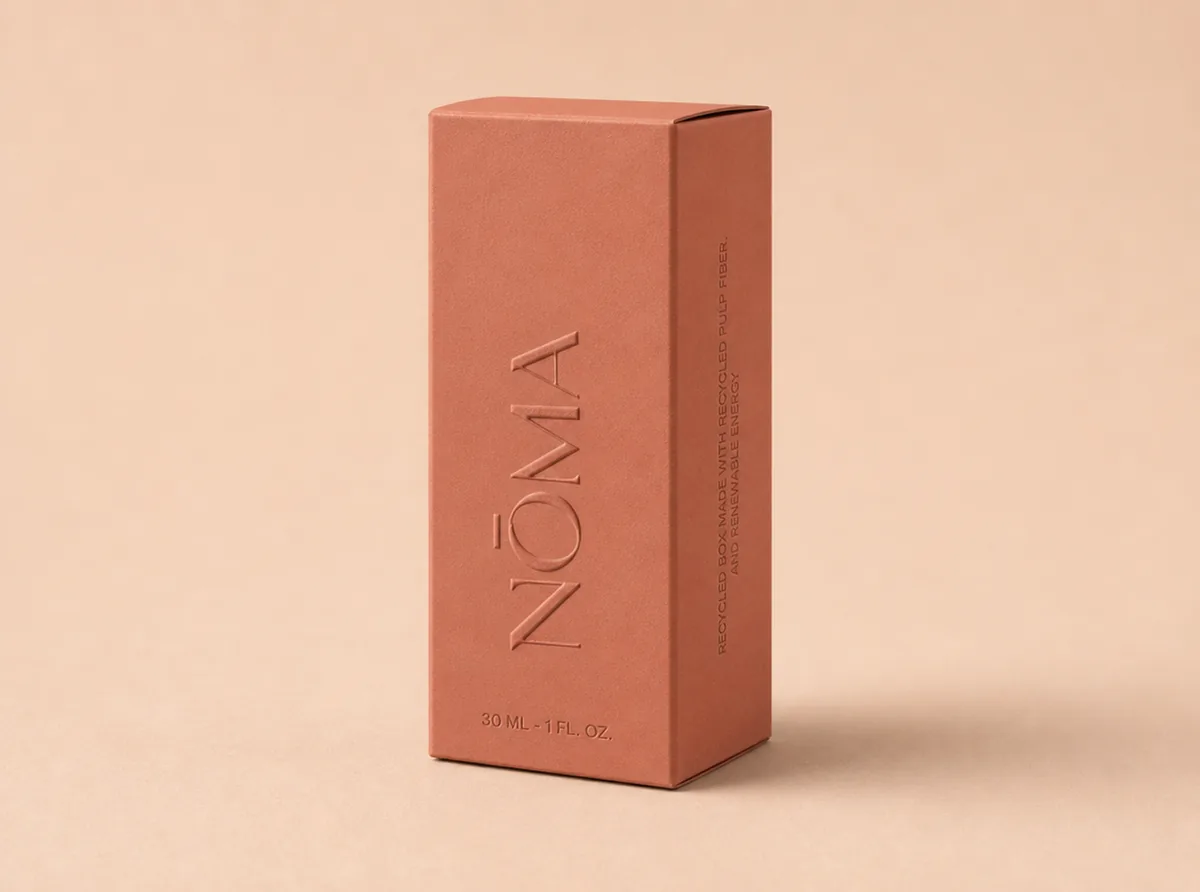
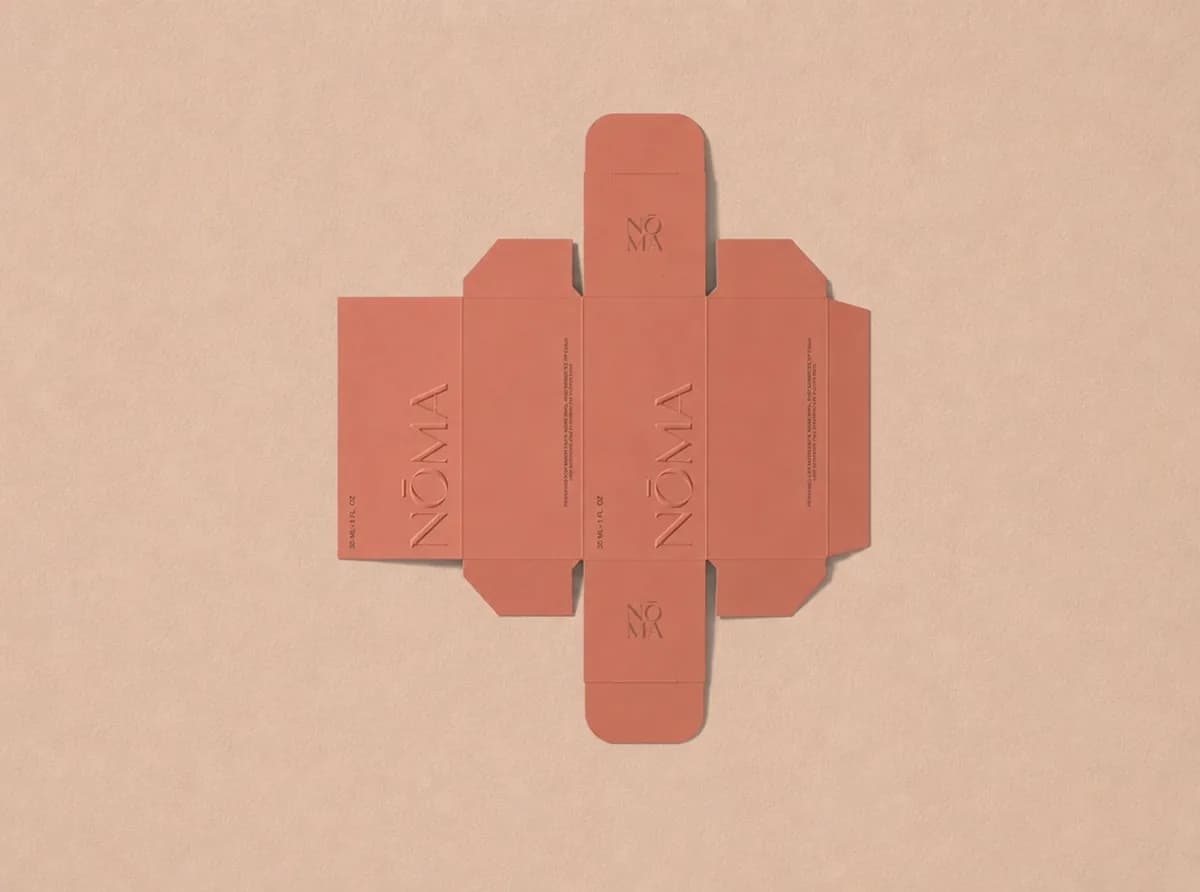
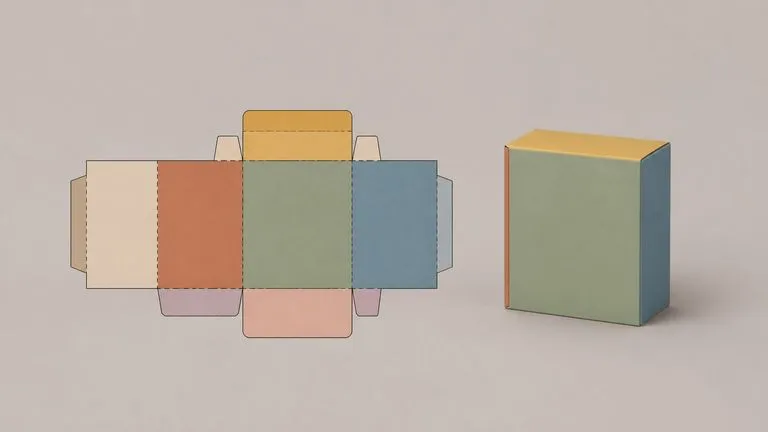
Importez le visuel à plat. Il lit le tracé de découpe panneau par panneau, déduit la structure de la boîte à partir des lignes de coupe et de rainage, puis la rend pliée, avec le visuel de chaque panneau placé sur la face qui lui correspond.

Entrée
Image du tracé de découpe · ObligatoireImage d’arrière-plan · FacultatifType de boîte et matériaux · Facultatif
Sortie
Rendu de l’emballage plié et assemblé × 1

Image du tracé de découpe

Obligatoire

Déposez le tracé de découpe

L’image se téléverse sur le canevas ; ce formulaire transporte les réglages.

Image d’arrière-planFacultatif

Ce qu’un mockup 3D de tracé de découpe fait avec un fichier à plat

Un tracé de découpe transformé en maquette 3D prend le fichier à plat que vous envoyez à l’impression et le montre plié. Les lignes de découpe et de rainage décrivent déjà la structure, il n’est donc pas nécessaire de modéliser la boîte. Elle est interprétée à partir du visuel que vous possédez déjà.

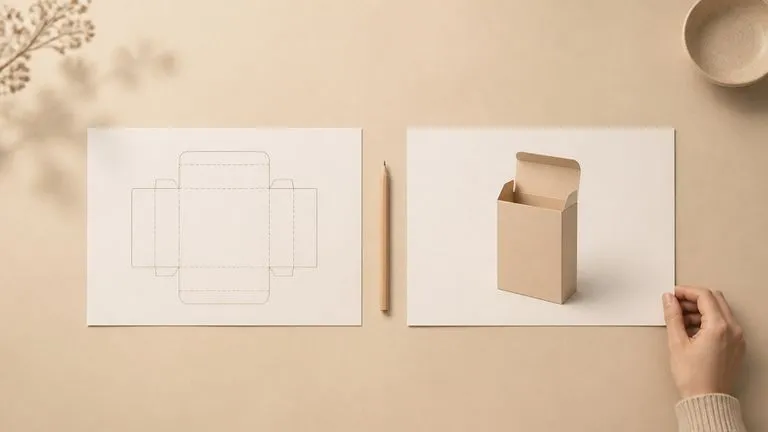
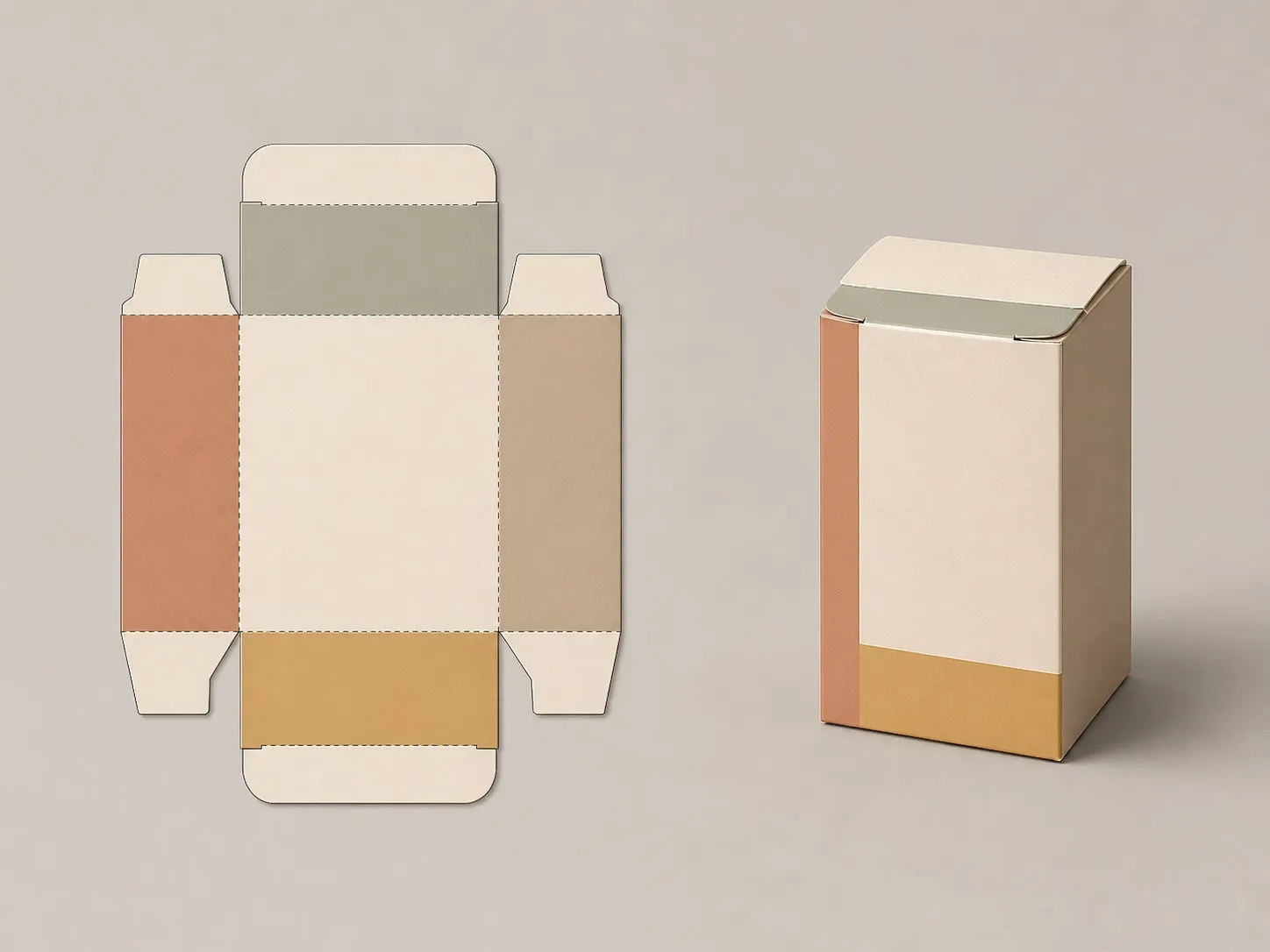
Patron de découpe de boîte à plat à gauche et même boîte rendue pliée à droite
Un tracé de découpe à plat et le rendu plié créé à partir de celui-ci

Ce que le générateur de maquettes de tracés de découpe lit dans votre fichier

Trois éléments sont fournis. Seul le premier est obligatoire, et c’est lui qui porte toute la structure.

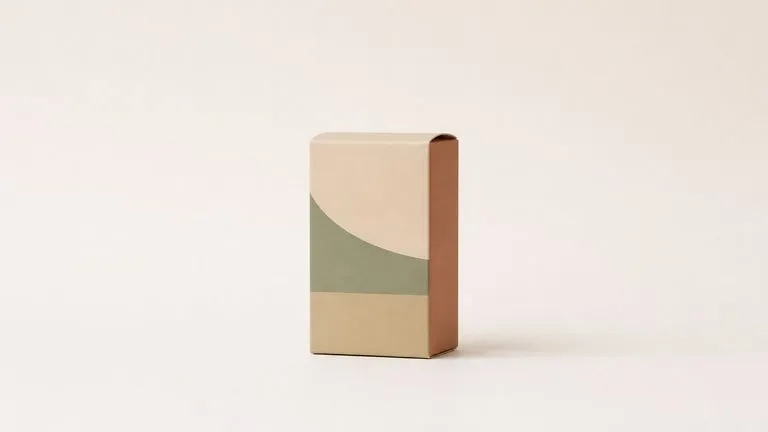
Patron dont les panneaux colorés apparaissent sur les faces correspondantes de la boîte pliée voisine
Obligatoire

Le tracé de découpe lui-même

Les lignes de coupe, les lignes de rainage et les limites des panneaux sont lues comme de la géométrie. Un étui à rabat rentrant se plie comme un étui à rabat rentrant. Le visuel reste sur le panneau sur lequel vous l’avez dessiné, au lieu d’être enroulé autour de la boîte en espérant que tout tombe juste.
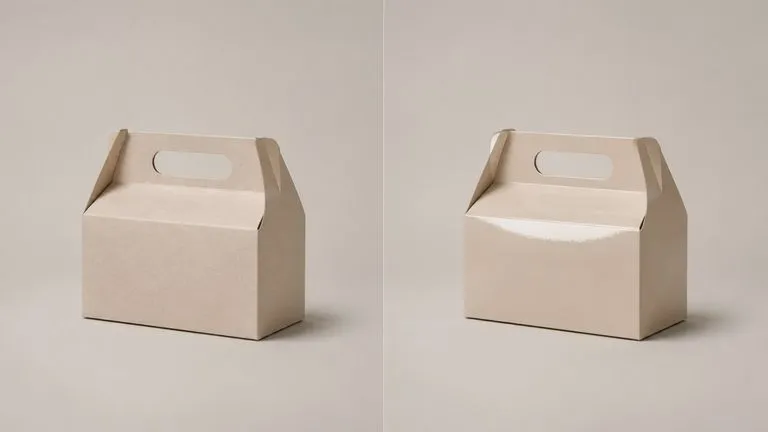
Une boîte rendue deux fois, en carton mat non couché à gauche et en pelliculage brillant à droite
Écrit, pas sélectionné

Type de boîte et notes sur le matériau

Carton rigide, carton ondulé, pelliculage mat, vernis sélectif brillant. Vous indiquez le support en termes simples, et cela modifie la façon dont la lumière se comporte sur le rendu. Nommer le type de boîte aide lorsqu’une forme de découpe peut se plier de plusieurs manières.

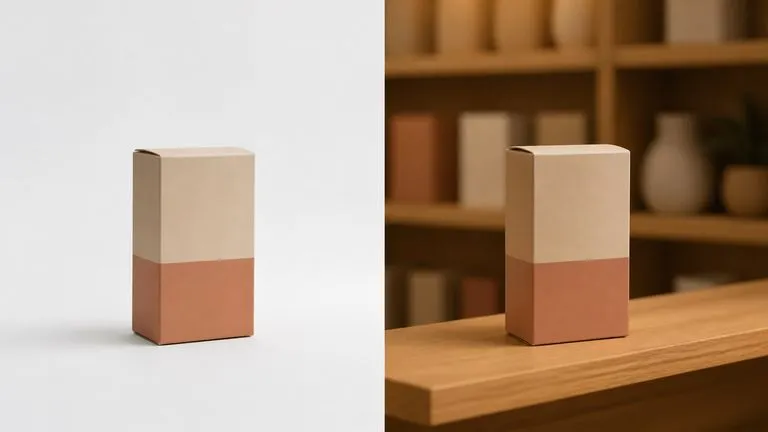
La même boîte pliée présentée sur fond blanc uni et sur une étagère de magasin
Facultatif

Une photo d’arrière-plan

Ajoutez un rayon, une table ou un décor de studio, et l’emballage y est rendu. Laissez-le de côté et vous obtenez un rendu neutre et épuré, ce qui correspond généralement à ce qu’exige un contrôle avant impression.

Comment convertir un tracé de découpe en 3D en quatre étapes

  1. Exportez le tracé de découpe à plat

    Le fichier que vous alliez envoyer à l’impression. Gardez les lignes de découpe et de rainage visibles, car c’est exactement ce que l’outil lit pour déterminer le pliage.

  2. Indiquez le type de boîte et le support

    Une ligne. Boîte à rabat supérieur rentrant, fourreau, caisse d’expédition en carton ondulé, mat ou brillant. C’est également là que vous signalez un pli qui n’est pas évident d’après la forme de découpe.

  3. Ajoutez un arrière-plan si vous en voulez un

    Une photo en rayon, un bureau, un fond de studio. Passez cette étape lorsque vous vérifiez le visuel plutôt que de le présenter.

  4. Lancez le rendu, puis continuez à travailler

    L’emballage plié apparaît sur un nouveau canevas Virse à côté du fichier à plat. Modifiez le support et relancez le processus, ou intégrez le rendu dans une retouche sans rien exporter.

Qui a besoin de transformer un tracé de découpe en maquette 3D

Les personnes qui disposent d’un fichier à plat et doivent prendre une décision sans attendre un échantillon physique.

Bureau de designer vu du dessus, avec patron à plat imprimé près d’un rendu imprimé de la boîte pliée

Designers packaging

Vérifiez que le visuel arrive bien là où vous le pensez, avant qu’une épreuve ne soit découpée et pliée et que l’alignement des panneaux se révèle incorrect.

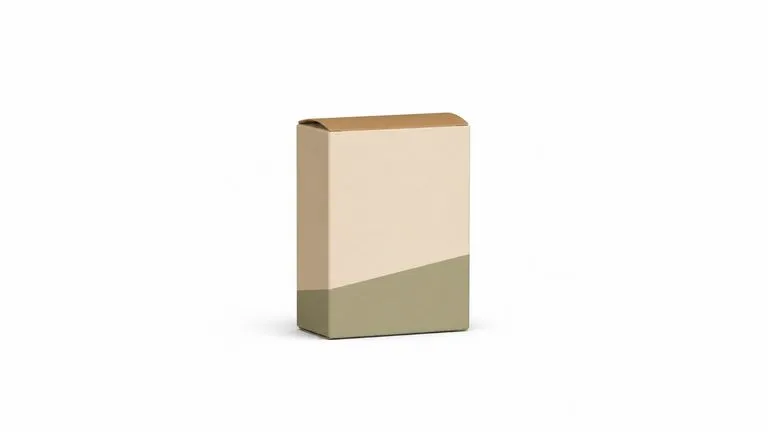
Rendu de boîte pliée présenté seul sur une planche claire et épurée pour validation client

Présentateurs de marque et client

Montrez la boîte debout lors de la réunion où le design est approuvé, en utilisant le même fichier à plat que celui qui partira à l’impression.

Boîte pliée photographiée sur blanc comme une image produit épurée pour annonce

Équipes e-commerce et fiches produit

Obtenez une photo produit d’un emballage qui n’a pas encore été fabriqué, afin qu’une fiche produit ou une page de précommande puisse être mise en ligne à temps.

Ce que fournit un mockup d’emballage à partir d’un tracé de découpe

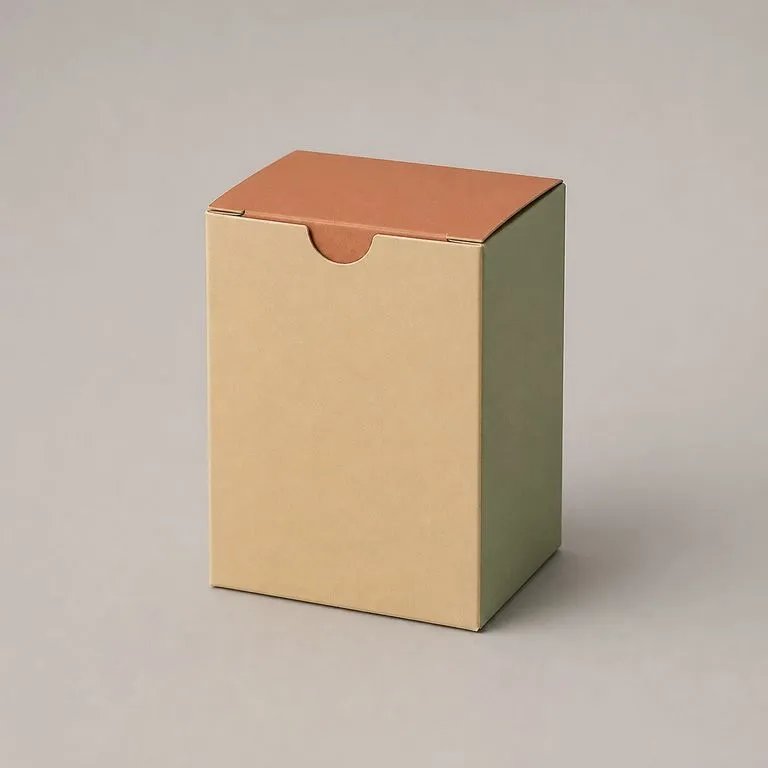
Boîte pliée à rabat supérieur avec panneaux avant, latéral et supérieur de couleurs différentes
Étui à rabat supérieur rentrant, plié : panneaux avant, latéral et supérieur portant chacun leur propre visuel
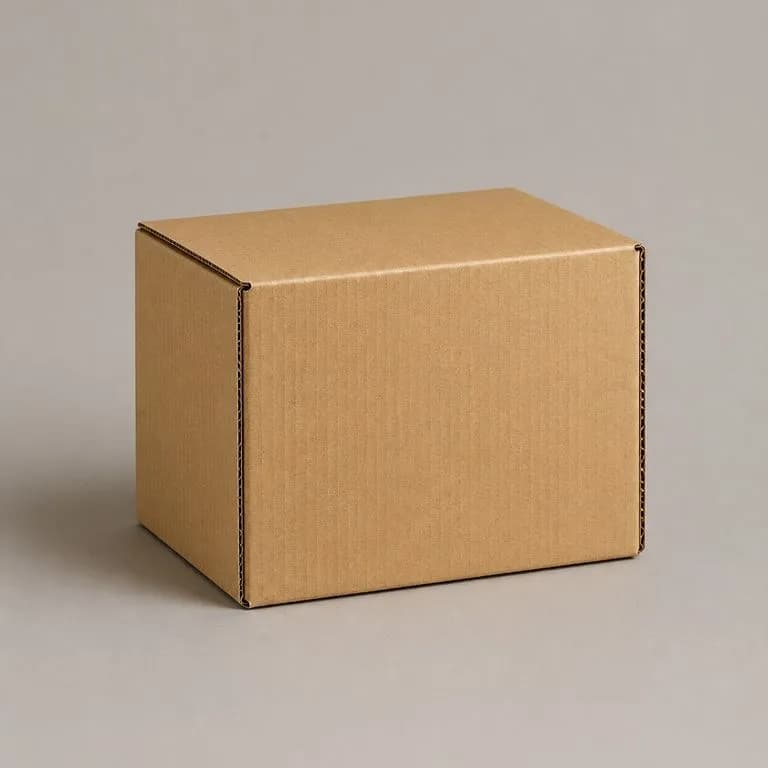
Carton d’expédition ondulé dont les cannelures apparaissent sous une lumière rasante
Caisse d’expédition en carton ondulé : texture des cannelures perceptible à travers l’impression sous une lumière rasante
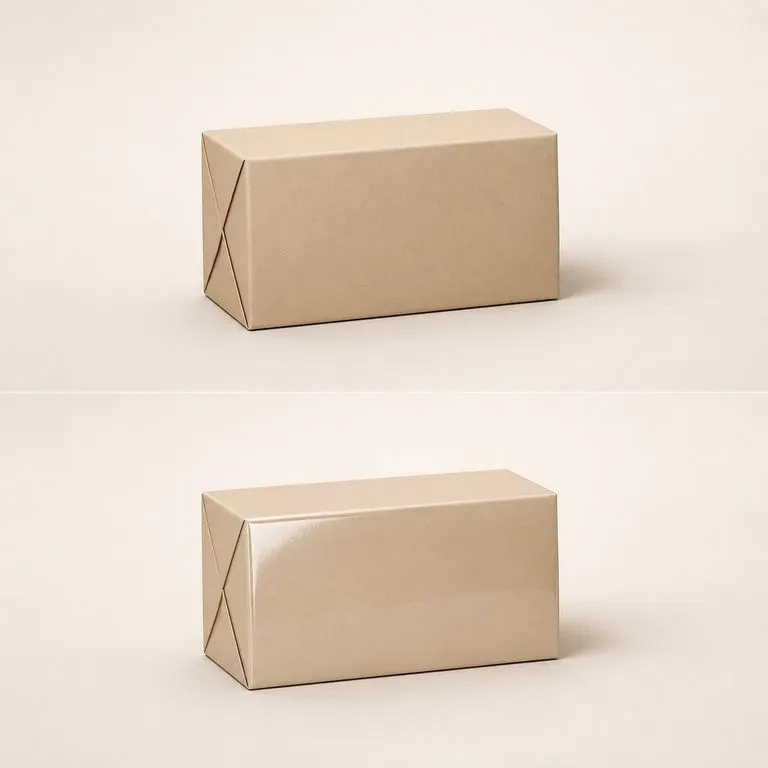
Une boîte rendue deux fois, avec pelliculage mat au-dessus et brillant en dessous
Pelliculage mat vs brillant : un tracé de découpe, deux supports, appareil photo identique
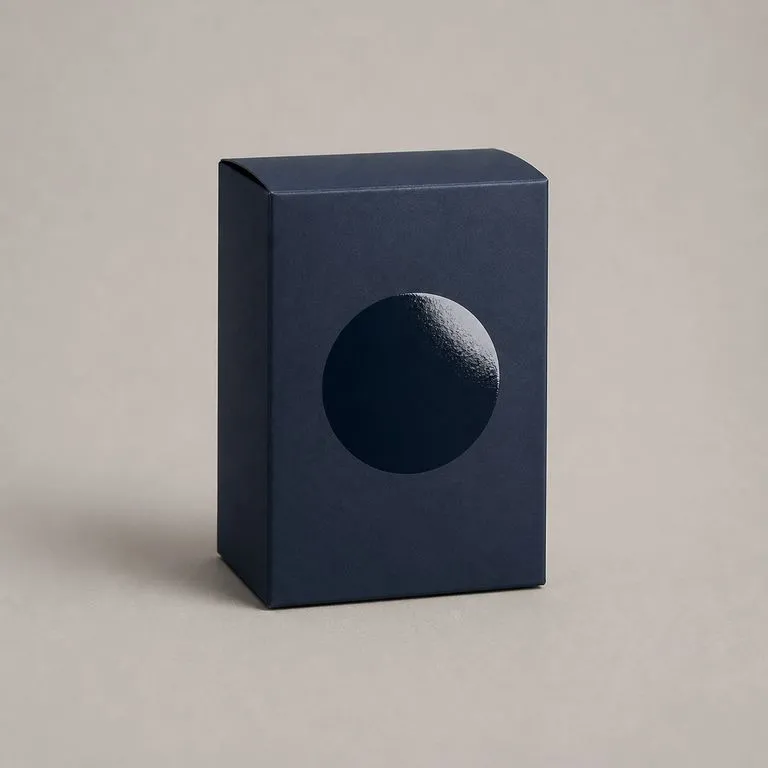
Boîte mate portant une forme brillante en relief sur le panneau avant, qui accroche la lumière
Vernis sélectif sur le logo : une finition indiquée dans les notes qui apparaît comme une rupture spéculaire
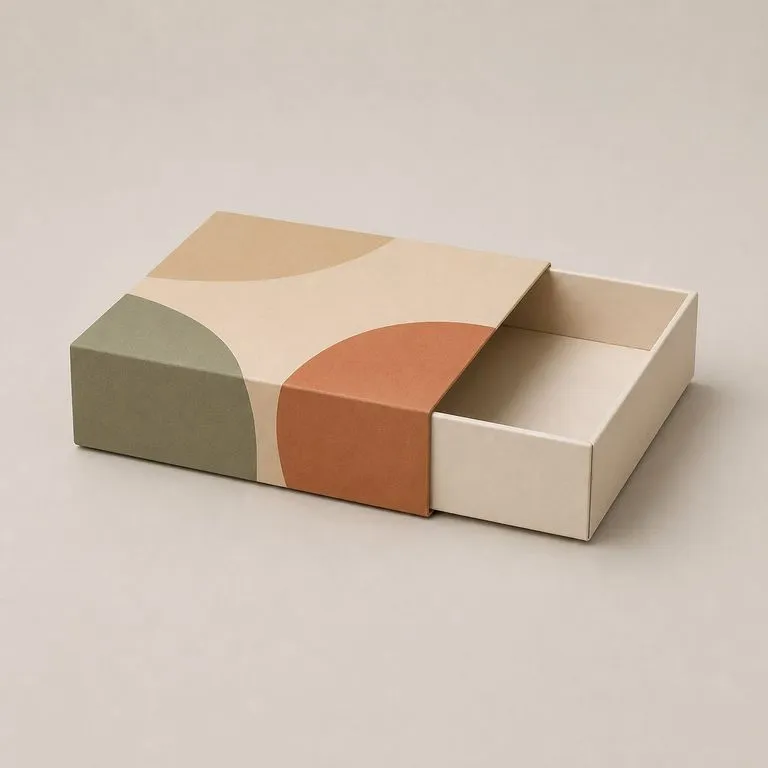
Emballage en deux parties avec fourreau imprimé partiellement retiré d’un plateau uni
Fourreau sur une base : une structure en deux parties pliée et empilée à partir d’un seul tracé à plat
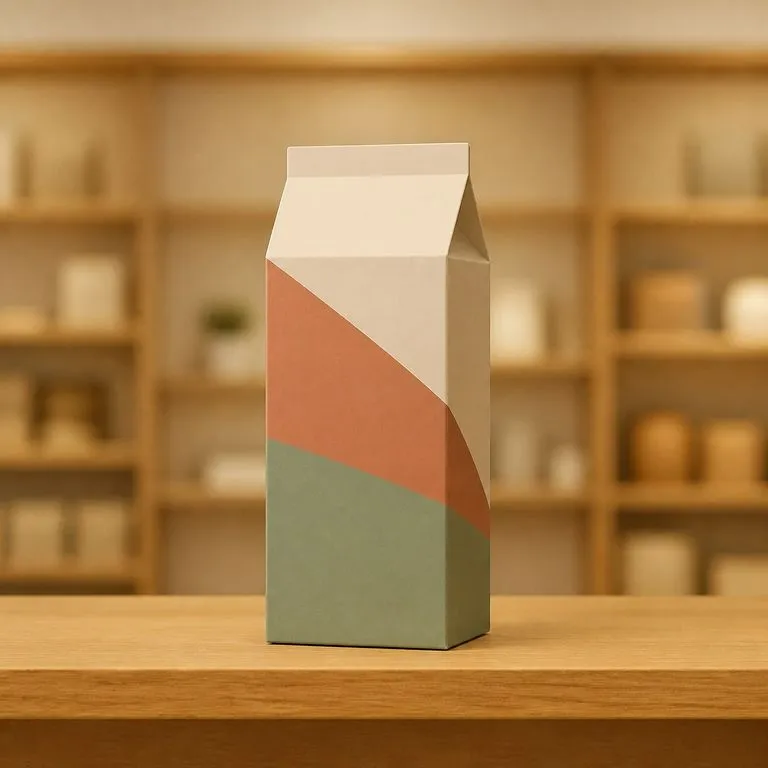
Boîte pliée debout sur une étagère de magasin en bois, avec rayonnage doucement flouté derrière
Emballage sur un rayon de magasin : le rendu intégré dans une photo d’arrière-plan

Générateur de mockups à partir de tracés de découpe comparé à la modélisation de la boîte

Ce qui change lorsque le fichier à plat que vous avez déjà est la seule entrée.

Création du mockup dans un logiciel 3D

  • La boîte est modélisée avant que quiconque puisse voir le visuel dessus
  • Le visuel est appliqué manuellement sur les faces, et un panneau mal mappé peut facilement passer inaperçu
  • Chaque changement de support implique de reconstruire un matériau et de relancer le rendu
  • Le fichier de scène se trouve sur une seule machine, et une seule personne peut le faire avancer

Le moteur de rendu Virse

  • Le tracé de découpe est le modèle. Les lignes de découpe et de rainage sont lues comme une structure
  • Le visuel de chaque panneau se place sur sa propre face, directement à partir du fichier à plat
  • Le support est une phrase que vous écrivez, et la version suivante est une nouvelle exécution
  • Le rendu apparaît sur un canevas où toute personne ayant accès au fichier peut l’ajuster
Questions fréquentes

Questions

Comprend-il quel panneau va où ?
C’est le principe. Le tracé de découpe est lu panneau par panneau et la structure est déduite, afin que le visuel se place sur la bonne face plutôt que d’être appliqué arbitrairement autour de la boîte.
Puis-je contrôler le matériau ?
Oui. Le type de boîte et le matériau sont des notes que vous écrivez, et elles modifient le comportement de la lumière sur le rendu.
Puis-je télécharger le modèle 3D ou un fichier de tracé de découpe ?
Non. Ce qui revient est une image rendue de l’emballage plié, pas un maillage, un OBJ ni un tracé de découpe corrigé. Si vous avez besoin d’un modèle à transmettre à un ingénieur structure, construisez-le à partir de votre fichier de découpe. Cet outil sert à voir la boîte, pas à la fabriquer.
Corrigera-t-il un tracé de découpe qui ne se plie pas ?
Non, et il ne vous dira pas non plus qu’il ne se plie pas. Il rend ce que décrivent les lignes de coupe et de pli, donc une erreur structurelle dans le fichier à plat revient sous forme de boîte à l’aspect étrange. Lisez le rendu comme une vérification de votre visuel, et non comme une vérification de votre structure.
Cliquer sur Créer lance-t-il immédiatement l’outil ?
Non. Vos données sont transférées dans un nouveau canevas et préremplissent l’outil, mais rien ne démarre avant que vous y cliquiez sur Démarrer. Un lien ne peut jamais dépenser vos crédits à votre place.
Puis-je continuer à travailler sur le résultat ensuite ?
Oui. Tout ce que produit l’outil arrive sur un canevas Virse classique : vous pouvez relancer un seul résultat, l’ajuster ou le reprendre en retouche sans l’exporter puis le réimporter.

Voyez la boîte avant son impression

Commencez ici. Déposez le tracé de découpe et le rendu plié s’ouvre sur une nouvelle zone de travail Virse, sans que rien ne s’exécute tant que vous n’appuyez pas sur Démarrer.